

系统:Android 大小:6.20M
版本:5.3 更新:

wo mic client手机版是一款把手机变成电脑麦克风的实用应用,不需要额外购买硬件,通过USB、WiFi或蓝牙就能完成连接。它强调低延迟、高保真和快速部署,适合会议、游戏语音、直播等临时收音场景,并兼容主流Windows系统,自带降噪与自动重连,能帮助用户快速补齐电脑音频输入。
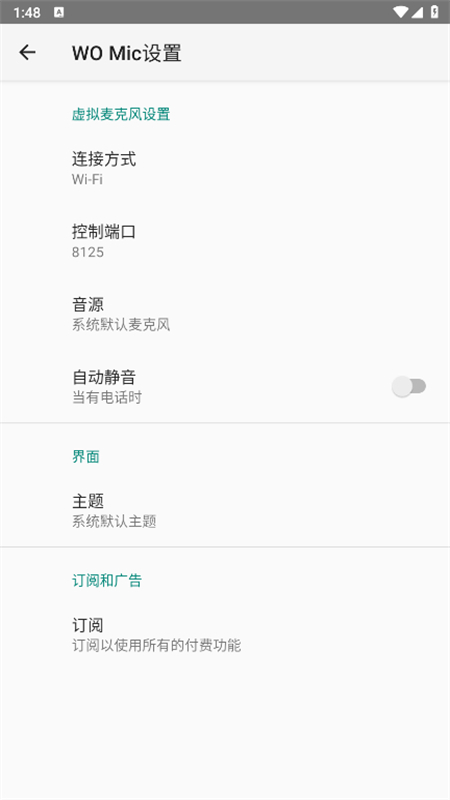
1、启动应用,点击左上角菜单进入设置界面。
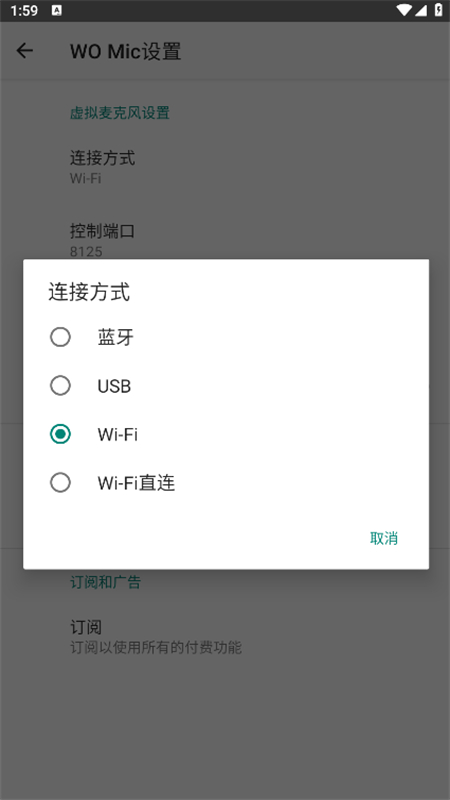
2、在设置里把连接方式切换为Wi-Fi,开启无线传输。
3、按照自己的习惯,调整音源、界面显示等基础选项。
4、返回主页,点击启动服务器,并授予运行所需权限。
5、等待服务器启动完成,页面会自动显示手机的IP地址。
6、让手机和电脑连接在同一个WiFi网络下,避免连接失败。
7、在电脑端选择WiFi模式,输入手机上显示的IP地址进行连接。
8、在电脑软件中把音频输入设备手动切换为“wo mic Device”。
9、若软件不支持手动选择,可将wo mic设为Windows默认录音设备。
1、优先使用USB线连接,延迟最低也最稳定,游戏或会议场景更推荐。
2、WiFi连接时,手机和电脑要连同一个热点,否则容易连不上或频繁掉线。
3、蓝牙连接更省事,但延迟略高,适合临时语音聊天。
4、电脑端安装客户端后,记得安装虚拟设备驱动,不然可能没有声音。
5、建议开启自动重连,电脑重启后不用再手动配对。
1、延迟很短,说话和收音几乎同步。
2、界面简洁,打开就能操作,新手也容易掌握。
3、可以外接音箱或耳机,手机端也能获得较专业的收音效果。
4、内置AI降噪,能自动过滤背景杂音,让人声更清晰。
5、支持云端同步设置,更换电脑后也能快速恢复使用习惯。
1、核心功能明确,可快速把手机变成电脑麦克风,无需额外购置硬件。
2、覆盖蓝牙、USB、WiFi和WiFi直连四种连接模式。
3、借助手机原生降噪,收音清晰,音质不输普通有线麦克风。
4、适配Win7、Win10等主流Windows系统,电脑新手也能快速上手。
5、操作流程精简,几步即可完成连接,应急使用时不用花时间研究。
6、运行占用内存较小,不会明显拖慢电脑,同时使用其他软件压力不大。
使用时出现杂音或卡顿是什么原因?
通常是网络干扰或连接不稳定导致。可以优先改用USB连接;如果使用WiFi,建议靠近路由器,并远离其他信号干扰源。
连接成功后电脑没有声音怎么办?
右键电脑任务栏的喇叭图标,选择“录音设备”,在“录制”栏找到“WO Mic Device”,右键设为默认设备,再测试收音即可。
WiFi连接时IP地址总变怎么解决?
在手机WiFi设置中长按当前网络,选择“修改网络”,勾选“显示高级选项”,把“IP”改为“静态”并保存,后续连接就不用反复输入IP。
v5.3
修复一些已知问题。
 MAME4droid模拟器
158.75M
下载
MAME4droid模拟器
158.75M
下载
 tandem软件官方版
46.33M
下载
tandem软件官方版
46.33M
下载
 北辞弱网16.0
33.50M
下载
北辞弱网16.0
33.50M
下载

 时尚购物 / 94.11MB / 2026-10-08

 手机必备 / 86.1MB / 2026-10-08

 资讯阅读 / 21.24MB / 2026-10-08



