

系统:Android 大小:5.61MB
版本:1.3.1 更新:
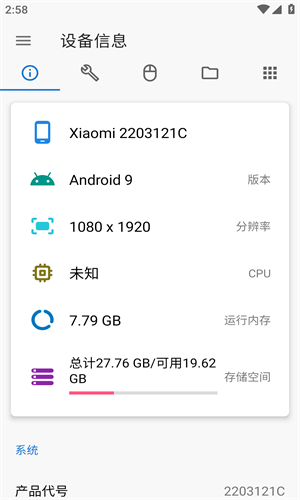
甲壳虫App是一款面向Android设备的专业ADB端口调试与管理工具,也被称为甲壳虫ADB助手。该软件集成了全面的Android调试桥功能,能够帮助用户高效地管理和操控手机、平板等安卓设备。除了核心的调试能力,它还提供了文件管理、屏幕截图、日志输出以及应用的安装与卸载等实用工具。无论是专业开发者进行设备测试,还是普通用户希望更便捷地管理手机,这款App都能提供直观且强大的支持。
该工具的操作逻辑清晰,上手难度低,为用户提供了高效的系统修改与调试模式。它专为安卓设备的ADB调试需求而设计,支持同时对多种设备类型(如手机、平板、智能手表)进行控制。通过网络连接设备,用户可以摆脱数据线的束缚,实现便捷的远程操作。
应用内支持复制、粘贴、修改屏幕分辨率以及全屏显示切换等细致操作。用户可以轻松完成本机与目标设备之间的文件传输与基本管理,体验多样化的管理模式。对于需要同时处理多个设备的场景,其多设备支持特性尤为实用。
如何开启ADB调试?
ADB调试选项通常位于设备的“开发者选项”菜单中。用户需要依次进入“设置” > “更多设置” > “开发者选项”,找到并开启“USB调试”功能。开启后,即可通过USB数据线或OTG线连接电脑或本工具。
如何进入开发者模式?
不同品牌的手机进入开发者模式的方法略有差异,但通用方法是在“设置” > “关于手机”中,快速连续点击“版本号”7次,直至系统提示已进入开发者模式。
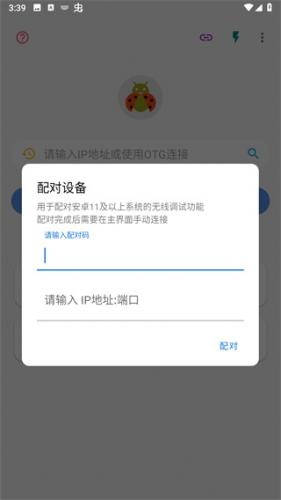
如何启用无线ADB调试?
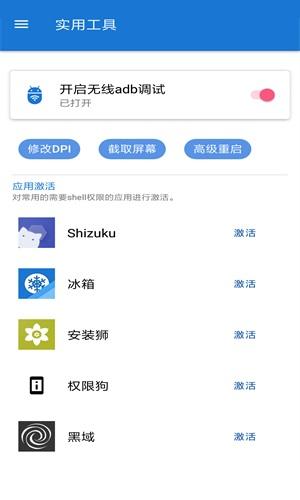
运行Android 11及以上版本的设备,可以直接在“开发者选项”中打开“无线ADB调试”。对于较旧版本的设备,可以先通过OTG连接本软件,然后在工具的“实用工具”界面中激活无线ADB调试开关。
如何连接无线ADB?
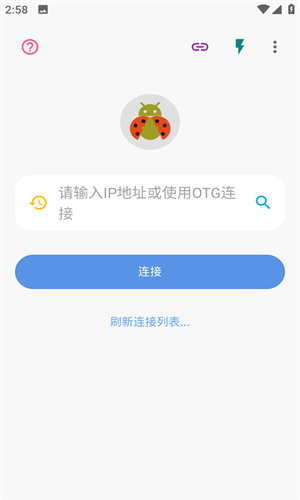
确保手机和电脑(或本工具)连接在同一个局域网下。在软件首页输入目标设备的IP地址和端口号(例如192.168.1.100:5555)即可连接。Android 11及以上设备的IP地址可在“无线ADB调试”界面中找到。
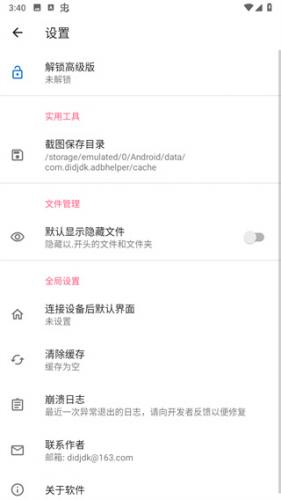
如何通过配对码连接(适用于Android 11+)?
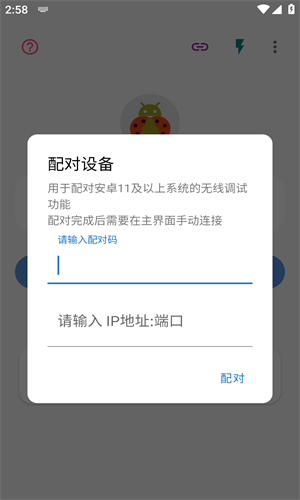
在目标设备上打开“无线调试”设置,选择“使用配对码配对设备”。随后在甲壳虫App的右上角菜单中选择“配对设备”,输入设备上显示的IP地址和配对码即可完成连接。
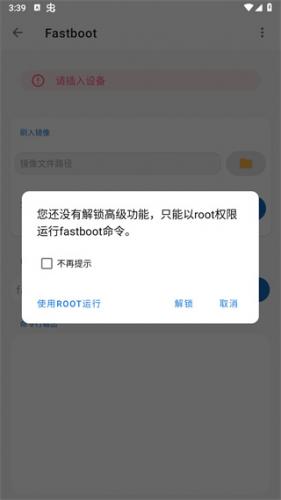
1. 在手机上安装甲壳虫App。

2. 确保手机和目标设备(如车机)连接同一个WiFi网络。在目标设备上进入“开发者模式”并打开“无线调试”,记录屏幕上显示的IP地址和端口号。在甲壳虫App首页输入该地址,点击“连接”。
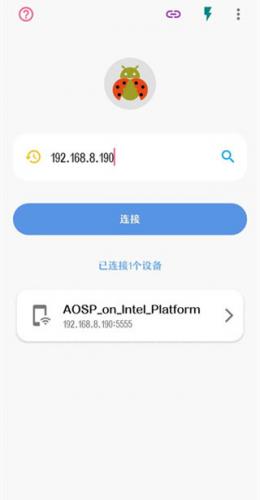
3. 连接成功后,点击进入设备列表中的对应设备(如AOSP_on_IntelPlatform)。
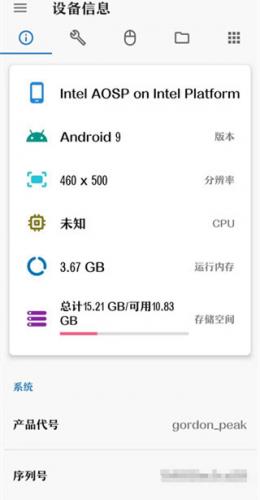
4. 在上方功能栏选择“应用”模块,点击右下角的“+”号,从手机存储中选取提前下载好的APK文件进行安装。
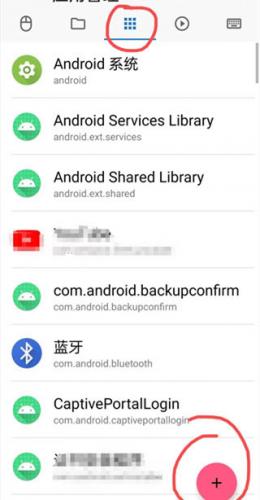
5. 应用安装完成后,根据提示重启设备即可生效。
甲壳虫App在ADB调试管理方面表现出色,即使是初次接触的用户也能快速上手。它集成的文件编辑与数据传输功能,在各类实际场景中都非常实用。此外,软件支持保存常用的命令行指令,方便用户快速执行重复操作,从而显著提升工作效率和优化体验。
 淘宝俄语版
63.10M
下载
淘宝俄语版
63.10M
下载
 桌面变变变
64.99M
下载
桌面变变变
64.99M
下载
 皮皮漫画完整版
12.21M
下载
皮皮漫画完整版
12.21M
下载

 游戏工具 / 87.10MB / 2026-10-08

 游戏工具 / 41.17MB / 2026-10-08



 手机必备 / 75.7MB / 2026-10-08


 手机必备 / 97.2MB / 2026-10-08