
系统:Android 大小:1.47M
版本:6.2.2.0 更新:
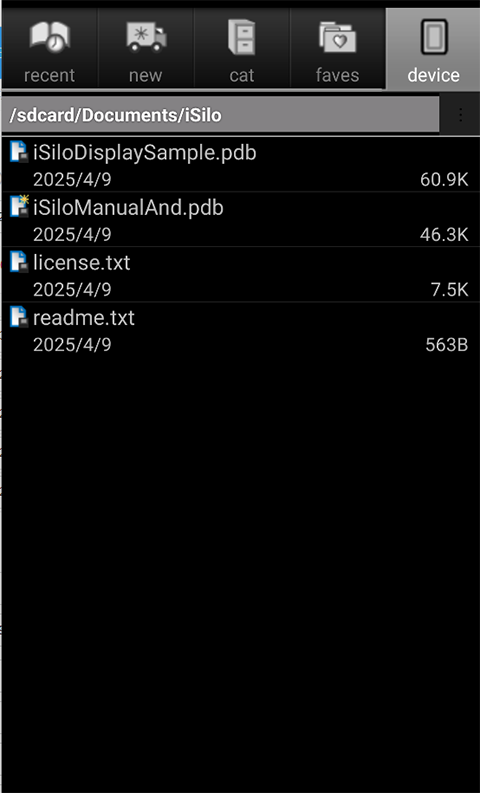
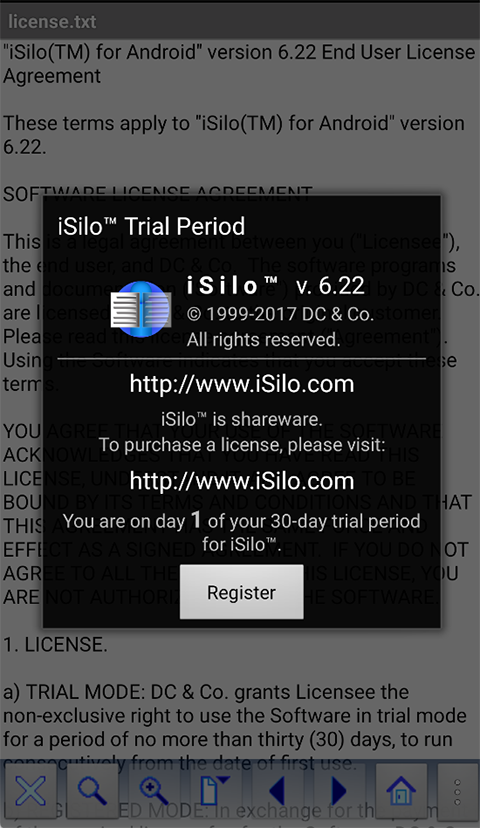
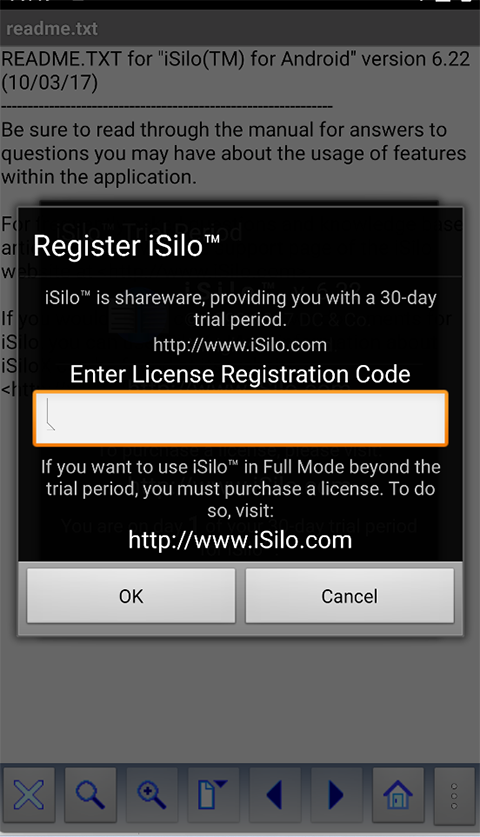
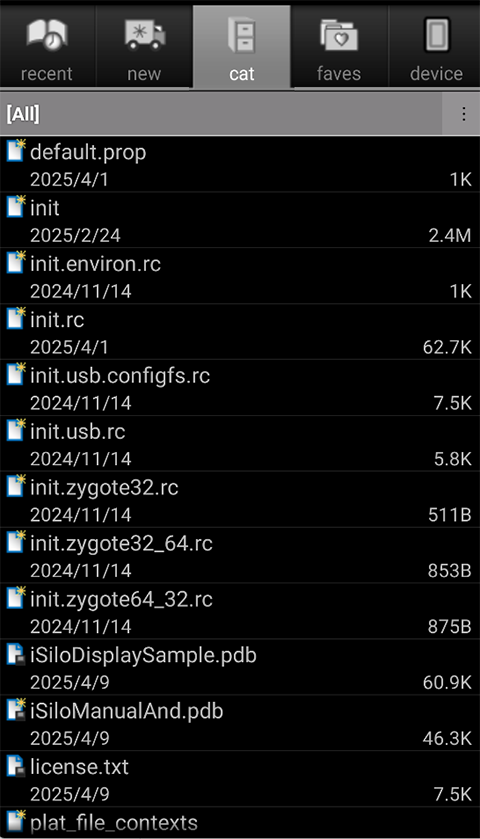
iSilo阅读器是一款界面清爽、没有广告弹窗的文档阅读工具,兼容TXT、PDB、PDF、HTML等常见格式,也能查看部分办公文档和图片。阅读时可按个人喜好调整字体、背景与主题,并支持书签、标注、关键词搜索和文件管理,适合日常阅读与资料整理。安卓版同样保留这些核心能力,操作直观,便于随时打开本地文档。
1、启动软件后进入主页面,点击“文件”,再选择“打开”,找到需要阅读的文档并点击,即可进入阅读界面。
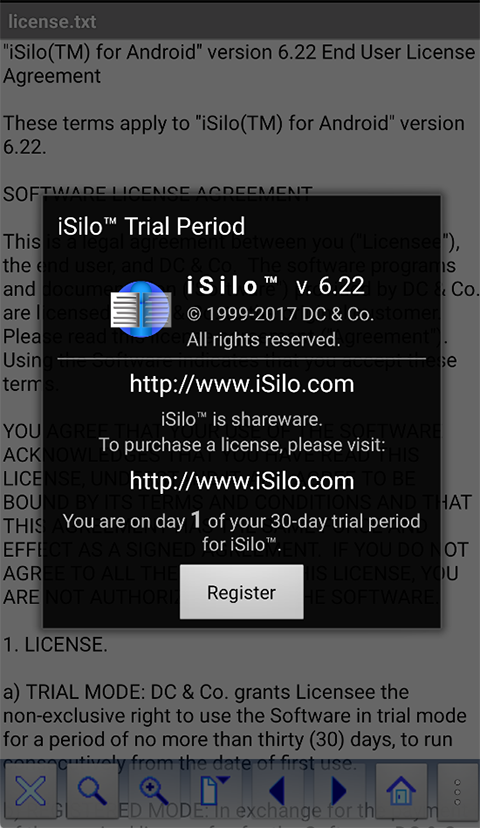
2、阅读过程中轻触屏幕可唤出设置栏,在这里能调整字体、背景色,也可以开启全屏或自动滚动。
3、需要做标注时,长按文本进行选中,选择“标注”并挑选颜色,完成后点击保存即可。
4、传输文件时,在设置里找到“文件传输”,选择USB或Wi-Fi模式,然后按照提示连接设备进行操作。
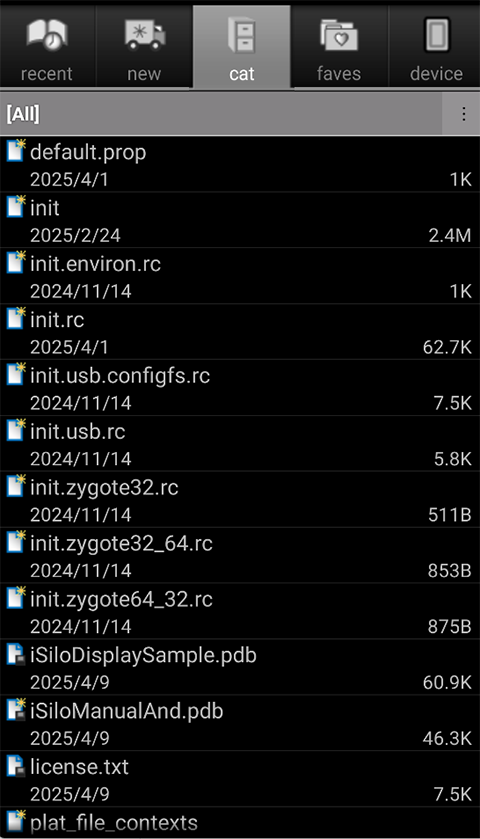
5、整理文件时,回到主页面的“文件管理”,创建新文件夹,将文档拖拽进去分类存放。
怎么打开TXT小说?
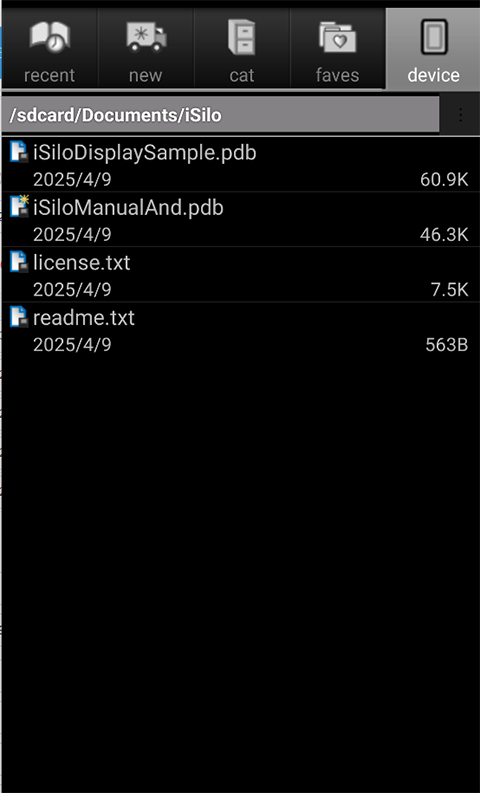
先把TXT文件保存到设备里。打开iSilo,在“文件”菜单选择“打开”,找到文件所在位置点击就能打开。如果列表中没有显示,可以在文件选项里选择“所有文件”再查找。
为什么打开文件后是乱码?
通常与文件格式不匹配有关。这款软件对纯文本文档支持较好,如果打开二进制文件或者文本与二进制混合的文件,就可能出现乱码。可以尝试转换为TXT或PDB格式后再打开。
怎么把电脑上的文档传到软件里?
有三种方式。用USB线连接设备和电脑直接传输;通过Wi-Fi连接iSilo的内置文件服务器传输;也可以使用配套的iSiloWeb工具转换文档后,再传到设备里。
阅读时怎么添加书签?
在当前阅读页面找到软件内的书签按钮,点击即可添加。添加后,下次打开文档能直接通过书签列表跳转到该位置,软件也会自动记忆上次的阅读位置。
1、支持多种文档格式阅读,包括TXT、PDB、PDF、HTML,以及Word、Excel、PowerPoint等办公文档,也能查看JPG、PNG等图片格式。
2、阅读界面可自定义设置,能调整字体大小、类型和颜色主题,支持全屏模式、自动滚动及横竖屏切换。
3、具备文档标注与检索能力,可选中文本复制或添加彩色高亮标注,输入关键词能快速搜索文本位置。
4、提供书签与跳转功能,支持添加多个书签,保留阅读历史,并通过超链接在文档内自由跳转。
1、导航与翻页:使用导航键进行翻页操作,上键用于向上翻页,下键用于向下滚屏。同时,iSilo支持超链接功能,当文档中有超链接时,可以通过左右键选择超链接,左键选择前一个链接,右键选择后一个链接。
2、书签与搜索:利用书签功能,可以快速定位到之前阅读过的位置。同时,iSilo也支持搜索功能,方便用户查找文档中的特定内容。
3、个性化设置:iSilo阅读器提供了多种个性化设置选项,如字体大小、间距、白天/夜晚主题等,用户可以根据自己的喜好进行调整。
4、文件管理:iSilo阅读器支持本地文件管理,用户可以方便地查看和管理设备上的文档。
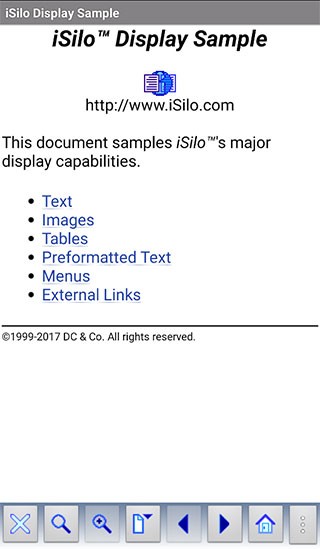
1、选中文本后随手添加彩色标注,关键信息能快速标记,后续查找可直接定位,复习和整理更高效。
2、支持文档加密保护,可对敏感文档设置加密,防止信息泄露,保障文档安全性。
3、支持多种图片格式嵌入文档,图文混排内容清晰呈现,复杂表格也能较完整地显示。
4、自动记忆上次阅读位置,重新打开文档可直接回到上次看到的地方,不用手动查找进度。
v6.2.2.0
修复与新版Dropbox兼容导致的崩溃问题。
 奇异社区
8.76MB
下载
奇异社区
8.76MB
下载
 李神自动连点器版
42.44M
下载
李神自动连点器版
42.44M
下载
 钛备份
7.77M
下载
钛备份
7.77M
下载

 手机必备 / 33.5MB / 2026-09-16

 手机必备 / 72.26MB / 2026-09-16


 游戏工具 / 84.28MB / 2026-09-16


 手机必备 / 14.1MB / 2026-09-16