

系统:Android 大小:31.36M
版本:13.7.0 更新:
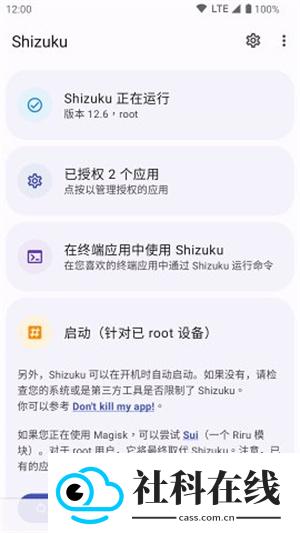
Shizuku 是一款面向 Android 的权限增强工具,无需 root 即可借助 ADB 或无线调试调用更高层级系统接口。它能用于冻结后台、清理冗余、调整系统参数,也常被用于 shizuku 改屏幕分辨率、优化显示比例等场景。整体操作流程清晰,按提示完成配对与授权后,新手也能较快上手。
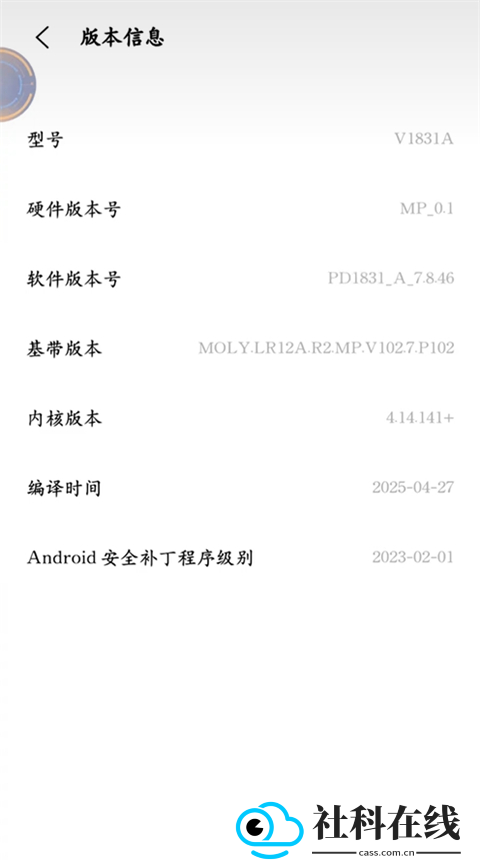
1、进入系统设置,找到版本号并连续点击,开启开发者模式。
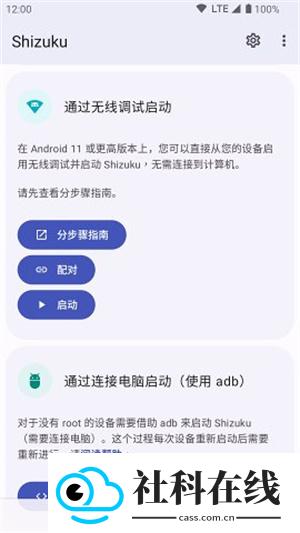
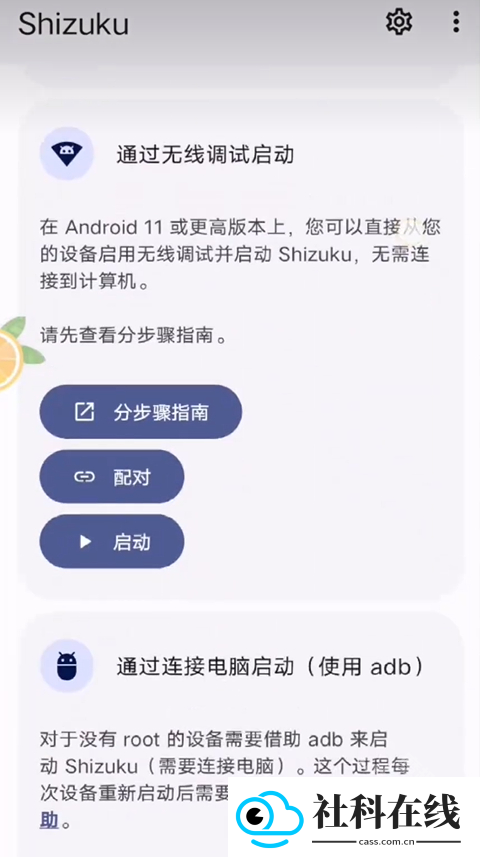
2、打开 Shizuku,点击配对选项。
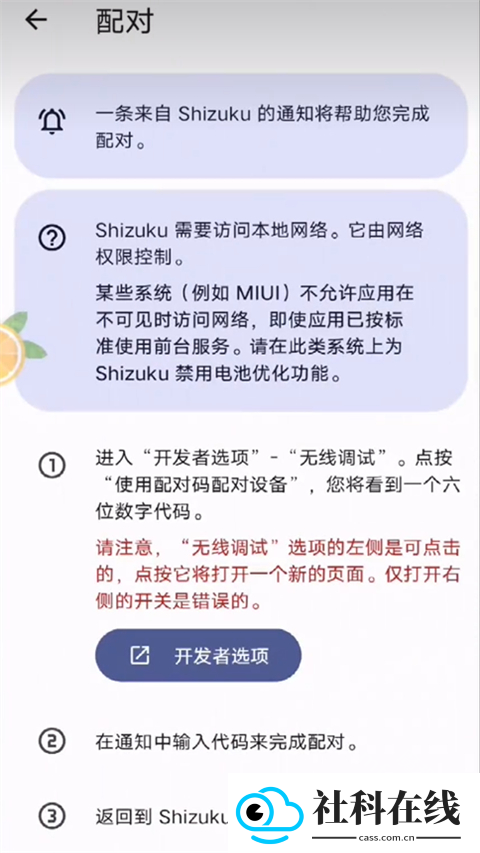
3、返回系统设置,进入开发者选项。
4、确认开发者模式已经启用。
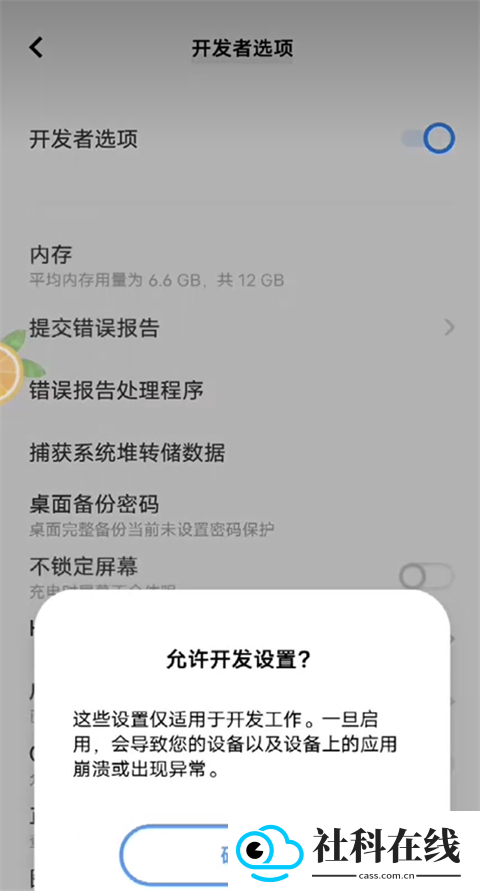
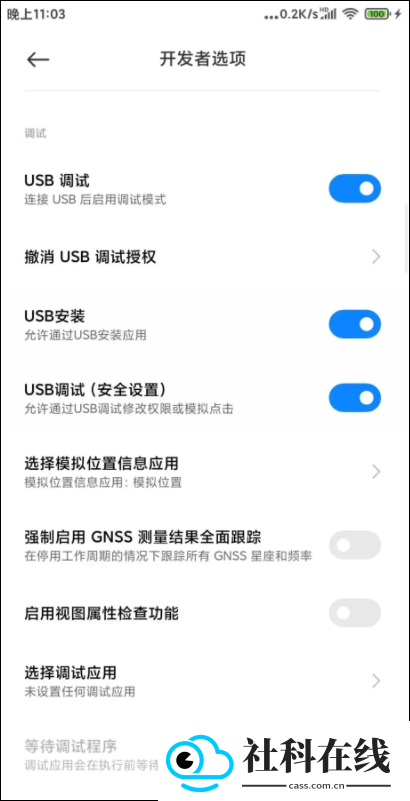
5、打开 USB 调试和无线调试。
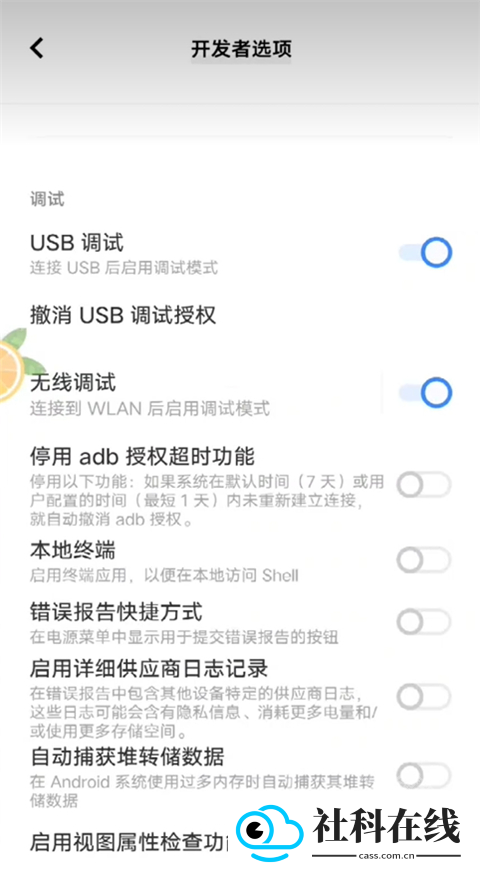
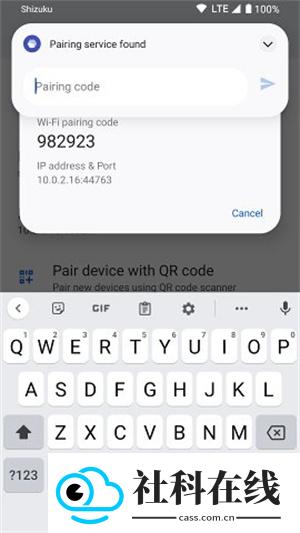
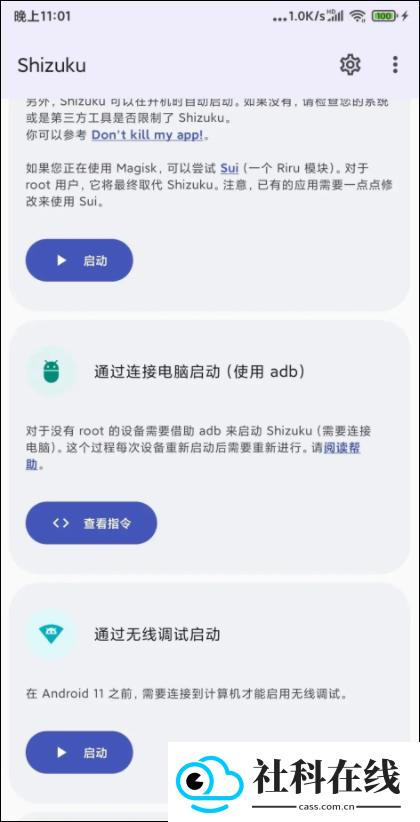
6、点击无线调试,选择使用配对码配对设备,获取配对码。
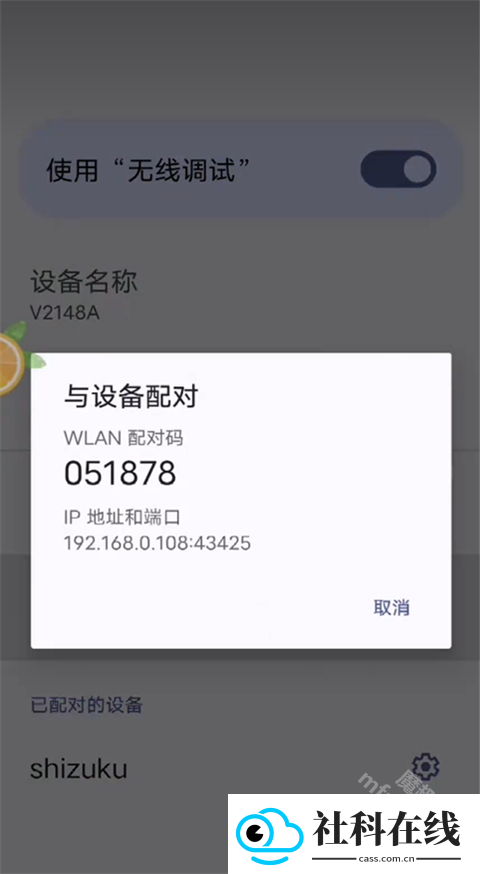
7、在 Shizuku 的配对界面输入系统显示的配对码。
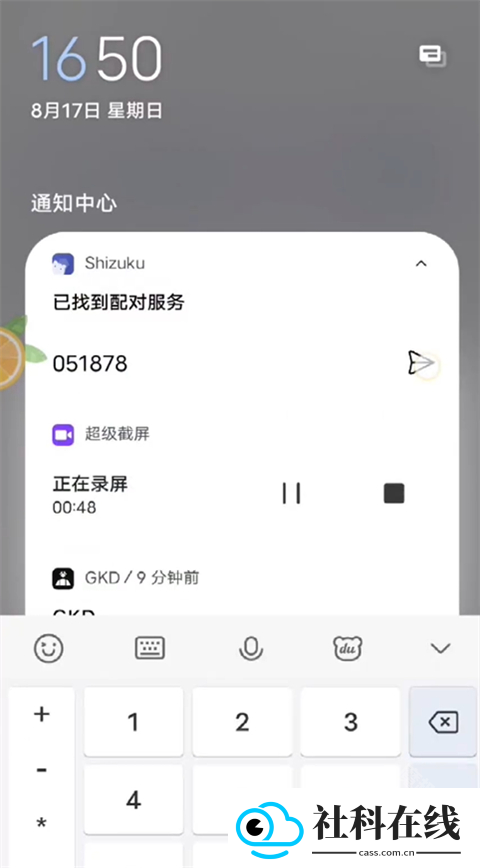
8、返回应用并点击启动。
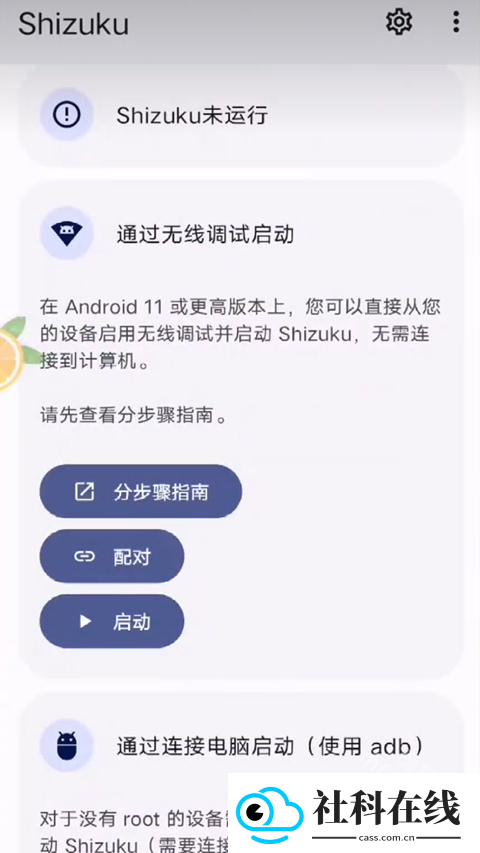
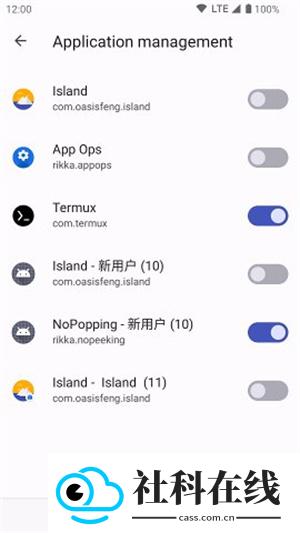
9、激活成功后,即可添加应用并进行权限操作。
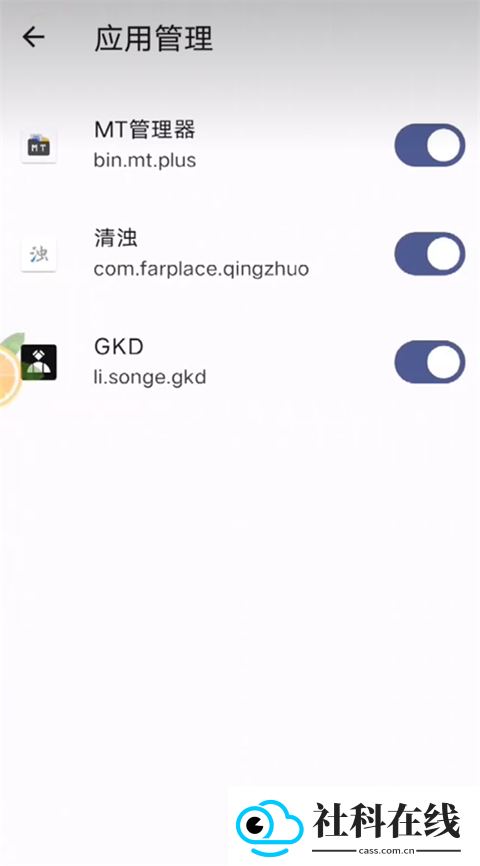
如果设备没有无线调试入口,或该功能无法正常启动,可以按以下顺序排查:
1、检查并关闭可能产生干扰的其他应用,确保无线调试不会被占用或遮挡。
2、尝试重启设备,部分权限请求被遮挡的问题可通过重启解决。
3、确认 Shizuku 已更新到较新版本,以修复可能存在的兼容性问题。
4、若问题仍然存在,可联系开发者或前往相关社区获取进一步帮助。
5、鸿蒙系统目前不支持无线调试,遇到这种情况可改用有线调试方式激活 Shizuku。
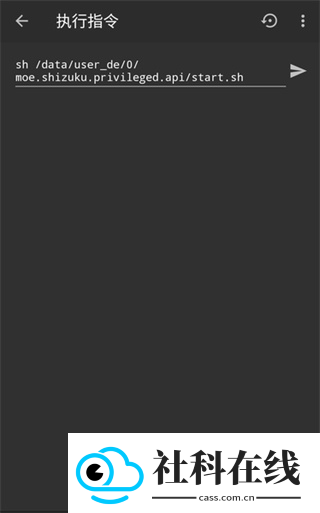
1、开发者模式和 USB 调试需要保持开启,否则授权流程可能无法完成。
2、不同品牌机型设置不同,例如小米需开启“USB 调试(安全设置)”,OPPO 需关闭“权限监控”。
3、非 root 模式下,设备重启后通常要重新启动 Shizuku 服务;Android 13 及以上在可信 Wi-Fi 环境中可自动启动。
4、授权应用时要谨慎,避免把高权限交给来源不明的程序,以防隐私泄露或系统异常。
1、启动时提示 Permission Denied 怎么办?
先确认开发者模式和 USB 调试已开启,再通过 ADB 授予权限,并检查无障碍、悬浮窗权限是否开放。
2、未 root 设备能使用吗?
可以,通过 ADB 授权或无线调试即可调用核心高权限功能,不需要解锁 root。
3、支持哪些安卓版本?
覆盖 Android 6.0 到 16 QPR1,大多数活跃设备都能适配。
4、使用时会明显耗电吗?
不会,软件整体较为轻量,后台占用较低,也可通过冻结无用应用来减少电量消耗。
系统 API 直连:减少复杂 Shell 命令,直接调用高权限系统接口,执行效率更高。
分辨率修改:可自定义屏幕比例与分辨率,满足游戏或显示需求,这也是 shizuku 改屏幕分辨率相关用法的核心。
无线调试启动:支持 Android 11 及以上设备通过 Wi-Fi 配对,无需连接电脑。
应用权限管理:可冻结或卸载预装应用,控制后台服务,帮助节省电量。
1、免 root 调用高权限,无需解锁 Bootloader,通过 ADB 或无线调试即可让普通应用实现系统级操作。
2、支持双模式,已 root 用户可解锁更多高级功能,未 root 用户也能使用核心权限管理能力。
3、开源透明,代码公开可查,并具备沙箱隔离机制,有助于降低恶意程序和数据窃取风险。
4、兼容性较高,针对主流品牌进行适配,覆盖从旧版到较新的安卓系统。
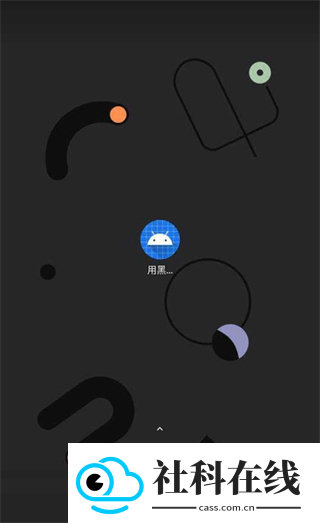
5、支持多应用联动,可与小黑屋、LSPatch、Termux 等工具配合,扩展功能边界。
v13.7.0 版本:修复了一些细节问题。
 MAME4droid模拟器
158.75M
下载
MAME4droid模拟器
158.75M
下载
 tandem软件官方版
46.33M
下载
tandem软件官方版
46.33M
下载
 北辞弱网16.0
33.50M
下载
北辞弱网16.0
33.50M
下载

 时尚购物 / 48.21MB / 2026-10-08

 手机必备 / 99.4MB / 2026-10-08


 游戏工具 / 53.26MB / 2026-10-08


