

系统:Android 大小:20.74M
版本:0.3 更新:
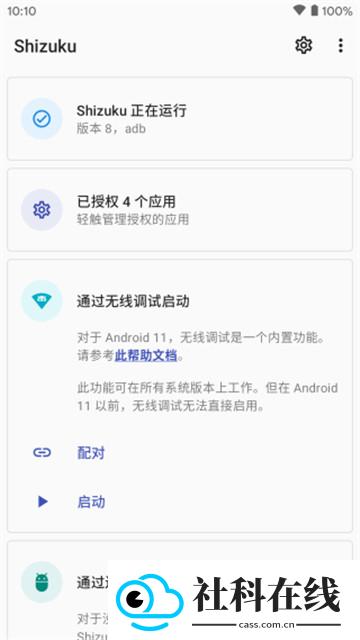
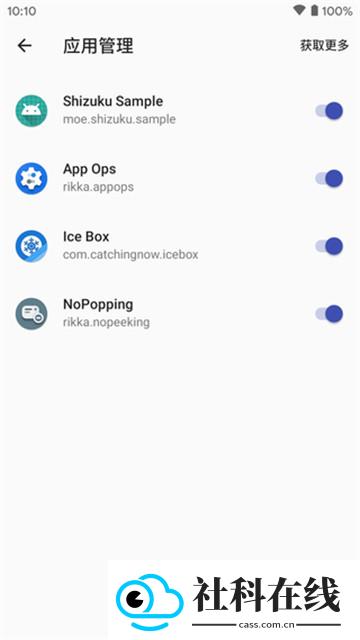
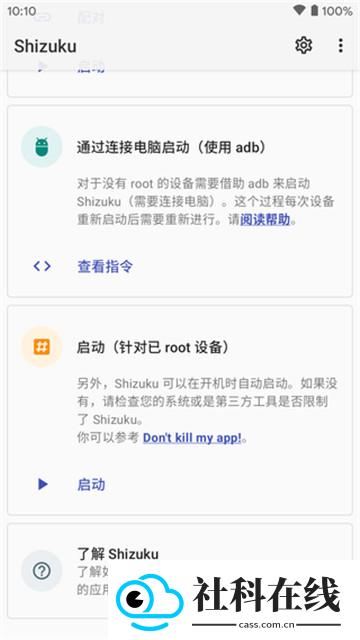
Shizuku 老版本是该工具较早发布的历史版本,核心功能可免费使用,无需额外付费激活。它常用于安装外部应用、调用系统接口等场景,能在部分安卓系统上绕过安装签名限制,让应用或游戏顺利安装。整体操作门槛不高,适合希望提升手机管理能力的新手用户尝试。
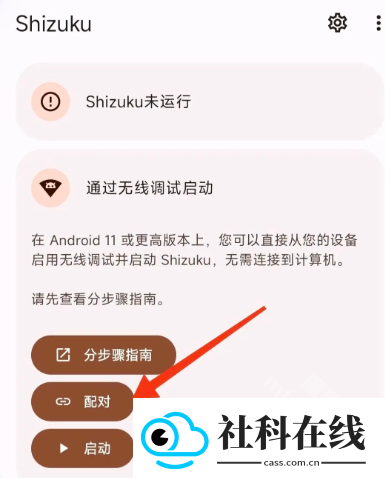
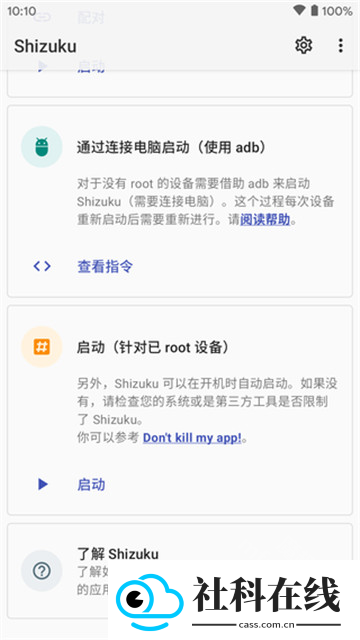
1. 打开 Shizuku,在“通过无线调试启动”区域找到“配对”按钮并点击。
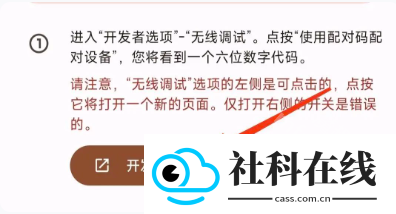
2. 进入配对页面后,点击页面下方的“开发者选项”。
3. 在新页面中开启“USB 调试”,随后点击“无线调试”。
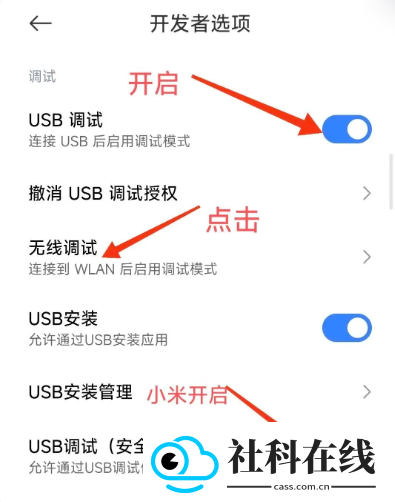
部分系统需要先打开“无线调试”开关,再进入无线调试页面;小米机型还需开启“USB 调试(安全设置)”;ColorOS(OPPO、真我、一加)需开启“禁止权限监控”。

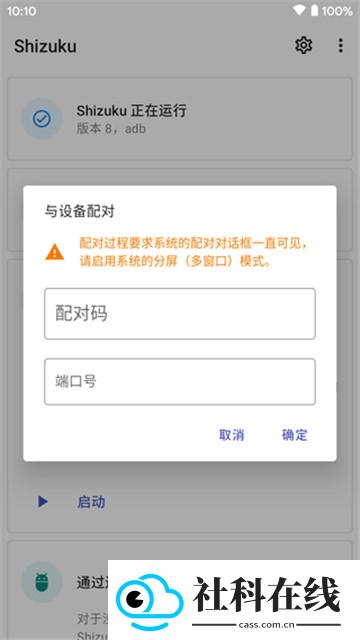
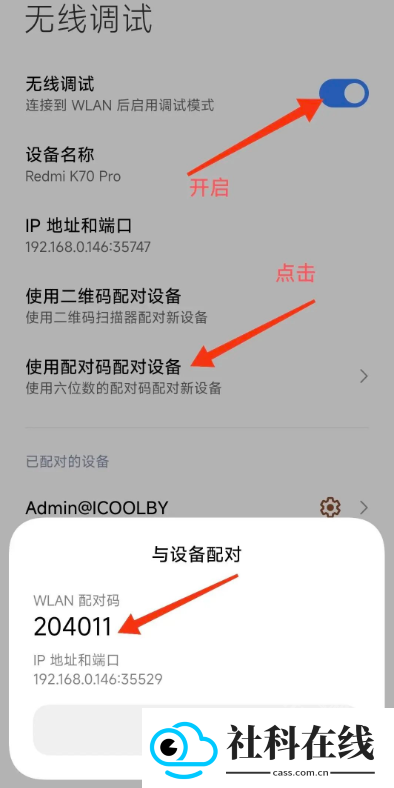
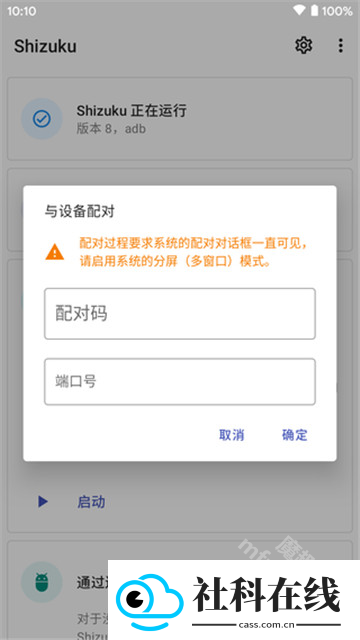
4. 进入“无线调试”页面后开启该功能,点击“使用配对码配对设备”,页面底部会显示 6 位配对码。
5. 手机顶部会弹出配对服务通知,按提示点击并填入刚才显示的配对码。
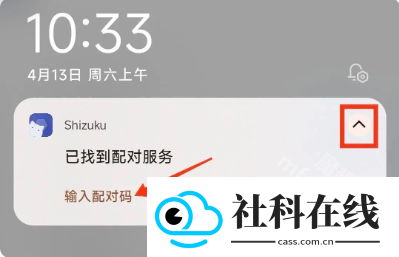
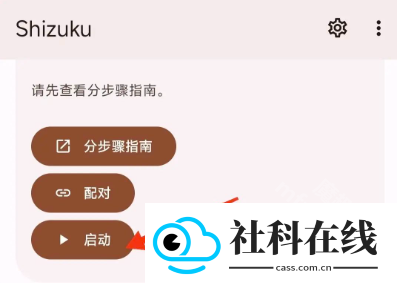
6. 配对成功后返回 Shizuku,点击“启动”。
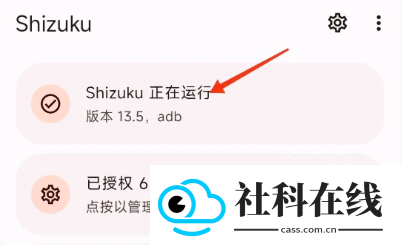
7. 等待几秒,若界面显示“Shizuku 正在运行”,即表示激活成功,之后可按需进行授权。
注意事项
“开发者选项”和“USB 调试”需保持开启,且不要卸载 Shizuku,否则需要重新配对激活。
手机重启后,重新打开 Shizuku 并点击“启动”即可再次激活。
若配对失败、配对失效或“USB 调试”被关闭,需要重新执行激活步骤。
华为鸿蒙系统没有无线调试功能,该方式不适用;如需激活,可通过数据线连接电脑并使用 adb 方式处理。
1. MIUI(小米)
需在“开发者选项”中启用“USB 调试(安全选项)”。MIUI 11 及更高版本还需要为相关应用授予权限,这是因为系统对自定义权限有限制。另需注意,不要在 MIUI 的“安全”应用中执行扫描,以免“开发者选项”被关闭。
2. ColorOS(OPPO)与 OxygenOS(一加)
需在“开发者选项”中关闭“权限监控”。
3. Flyme(魅族)
需在“开发者选项”中关闭“Flyme 支付保护”。
4. EMUI(华为)
需在“开发者选项”中启用“在‘仅收费’模式下允许 ADB 调试选项”。
5. OriginOS(vivo)
OriginOS 系统设置不支持分屏,需在“开发者选项”中开启“强制活动可调整大小”后再使用。
1. 引导用户通过 root 或 adb 方式运行 Shizuku 服务进程。
2. 应用进程启动时,Shizuku 服务进程向应用进程发送 binder。
3. 应用通过该 binder 与服务进程交互。
4. 服务进程再通过 binder 与 system server 交互。
1. 更优雅地使用系统 API
无需依赖 root shell,即可直接调用需要较高权限的 API,速度也比 shell 方式更快。
2. 支持 adb 使用
如果某些需要 root 的应用仅依赖 adb 权限,可借助它扩大适用范围。
3. 节省时间
应用内提供较详细的文档引导,用户安装后即可按说明操作。
Shizuku 旧版本是一款开源工具,不用 root 也能让手机获得更多系统级能力。它可以直接调用系统 API,使不少原本需要高权限的应用正常运行。其自带 adb 启动服务,即使手机未 root,也能通过电脑用 adb 命令为应用开启权限,实现冻结预装软件、深度清理、调整系统参数等操作。
vrelease-0.3
内容修复
 MAME4droid模拟器
158.75M
下载
MAME4droid模拟器
158.75M
下载
 tandem软件官方版
46.33M
下载
tandem软件官方版
46.33M
下载
 北辞弱网16.0
33.50M
下载
北辞弱网16.0
33.50M
下载

 时尚购物 / 75.10MB / 2026-10-08

 手机必备 / 75.3MB / 2026-10-08




 教育学习 / 49.10MB / 2026-10-08
