

系统:Android 大小:15.46M
版本:7.1 更新:
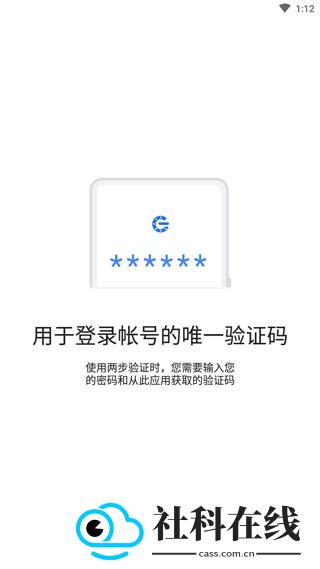
谷歌验证器是一款用于增强账号登录安全的动态口令工具,能够在手机端生成六位验证码,为支持双重验证的平台增加一层保护。界面设计直观,打开即可查看验证码,操作门槛较低。即使设备处于离线状态,也能正常生成口令,在登录、改密或绑定设备时提供额外确认,适合日常账号安全维护。
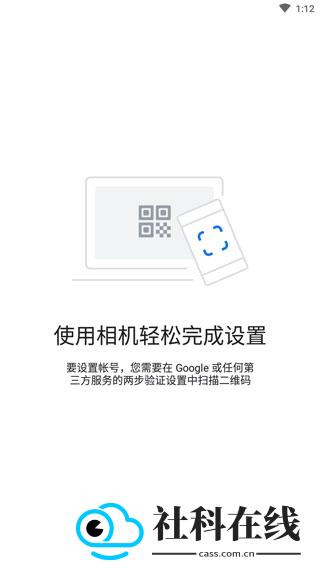
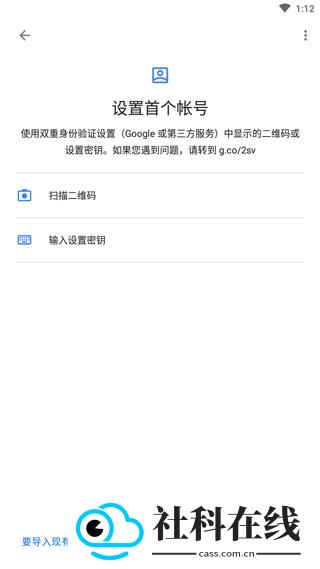
谷歌验证器将动态口令集中展示在同一界面,用户无需频繁切换页面。它可为不同服务分别建立独立条目,各账号之间互不干扰,便于分类管理。应用支持二维码录入和手动密钥输入,配置完成后会在需要时展示最新验证码。
验证码会按时间周期刷新,过期后自动更新。用户还可通过账号同步功能在不同设备上恢复数据,减少更换手机带来的不便。新版加入隐私保护屏幕,可借助屏幕解锁方式、PIN码或生物识别限制访问。
1、安装应用:先获取谷歌验证器安装包,完成安装并打开。
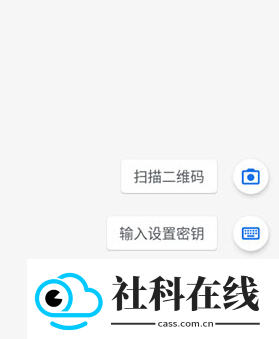
2、添加账号:进入应用后,点击添加账号入口。

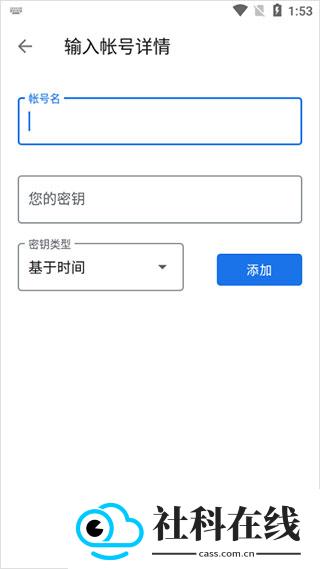
3、录入密钥或扫描条形码:根据服务方提供的信息,手动输入密钥,或用相机扫描条形码。
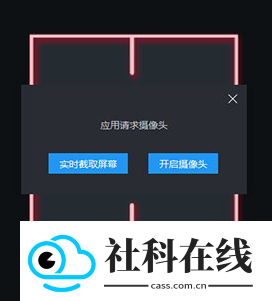
4、生成验证码:绑定完成后,应用会显示六位动态验证码。

5、提交验证码:将当前显示的六位数字填入需要验证的网站或应用中。
6、完成验证:若验证码匹配,页面会提示验证成功。
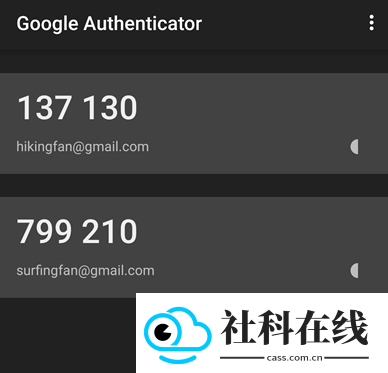
1、界面简洁,启动后直接呈现验证码,减少查找步骤。
2、面向谷歌账号及其他支持该机制的服务,提供便捷的身份验证支持。
3、需要验证时打开应用即可快速读取动态口令。
4、无网络环境下仍可生成验证码,适合网络不稳定时使用。
1、辅助功能可简化验证流程,节省操作时间。
2、支持通过二维码分享方式完成设置,也能在同一账号下同步数据。
3、可同时添加多个账号,每个账号信息独立保存,互不影响。
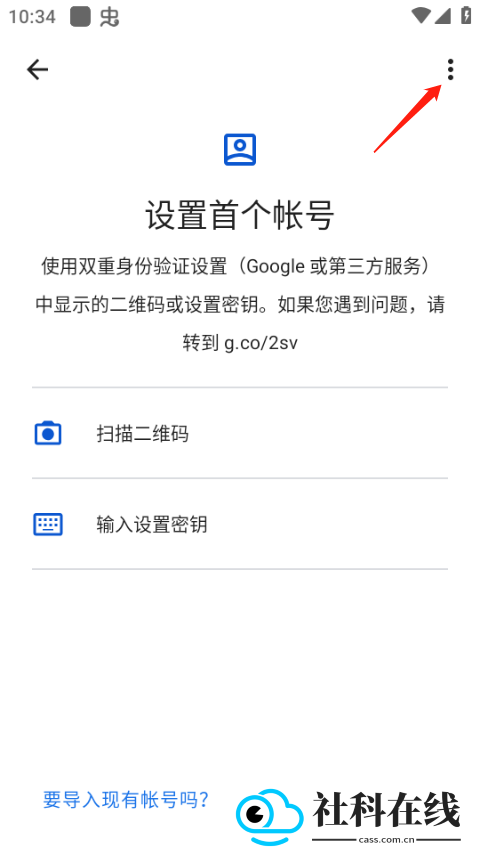
1、进入设置进行时间同步,点击界面右上角的三个点。
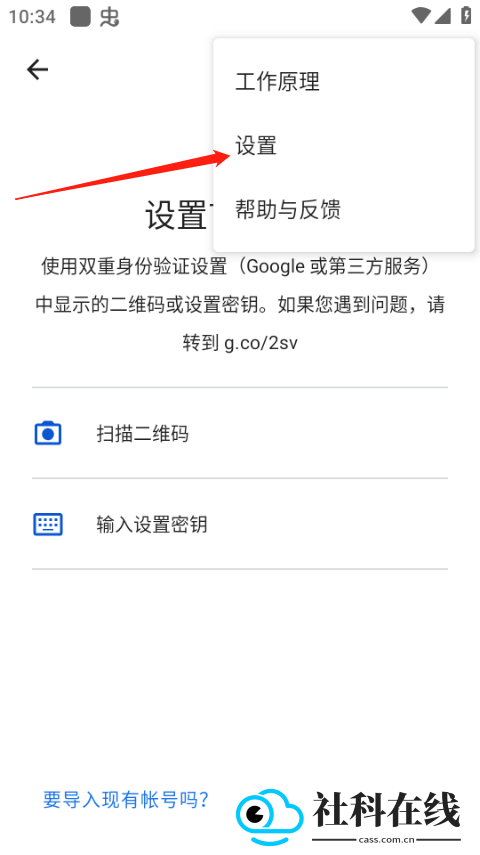
2、选择设置选项。
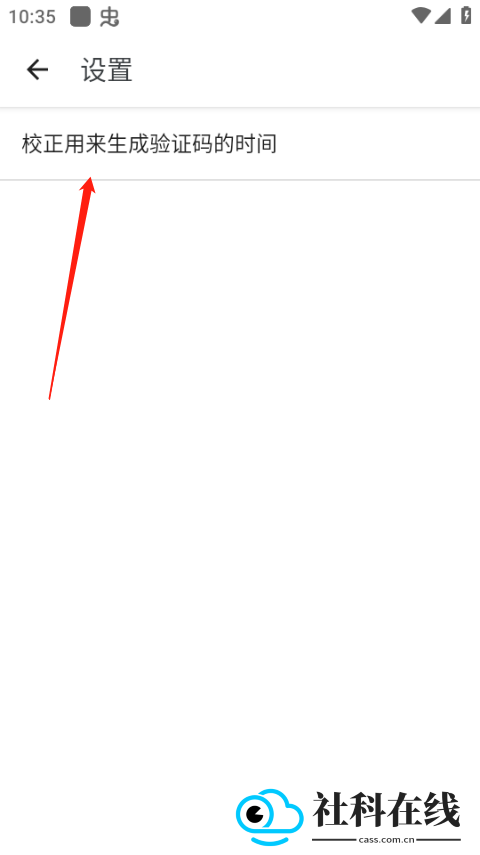
3、点击校正用于生成验证码的时间。
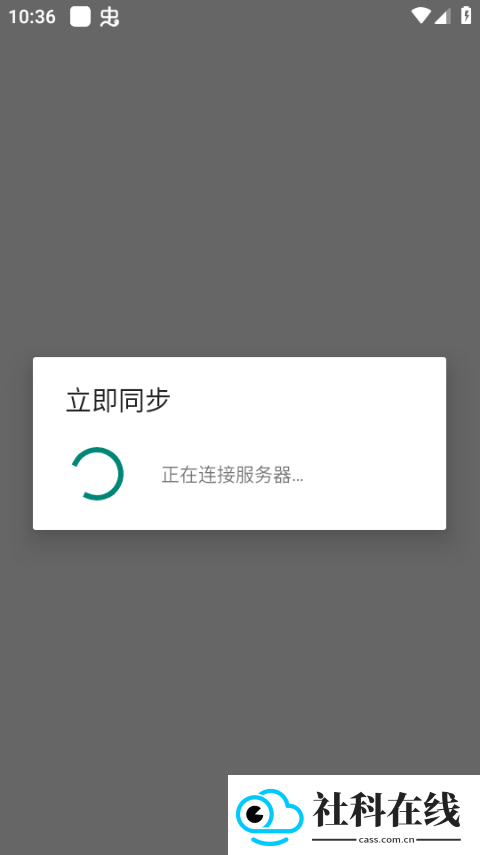
4、点击立即同步,操作时保持网络连接正常。
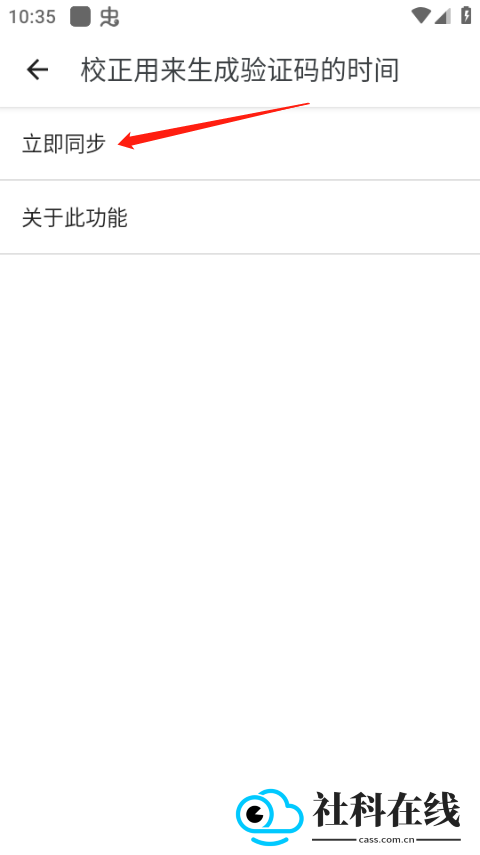
5、稍等片刻,等待服务器连接完成。若显示连接成功,时间不一致的问题通常会得到解决。
1、安装谷歌验证器的手机丢失怎么办?
答:如果已经开启谷歌身份验证器,可先通过网页端修改密码。按照页面提示选择“手机丢失”,输入账号后,重置邮件会发送到邮箱。
2、手机绑定谷歌身份验证器后丢失,如何重新绑定?
答:建议提前记录原序列号并妥善保存,重新安装时可能继续使用原序列号。如果手机尚未丢失,可在应用相关设置中查看现有序列号。
v7.1版本
* 新增云同步:身份验证器生成的口令可同步至 Google 账号及多台设备,手机丢失后仍有机会获取验证码。
* 新增隐私保护屏幕:访问身份验证器时,可通过屏幕解锁方式、PIN码或生物识别进行保护。
* 优化用户体验与视觉效果:应用界面更清晰,操作更顺手。
 MAME4droid模拟器
158.75M
下载
MAME4droid模拟器
158.75M
下载
 tandem软件官方版
46.33M
下载
tandem软件官方版
46.33M
下载
 北辞弱网16.0
33.50M
下载
北辞弱网16.0
33.50M
下载

 时尚购物 / 16.10MB / 2026-10-08

 手机必备 / 37.11MB / 2026-10-08

 资讯阅读 / 87.8MB / 2026-10-08



