

系统:Android 大小:12.48M
版本:4.3.1-foss 更新:
Keymapper映射软件是一款为手游场景设计的按键映射与连点工具,适用于动作格斗、冒险解谜、休闲益智等类型。它可将指纹手势、音量键、导航键、蓝牙或有线键盘等外接设备的按键映射为游戏内操作,并支持自动连点,帮助减少重复点击,提高操控效率与游戏体验。
一、为音量键重新映射做好权限准备
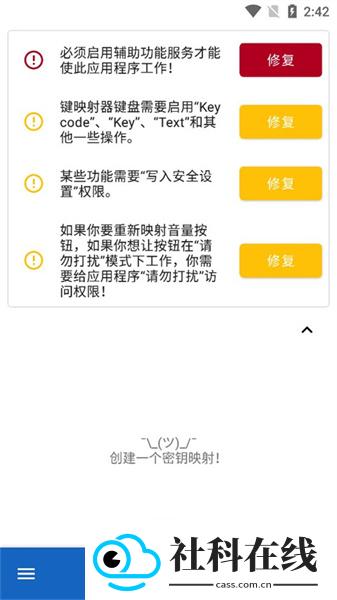
在 Android 6.0 及以上系统中,如果希望重新映射音量键,并在开启勿扰模式时仍可使用,需要先给按键映射器授予相应权限。没有授权时,软件会给出错误提示。点击“修复”后,在权限列表中找到键映射器并选择“允许”即可。

二、添加操作
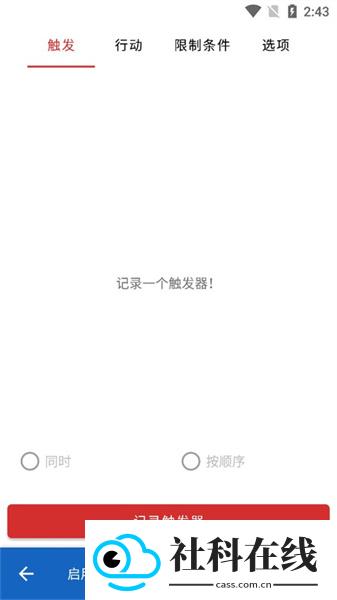
下一步是选择要执行的动作。大屏设备通常可在底部看到“添加操作”,若没有显示,可先点顶部的“操作”标签,再进入“添加操作”。
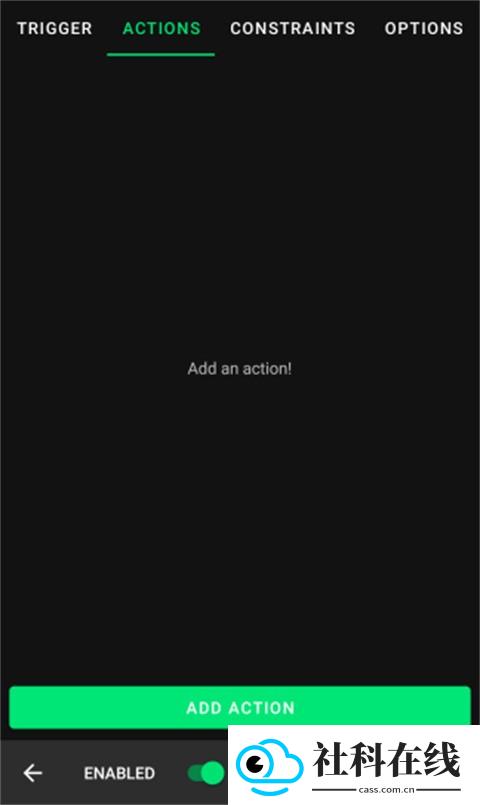
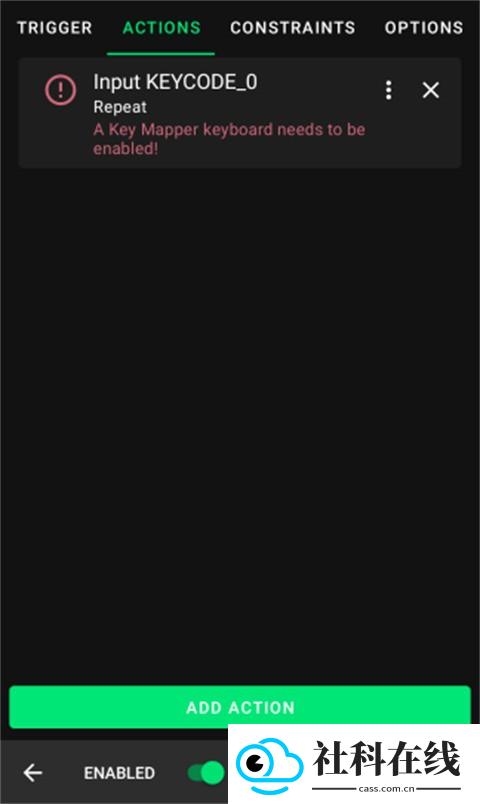
点击后会进入动作选择界面,里面提供大量动作,也能查看全部动作列表。演示中以 KEYCODE 标签里的 KEYCODE_0 为例,它会模拟按下键盘上的 0 键。若该动作还需要额外设置,键映射器会给出提示。例如图片中提示需要“启用”键映射器键盘,点按该动作就能跳到对应位置进行修复。按键代码类动作很常用,下面继续说明修复方式。
三、修复操作
1、点按动作,处理错误。
2、如果创建的是按键代码、按键事件或文本动作,需要按向导阅读提示。
3、某些情况下,点按动作会进入设备的“语言和输入”设置。以 Android 11 Pixel 2 为例,会看到已安装输入法列表。
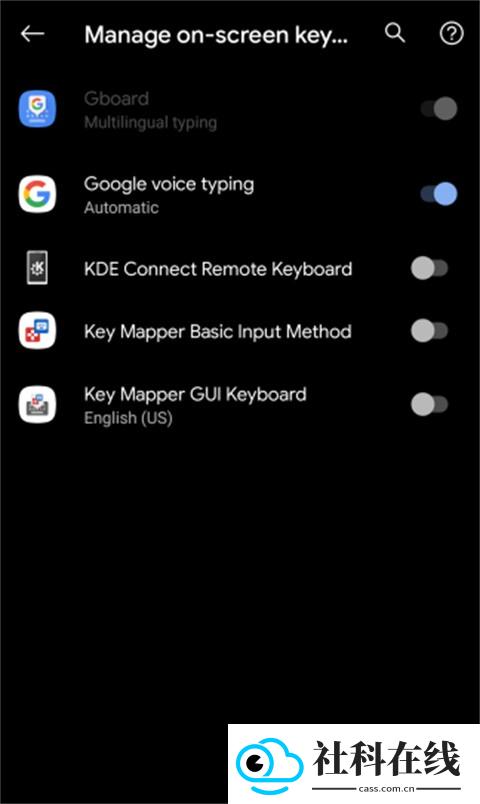
4、先阅读第2步中的向导,了解后续变化。若已安装按键映射 GUI 键盘,可在列表中打开它,再返回键映射器。
5、返回后可能还有第二项需要处理,如图所示。
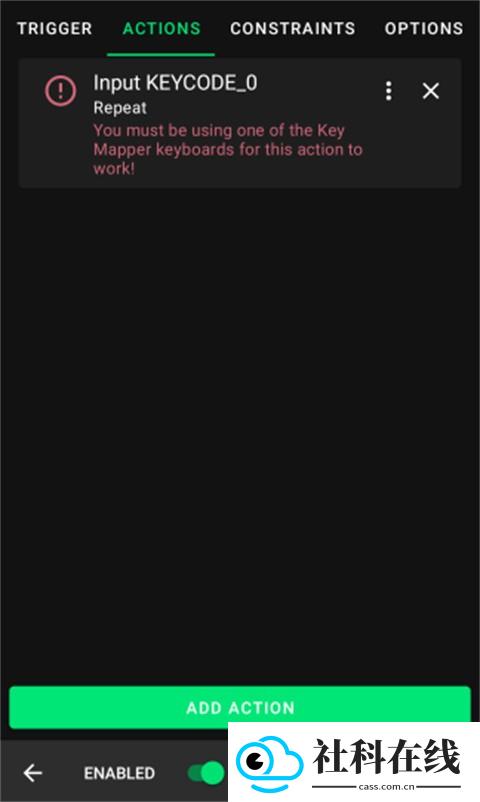
6、再次点按该动作,输入法选择器会出现。在 Android 11 及以上,若启用了辅助功能服务,Key Mapper 可跳过输入法选择器直接修复。
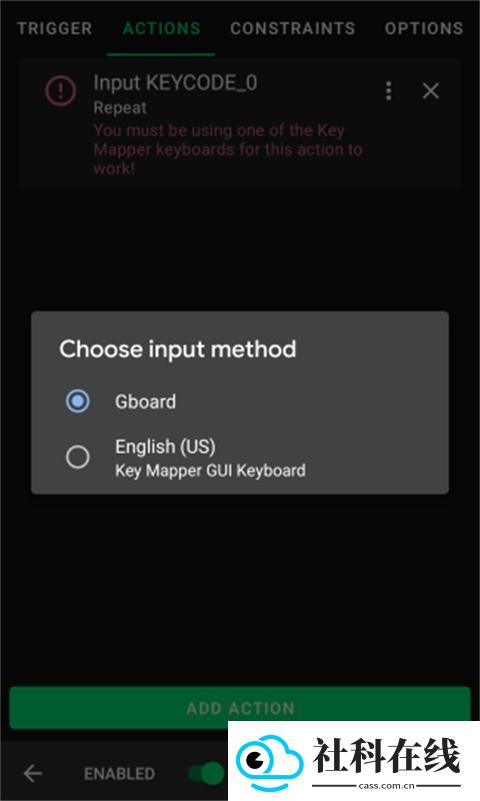
7、这里启用按键映射 GUI 键盘后,选择带按键映射的输入法。
8、按步骤完成后,动作下方不再显示错误,说明该动作已经可用。
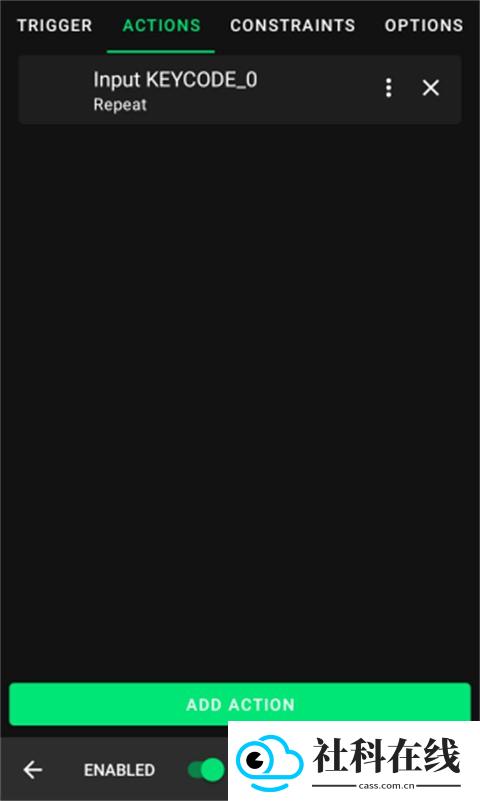
四、自定义键映射
为了让触发器和动作更贴合个人习惯,通常需要做一些自定义设置。
五、触发器设置
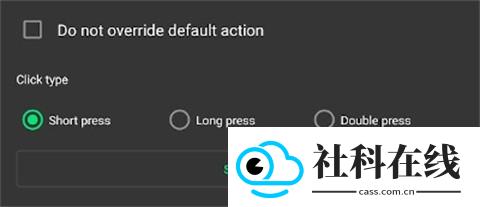
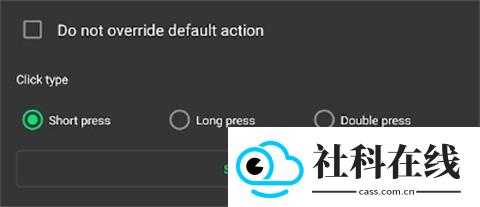
在触发器名称右侧点击三点菜单,可展开设置项。这里有四种设置可选。开启“不覆盖默认操作”后,键映射器不会取代触发器原有功能,而是同时执行键映射和默认操作。一个触发器还可区分短按、长按、双击三种点击方式。
定制操作
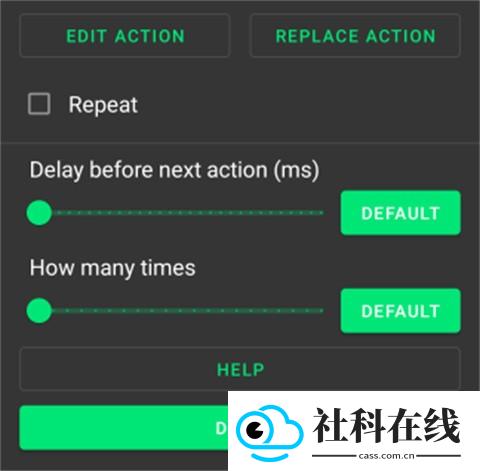
点击三个堆叠点可打开操作定制菜单,可调整计时、乘数等多项参数。
六、管理键映射
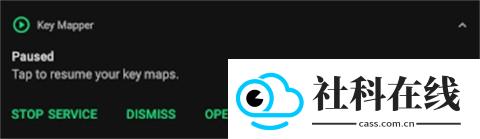
编辑完成后,点击屏幕右下角的保存图标,回到主界面。此时键映射一般已开始生效。若要暂停或恢复全部键映射,可下拉通知栏,点击键映射器通知,在暂停与运行之间切换。
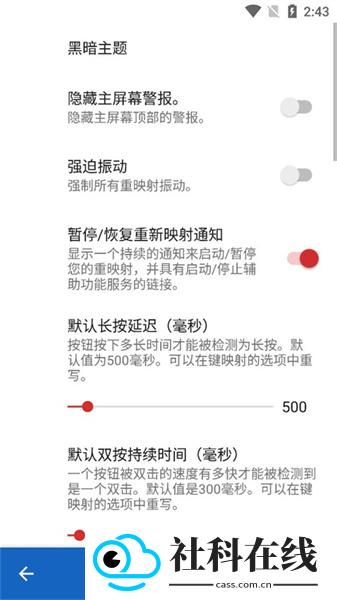
在键映射器主界面,点击三栏菜单进入常规设置,可看到相关选项。
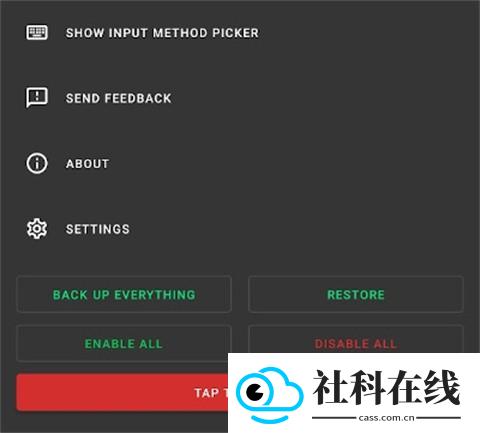
在这里可一次性暂停、恢复、启用或禁用所有键映射,也能备份和恢复键映射数据。点击“显示输入法选择器”,则可在兼容键映射器的键盘与其他键盘之间切换。
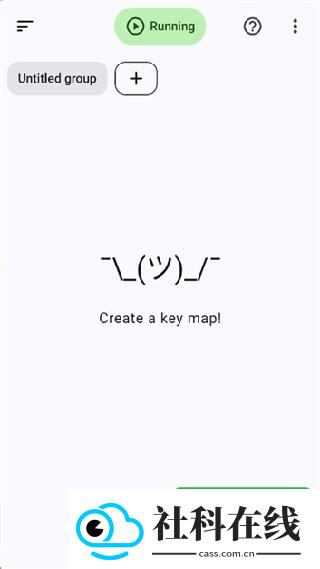
1、以连续按两次音量减键进入设置界面为例,打开键映射器连点器 App,点击“+ New key map”。
2、点击红色图标“Record trigger”记录触发事件。
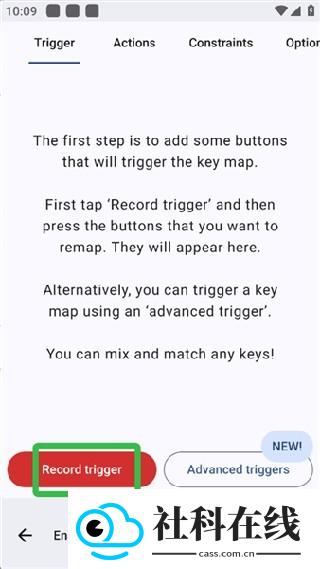
3、按下音量减键,事件会被记录到页面中。
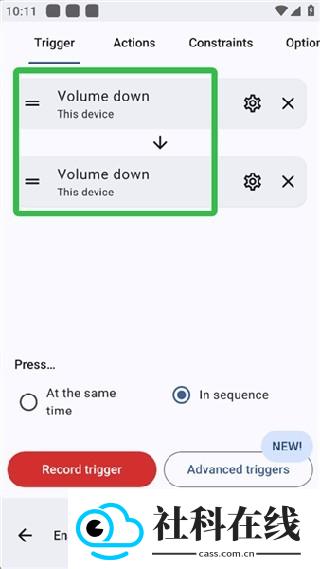
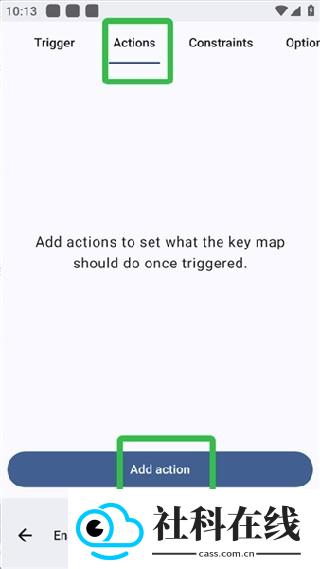
4、切换到“Actions”页面,点击“Add action”添加该事件触发的动作。
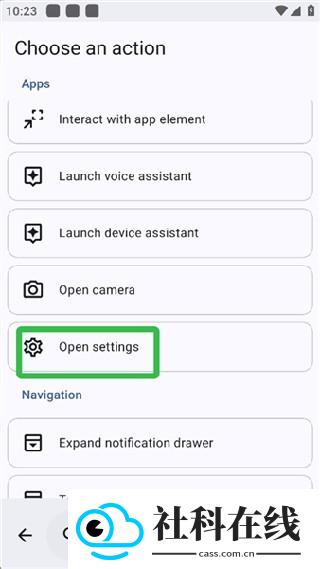
5、软件提供多种动作,这里选择“Open settings”打开设置,也可以下滑选择其他动作。
6、设置完成后,点击“Done”完成。
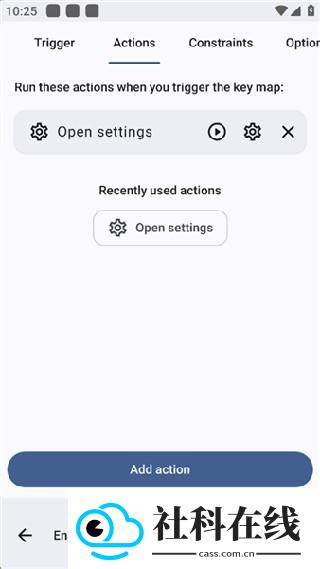
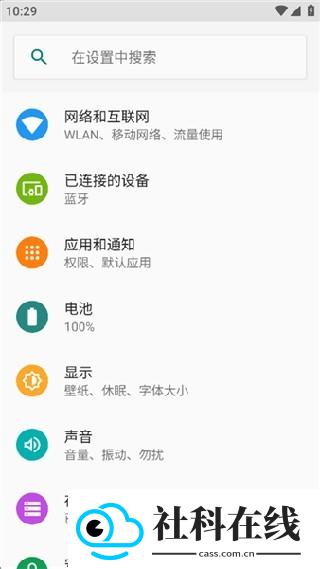
7、之后在任意界面连续按两次音量减键,即可进入设置界面。
1、支持指纹、音量键、导航键以及外接设备等多种硬件按钮映射,均可按需自定义。
2、适配多种手机游戏,覆盖范围较广,无需为单个游戏单独配置。
3、提供自动连点,点击位置、频率与次数均可调整,适应不同操作节奏。
4、映射方案可保存,切换游戏时直接调用,减少重复配置。
5、界面直观,设置流程简洁,上手门槛较低。
按键映射与硬件按钮自定义
可将指纹手势、音量键、导航键和外接键盘按钮映射为游戏内操作,并设置触发方式。
自动连点与参数设置
可设定点击位置、频率和次数,启动后自动执行连续点击,适合重复操作场景。
多游戏适配与方案保存
适配多种手游,映射方案可保存,切换时直接调用,免去重复设置。
外接设备兼容与操作扩展
兼容蓝牙、有线键盘等外接设备,通过映射扩展操作方式,提升操控灵活度。
映射功能实用,把音量键设为技能键后操作更顺手。连点参数可调,刷材料时省事很多,设置也不复杂,按提示走一遍即可使用。
优化使用体验
 MAME4droid模拟器
158.75M
下载
MAME4droid模拟器
158.75M
下载
 tandem软件官方版
46.33M
下载
tandem软件官方版
46.33M
下载
 北辞弱网16.0
33.50M
下载
北辞弱网16.0
33.50M
下载

 时尚购物 / 32.3MB / 2026-10-08

 手机必备 / 59.28MB / 2026-10-08



 游戏工具 / 90.16MB / 2026-10-08

 教育学习 / 35.21MB / 2026-10-08
