

系统:Android 大小:29.10MB
版本:2.22.0.633363672 更新:
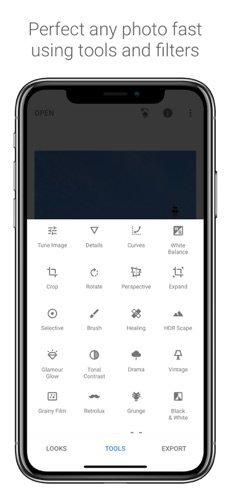
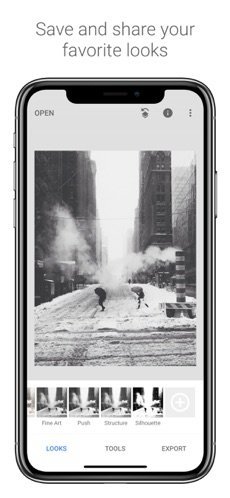
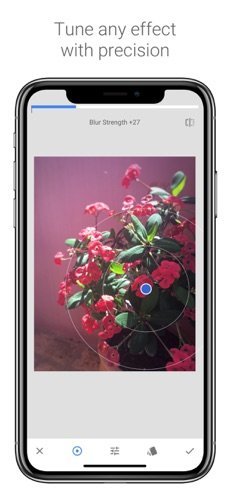
Snapseed是一款面向移动端的图片编辑工具,提供滤镜、特效与手动参数调节,可对亮度、色彩、对比度和细节做精细处理。它上手简单,也具备透视校正、局部调整等进阶能力,适合新手和摄影爱好者快速完成日常修图与创意表达。
1、从明暗到色温,从清晰度到色彩平衡,都能逐项微调,满足较专业的编辑需要。
2、局部控制方式灵活,可把调整集中在人物、静物或某一区域,让层次更清晰。
3、滤镜类型较全,复古、现代、艺术等方向都有覆盖,便于快速确定照片风格。
1、可借助算法减轻画面杂物干扰,处理背景杂乱或误入画面的元素,让主体更突出。
2、内置多种效果模板,离线也能预览和拍摄,素材较丰富,创作门槛低。
3、照片属性可自由调节,人像、风光、街景等题材都能按需求调整到理想状态。
1、通过画笔在指定区域叠加滤镜,边缘过渡可柔化,画面更有层次。
2、结合纹理与风格化处理,能做出较鲜明的视觉冲击,适合追求个性表达。
3、常用参数如画笔大小、透明度可保存,下次编辑时直接调用,节省时间。
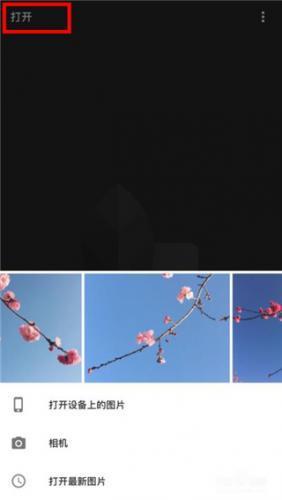
1、导入照片:启动后点按屏幕,弹出打开照片菜单,可从相册、文件或最近项目选择。载入后自动进入编辑界面,方便快速开始。
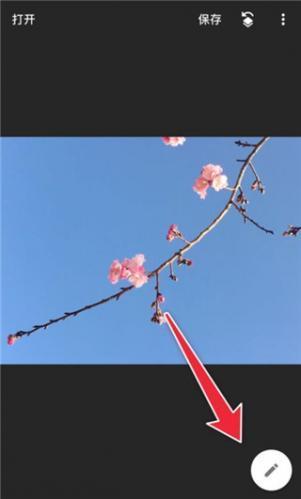
2、基础参数调整:打开图片后,点右下角画笔图标,选择调整图片。可调亮度、对比度、饱和度、氛围、高光、阴影、暖色调等,范围通常为-100到+100。比如亮度+20、对比度+15可让画面更通透。
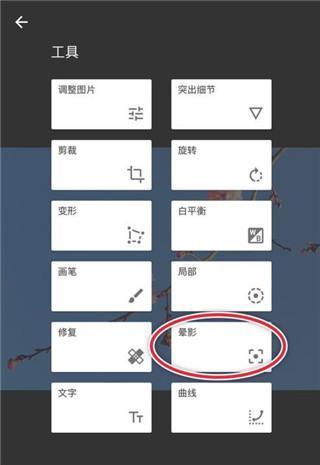
3、进阶工具应用:基础调整后,在工具栏选择晕影。它提供模糊度和强度滑块。将模糊度设为30、强度设为40,可形成中心聚焦的柔和氛围,增强立体感。
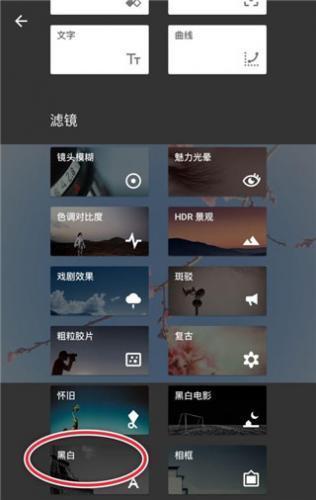
4、添加滤镜:点顶部滤镜图标,会看到多组预设,如黑白、胶片、复古等。选中后可实时预览,并调节强度,让效果与照片风格匹配。
5、滤镜选择示例:复古人像可选黑白滤镜,强度约70%;风景照可选胶片滤镜,强度约60%。应用后可继续微调强度,增强怀旧或氛围感。
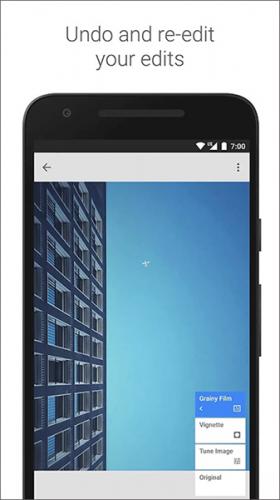
6、启用蒙版:应用滤镜后,点右上角调整图标进入编辑历史,在工具列表中选择蒙版,即可对局部区域做精细控制。
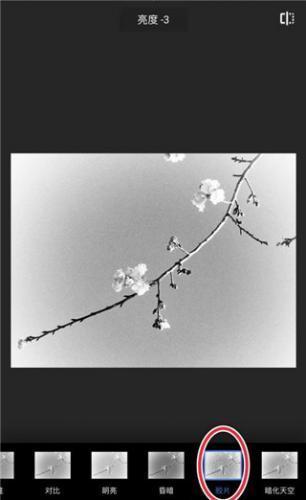
7、蒙版操作:双指放大图片至约200%,用画笔擦拭不需要滤镜的区域。例如让人物面部保留彩色、背景转黑白,边缘会自动柔化,过渡更自然。
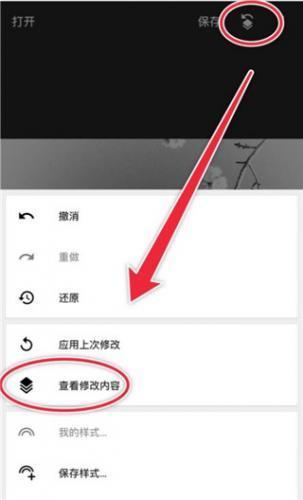
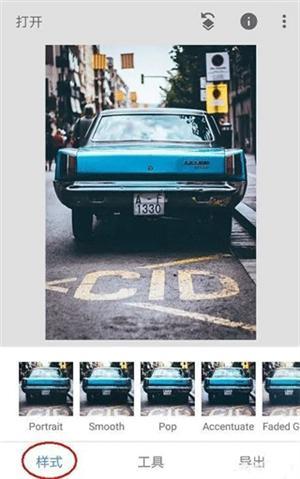
1、打开图片后先取消默认样式,避免样式影响后续处理。
2、进入工具列表,找到并打开双重曝光。
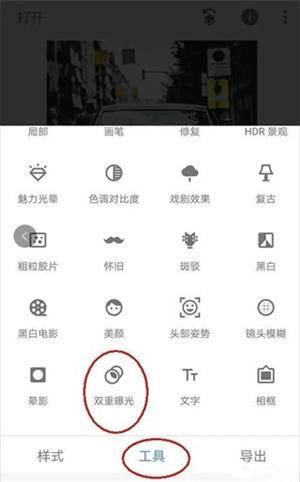
3、在双重曝光中点加号添加新背景图。用双指拖动、缩放,让主体与背景在合适位置重合。
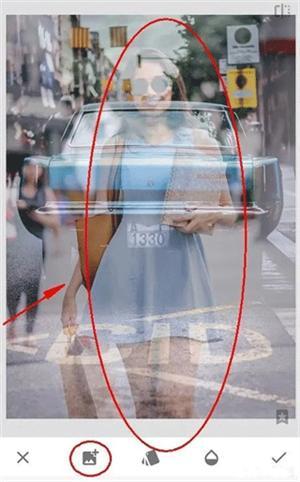
4、点不透明度工具,把滑块拉到最大,再点对勾确认并返回主菜单。

5、点右上角第一个工具,进入查看修改内容。
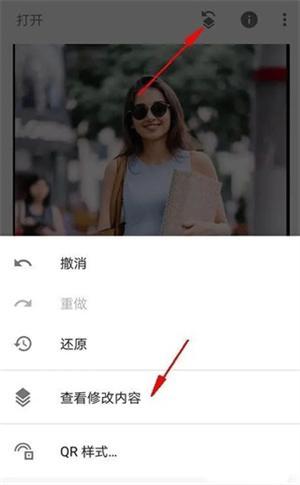
6、在修改记录中找到双重曝光步骤,点开小箭头,再点画笔工具,进入蒙版编辑。

7、此时双重曝光数值为100。用画笔涂抹区域会显示新加入的人物或主体;若数值为0再涂抹,则会恢复原背景。
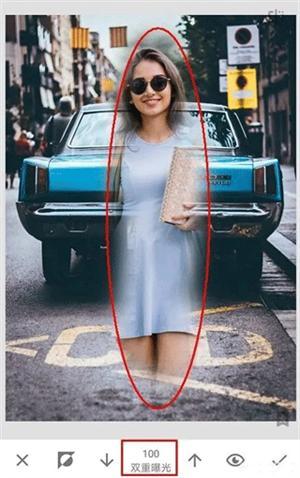
8、保持数值100,先大致涂抹出人物或主体轮廓,后续再修整边缘。

9、涂抹后可点工具栏的小眼睛查看蒙版范围,涂抹区域会变红,方便判断边缘。若图片本身颜色较浅,该提示可能不明显,可按需使用。
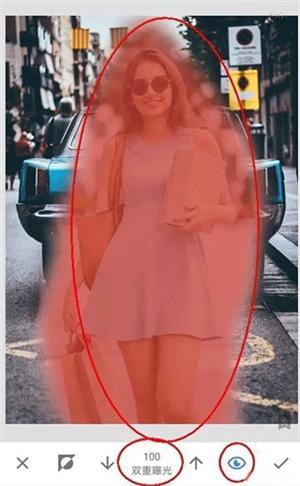
10、处理边缘时可双指放大图片。若手指遮挡或精度不够,可先用数值0隐藏部分内容,便于观察。
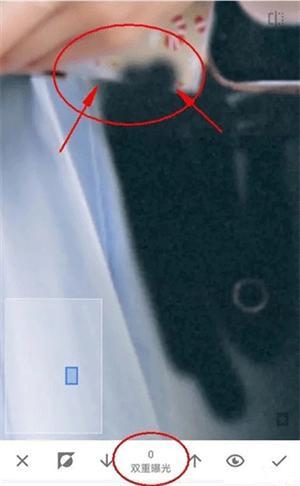
11、再用数值100从主体内部向外部轮廓恢复,逐步修好边缘。
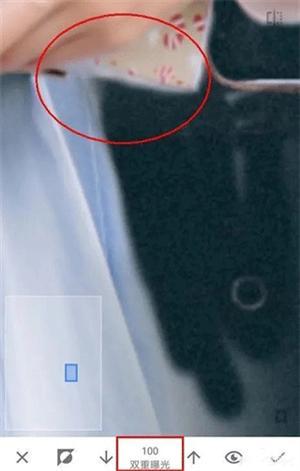
12、也可以放大图片,先分离主体轮廓边缘,再处理远离边缘的区域,这样涂抹更快。
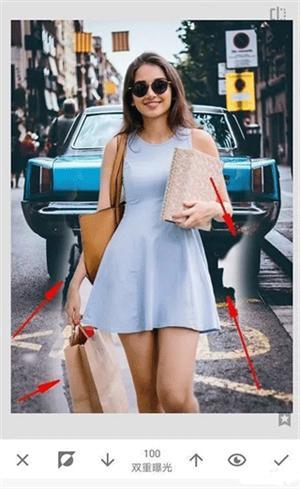
13、处理完成后,复杂轮廓在手机端会较耗时,但整体可完成。
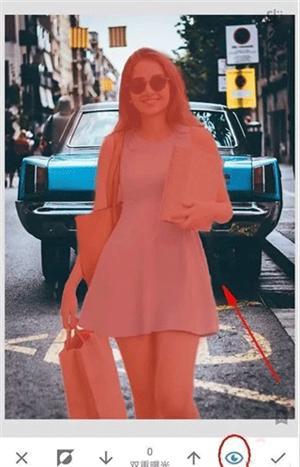
14、取消小眼睛查看效果,点对勾确认并返回主页面。

15、最后点样式工具选择合适模板,保存时使用导出,以获得无损导出结果。
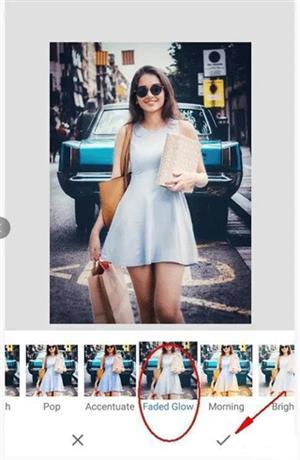
Snapseed在移动端修图工具中口碑较好,功能覆盖全面,操作逻辑直观。它既能精细控制曝光与明暗,也能完成色彩校正、细节增强和局部调整。对没有专业经验的用户来说,常用功能容易上手;对进阶用户而言,也能满足较细致的编辑需求。综合表现稳定,是手机照片编辑中值得尝试的工具。
 MAME4droid模拟器
158.75M
下载
MAME4droid模拟器
158.75M
下载
 tandem软件官方版
46.33M
下载
tandem软件官方版
46.33M
下载
 北辞弱网16.0
33.50M
下载
北辞弱网16.0
33.50M
下载

 时尚购物 / 57.13MB / 2026-10-08

 手机必备 / 37.6MB / 2026-10-08

 资讯阅读 / 30.6MB / 2026-10-08

 游戏工具 / 54.22MB / 2026-10-08


