

系统:Android 大小:4.62M
版本:1.0.9 更新:
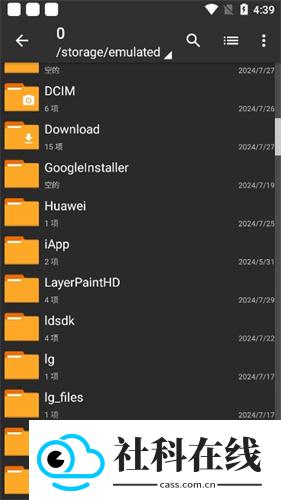
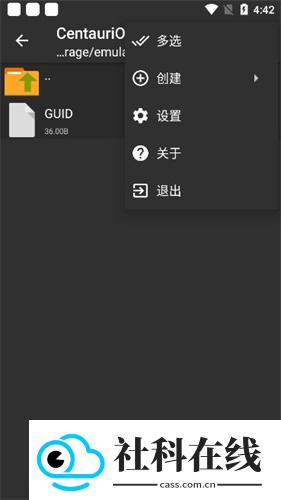
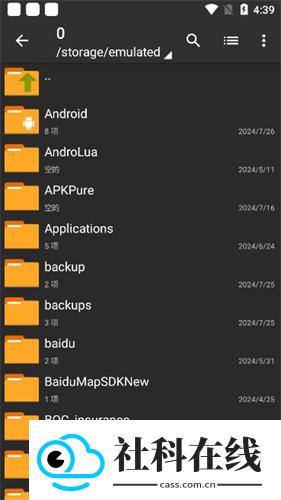
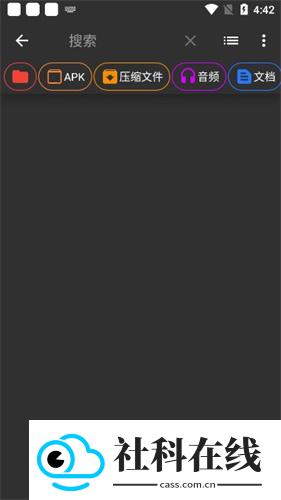
ZArchiver蓝色版常被视为ZArchiver Pro或优化版本,采用蓝色主题图标,主要服务于安卓手机上的文件压缩与解压。它提供密码管理、多主题切换等增强功能,兼容zip、rar、7z、tar、gz等常见格式,也支持批量处理压缩包。对于需要经常管理手机压缩文件的用户,蓝色版在功能完整性和操作效率上更值得关注。
绿色版属于ZArchiver较早的版本,界面以绿色为主,功能集中在基础压缩和解压,可处理rar、zip、7z等格式。
蓝色版一般对应Pro或优化版本,界面主题为蓝色,常见高级功能更齐全。也有版本说明认为,蓝色版与黄色版核心功能接近,差异主要在界面风格,并非完全独立分支。实际功能表现需以具体安装包为准。
步骤一:安装启动,查看根目录
安装完成后点击图标进入主界面,此时可以直接查看手机根目录,文件和文件夹会清晰列出。
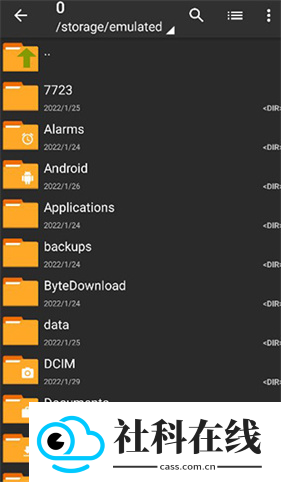
步骤二:选择文件,调出功能菜单
在根目录或目标文件夹中找到需要压缩的文件,长按该文件即可调出功能菜单。菜单中会显示压缩、复制、移动等常用操作。
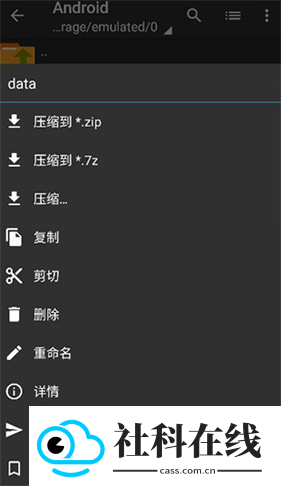
步骤三:自动压缩,完成文件处理
在功能菜单中选择压缩,并确认需要处理的文件后,软件会自动执行压缩。等待进度完成即可,压缩后的文件体积更小,便于传输和保存。
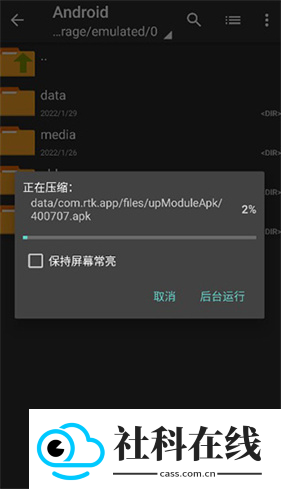
步骤四:自定义排序,整理文件列表
文件数量较多时,可以使用自定义排序来整理列表。软件支持按时间、大小、文件名排序,方便快速定位目标文件。
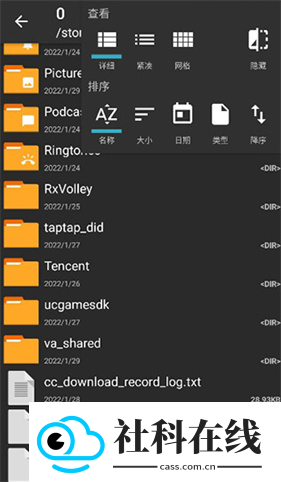
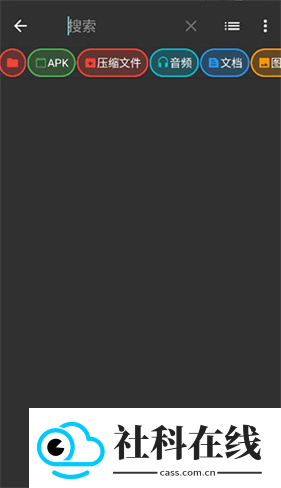
步骤五:文件名搜索,快速定位文件
如果排序后仍不易查找,可通过搜索功能输入文件名关键词,软件会快速筛选出匹配结果,比手动翻找更高效。
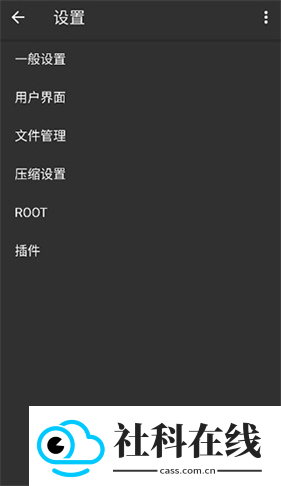
步骤六:进入设置,个性化软件功能
在设置板块中,可以调整界面、压缩、文件管理等多个选项。根据个人习惯修改参数,能让操作更贴合需求。
问:解压后文件为什么乱码?
答:可能是压缩包在电脑端创建时使用了中文编码。可在解压设置中尝试切换为GBK或UTF-8编码。
问:提示“压缩包已损坏”怎么办?
答:先检查下载是否完整,必要时重新下载;也可以使用“修复压缩包”功能尝试恢复。
问:能否压缩成rar格式?
答:受版权限制,ZArchiver可以解压rar,但不能创建rar压缩包,建议改用zip或7z格式。
问:蓝色版和普通版有什么区别?
答:蓝色版通常指Pro或优化版本,界面主题不同,部分版本功能更完整或减少了广告。
全格式支持:兼容zip、rar、7z、tar、gz等数十种压缩格式,手机端无需额外转换即可解压。
不解压预览:无需完整解压,先浏览压缩包内部文件列表,再选择需要的文件提取。
压缩包编辑:可在压缩包内直接添加、删除、重命名文件,避免反复解压和重新压缩。
多线程处理:采用多线程解压技术,大文件处理速度相比普通工具可提升30%以上。
选择性解压:在压缩包内勾选需要的文件单独解压,避免解压整包占用过多存储空间。
加密压缩:创建压缩包时可设置AES-256加密和密码保护,重要文件传输更安全。
分卷创建:大文件可切分为多个小压缩包,便于通过邮件、网盘等有大小限制的渠道分享。
邮件直接解压:收到带附件的邮件后,可直接用ZArchiver打开其中的压缩文件,无需先保存再解压。
云存储整合:支持访问Google Drive、Dropbox等云存储中的压缩文件,并在线解压云端内容。
v1.0.10版本
主要包含其他修复和改进。
 MAME4droid模拟器
158.75M
下载
MAME4droid模拟器
158.75M
下载
 tandem软件官方版
46.33M
下载
tandem软件官方版
46.33M
下载
 北辞弱网16.0
33.50M
下载
北辞弱网16.0
33.50M
下载

 时尚购物 / 54.18MB / 2026-10-08


 资讯阅读 / 96.26MB / 2026-10-08



