

系统:Android 大小:68.74M
版本:1.1 更新:
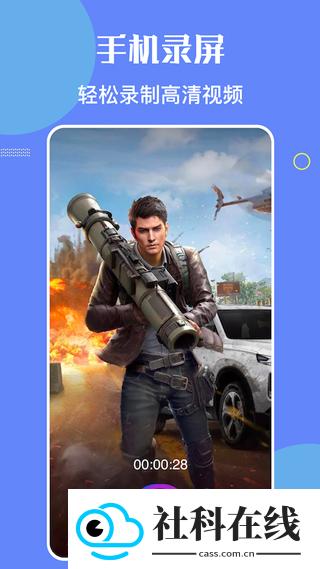

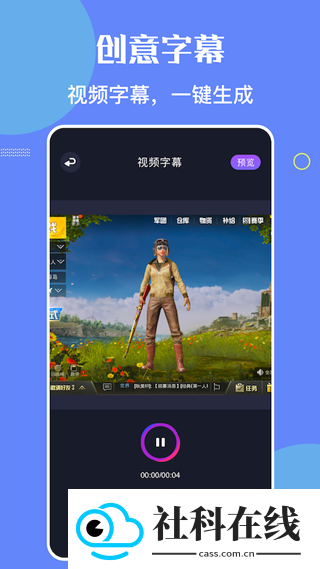
Bandicam是一款面向手机端的屏幕录制工具,能够帮助用户记录手游玩法、操作演示和日常精彩片段。它支持高清画质输出,画面细节与操作轨迹都能较清晰呈现;录制过程可暂停与恢复,并提供悬浮窗快捷控制。录制完成后还能在应用内进行裁剪、变速、字幕添加等处理,方便直接保存和分享。
1、在手机上启动Bandicam,进入软件主界面。
2、点击录制按钮,开始捕捉屏幕内容。
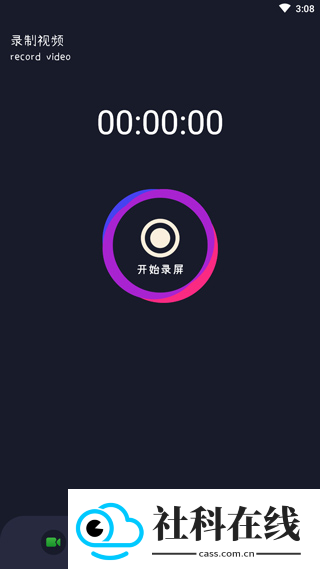
3、结束录制后,点击界面中央的“编辑”入口。

4、从列表中选择要处理的视频,按需进行剪辑或调整。
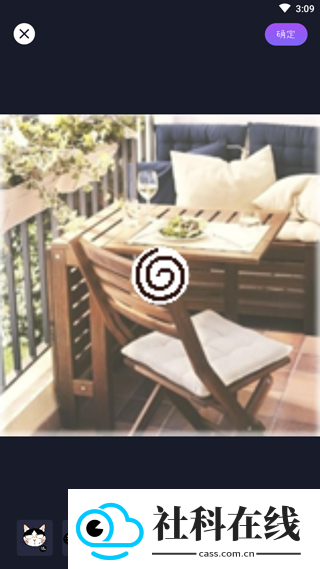
5、编辑完成后,点按右上角“确定”完成保存。
6、处理后的视频会存入手机,之后可以随时打开观看。
支持一键录制高清画面与屏幕截图,便于快速保存瞬间。
覆盖游戏、教程、直播片段等多种录制场景,分享更方便。
录制中可随时暂停或继续,节奏控制更灵活。
悬浮窗入口让启动录屏、截屏更直接。
横屏和竖屏均可适配,并提供多种录制模式。
录制结果可免费保存,视频与截图无水印、无遮挡。
【智能录屏】录制方向可自动适配,借助悬浮窗和通知栏可快速开启,减少繁琐操作。
【免费使用】核心录屏功能免费开放,录制时长不受限制,导出内容不附带水印。
【视频编辑】内置剪辑工具,支持视频压缩与基础处理,有助于节省手机存储空间。
【高清画质】支持2K级别录制,画面细节更丰富,流畅度与清晰度表现更佳。
1、怎样开始录制手机屏幕?打开Bandicam手机版,点击录制按钮即可;录制前还可设置分辨率、帧率和比特率。
2、如何暂停和继续录制?录制过程中点击暂停按钮可暂停,再次点击即可继续。
3、录制文件保存在哪里?默认存入手机相册或内部存储,也可在设置中修改保存位置。
4、能录制游戏吗?可以,支持录制游戏画面、音频以及语音解说。
5、能否添加水印和绘制标记?可以,支持自定义水印和实时绘制标记。
6、如何导出和分享视频?视频保存后,可通过应用内分享功能发送到社交平台。
7、软件需要付费吗?提供免费版和付费版,免费版存在部分限制,付费版可使用更多高级功能。
v1.1
1、修复已知问题;
2、优化界面操作体验。
 MAME4droid模拟器
158.75M
下载
MAME4droid模拟器
158.75M
下载
 tandem软件官方版
46.33M
下载
tandem软件官方版
46.33M
下载
 北辞弱网16.0
33.50M
下载
北辞弱网16.0
33.50M
下载

 时尚购物 / 96.22MB / 2026-10-08

 手机必备 / 43.9MB / 2026-10-08

 资讯阅读 / 80.6MB / 2026-10-08



