
系统:Android 大小:200.52M
版本:1.1.5 更新:
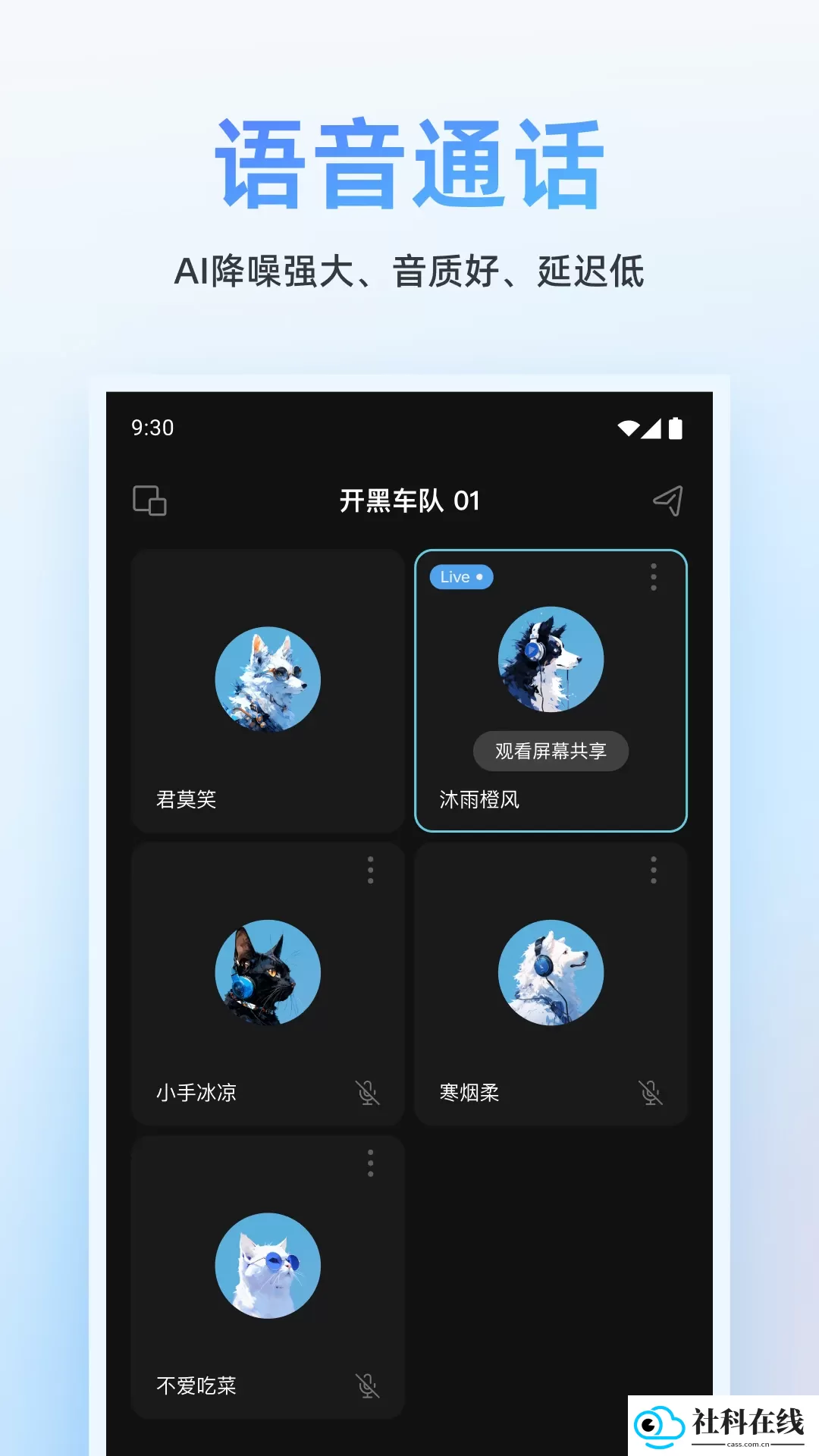
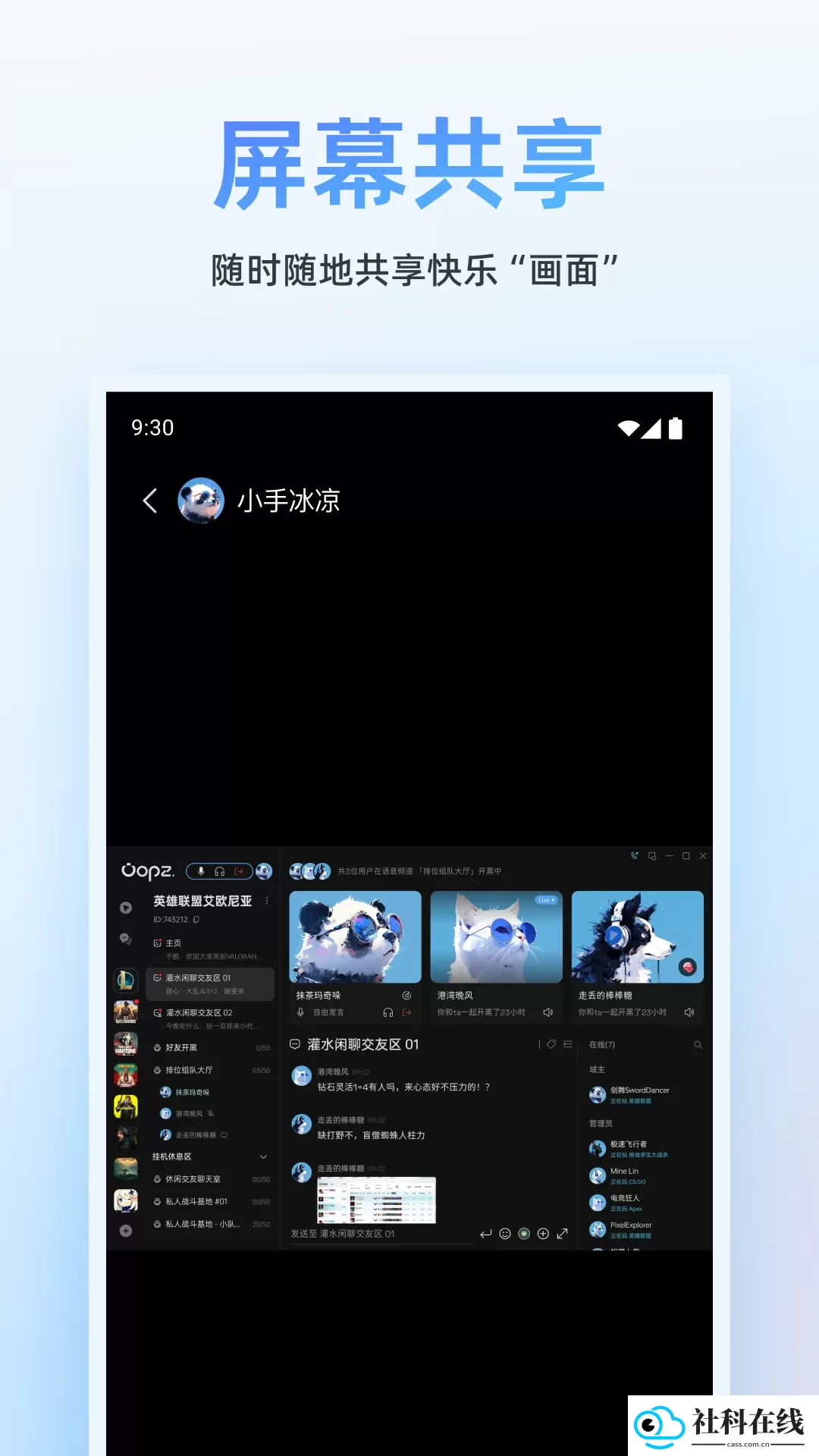
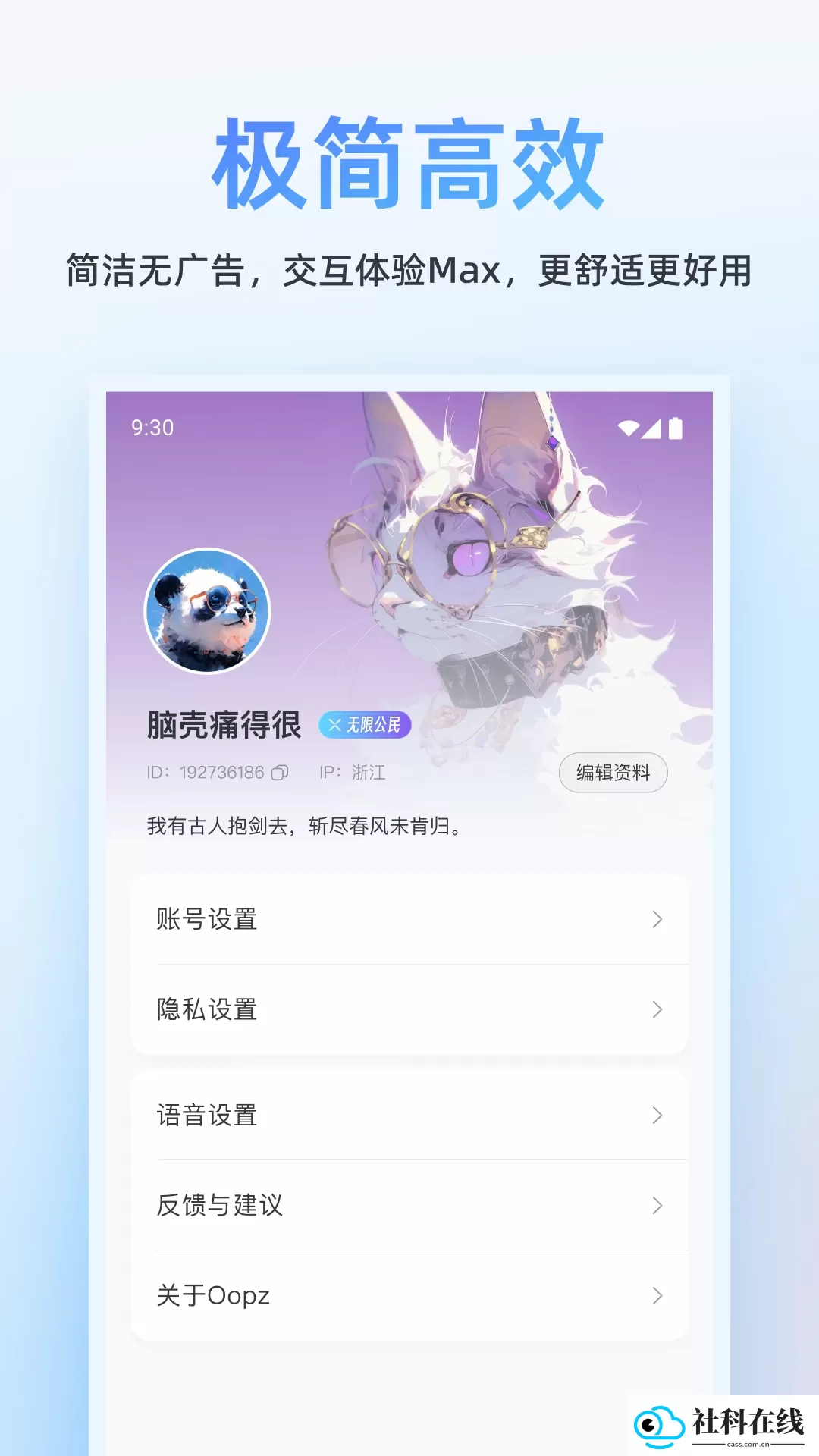
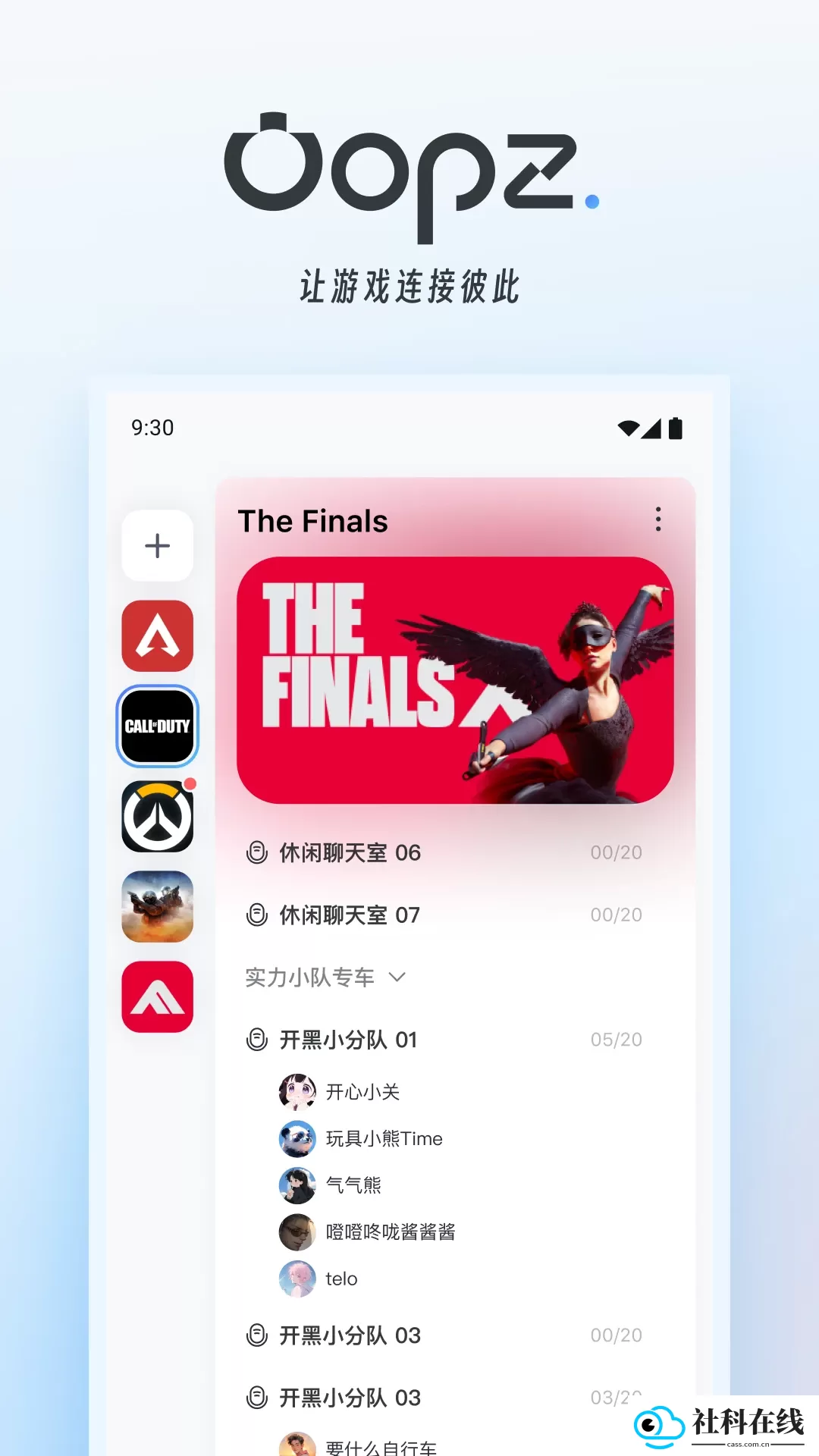
Oopz手机版是一款面向游戏开黑场景的语音社交应用,支持高清语音、AI降噪、屏幕共享与本地伴奏等功能,移动端也可观看共享并跨端登录。它以低延迟、低占用和无广告体验受到组队玩家关注。下面整理其使用方式、常见语音问题排查、主要功能与更新内容。
当队友听不到你的声音时,建议按以下顺序检查。
第一步:确认麦克风是否处于开启状态。

查看客户端左上角调音台中的麦克风图标,若为关闭状态,点击图标即可开启。
第二步:确认麦克风音量没有被调至零。

将鼠标移到调音台麦克风图标上,会显示音量条,检查其数值是否为零。
第三步:确认当前是否处于按键说话模式。

如果调音台出现键盘图标,说明正在使用按键说话,只有按住快捷键时才会采集声音。若希望持续发言,可在右键调音台菜单中切换为自由发言。
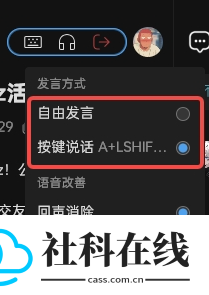
第四步:确认选择的麦克风设备是否正确。
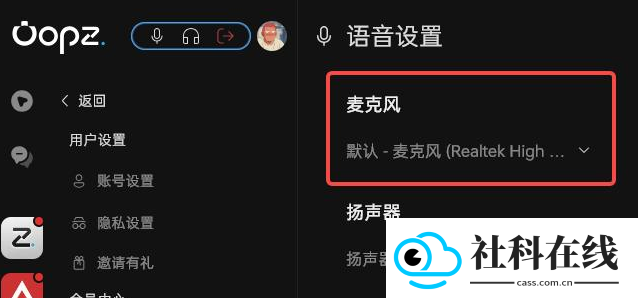
在右键调音台菜单中选择“语音设置”,进入后查看麦克风设备。若当前设备不是实际使用的麦克风,请在列表中选择正确设备。
注意:
1. 如果列表中没有目标设备,可尝试重新插拔麦克风。
2. 如果启动客户端后才插拔过麦克风,可重启客户端再测试语音。
第五步:进行麦克风测试。

在“语音设置”的“麦克风测试”区域点击“开始试麦”,然后对着麦克风说话。
情况一:测试音量条完全没有变化。
1. 可切换其他输入设备,确认输入设备选择正确。
2. 可能是接口接触不良,尝试重新插拔麦克风,或换一个麦克风输入口。
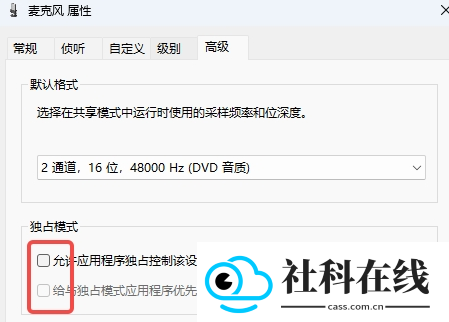
3. 在 Windows 中关闭麦克风独占模式。该模式可能让某个应用独占麦克风,导致其他应用无法使用。操作路径为:控制面板→硬件和声音→声音,在录制中找到对应麦克风,右键选择属性。
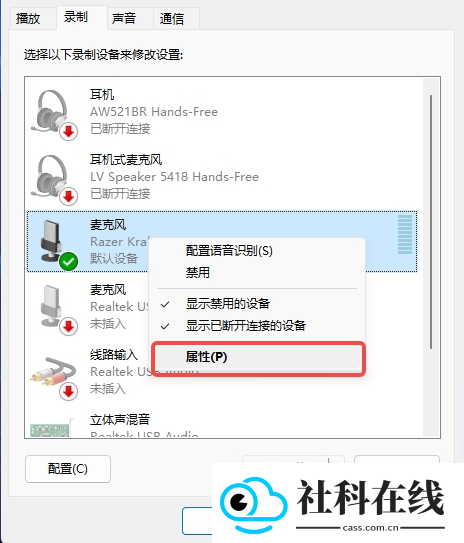
在高级选项中取消独占模式。
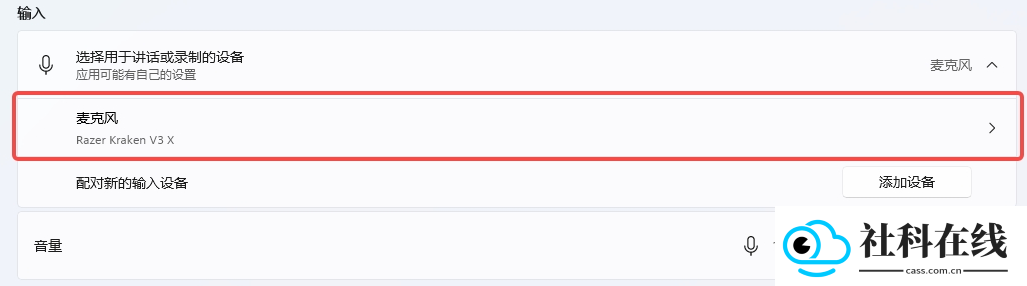
4. 在操作系统中检查麦克风输入是否正常。路径为:开始→设置→声音,在输入设备中找到所用麦克风并进入。
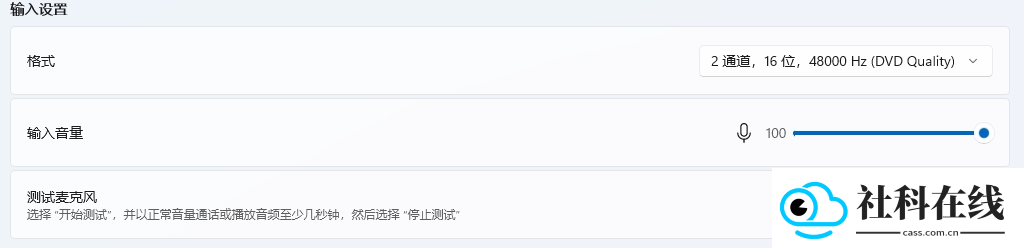
点击“开始测试”,确认麦克风输入声音是否正常。
情况二:测试音量条有变化,但听不到声音。
这说明输入设备可能正常,问题出在输出设备。常见原因如下:
1. 输出设备选择错误,声音未从预期设备播放,可在输出设备列表中选择正确设备。
2. 耳机接口接触不良,尝试重新插拔耳机或更换输出口。
3. 在操作系统中检查输出设备是否正常。路径为:开始→设置→声音,在声音设置中找到所用耳机设备并进入。
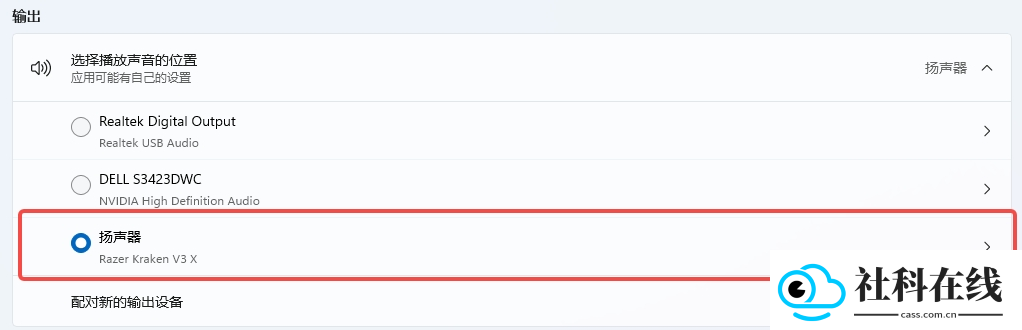
点击“测试”,确认耳机输出声音是否正常。
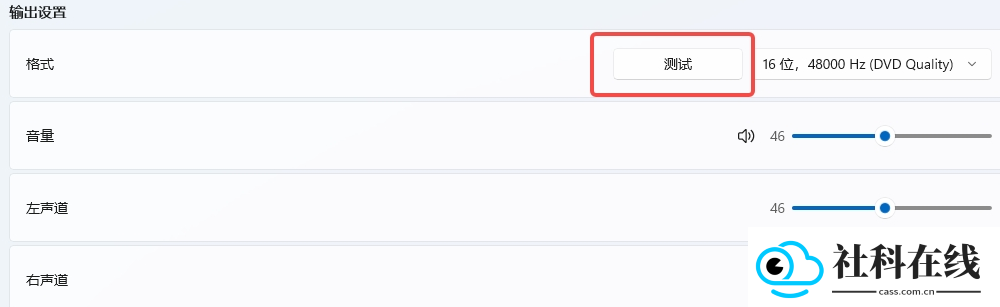
4. 可更换耳机测试,确认是否能正常听到声音。
语音卡顿通常与网络状况有关。
第一步:检查当前电脑网络是否正常。
可观察 Wi-Fi 信号是否稳定,并用浏览器打开网页测试速度是否正常。
第二步:确认是否正在使用游戏加速器。
多数情况下,游戏加速器不会影响 Oopz,但少数情况下可能强制代理 Oopz 的网络,造成卡顿。
1. 如果电脑开启了加速器,可先关闭加速器并重启电脑,再观察 Oopz 的网络延迟是否恢复。若恢复正常,可继续使用加速器;若再次开启后出现问题,可向加速器软件反馈。
2. 如果电脑安装了多个加速器,不同加速器之间可能不兼容,导致网速异常。可卸载不常用的加速器,重启电脑后再测试 Oopz 网络。
第一步:检查回声消除是否开启。
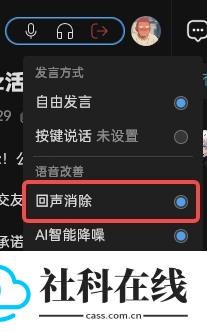
右键客户端左上角调音台,在菜单中找到“回声消除”,确认已选中,即处于开启状态。
第二步:确认频道内是否有人使用音响外放。
如果频道中有人用音响外放并同时用麦克风说话,可能会产生回声。为获得更好的语音体验,建议通话时使用耳麦。
4.1 队友听到你说话时有电流声
第一步:检查 AI 智能降噪是否开启。
右键客户端左上角调音台,在菜单中找到“AI智能降噪”,确认已选中,即处于开启状态。
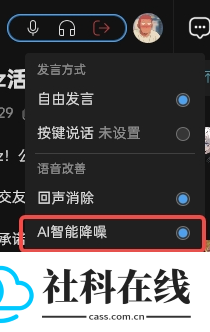
注意:如果使用了声卡,部分声卡自带降噪,可能与 AI 智能降噪不兼容。可尝试关闭 Oopz 的 AI 智能降噪,或暂停使用声卡,再让队友确认声音是否恢复。
第二步:检查麦克风采样率。
开启 AI 智能降噪后仍有电流声时,可能是麦克风采样率偏高。使用声卡或较好的耳机、麦克风时,设备常默认支持较高采样率,而 Oopz 当前最高支持 48000Hz。可按以下步骤调低麦克风采样率,然后重启 Oopz 客户端,再让队友试听。
1. 进入系统 > 声音页面。
2. 点击“更多声音设置”,在菜单中点击“声音设置”,打开声音设置弹窗。
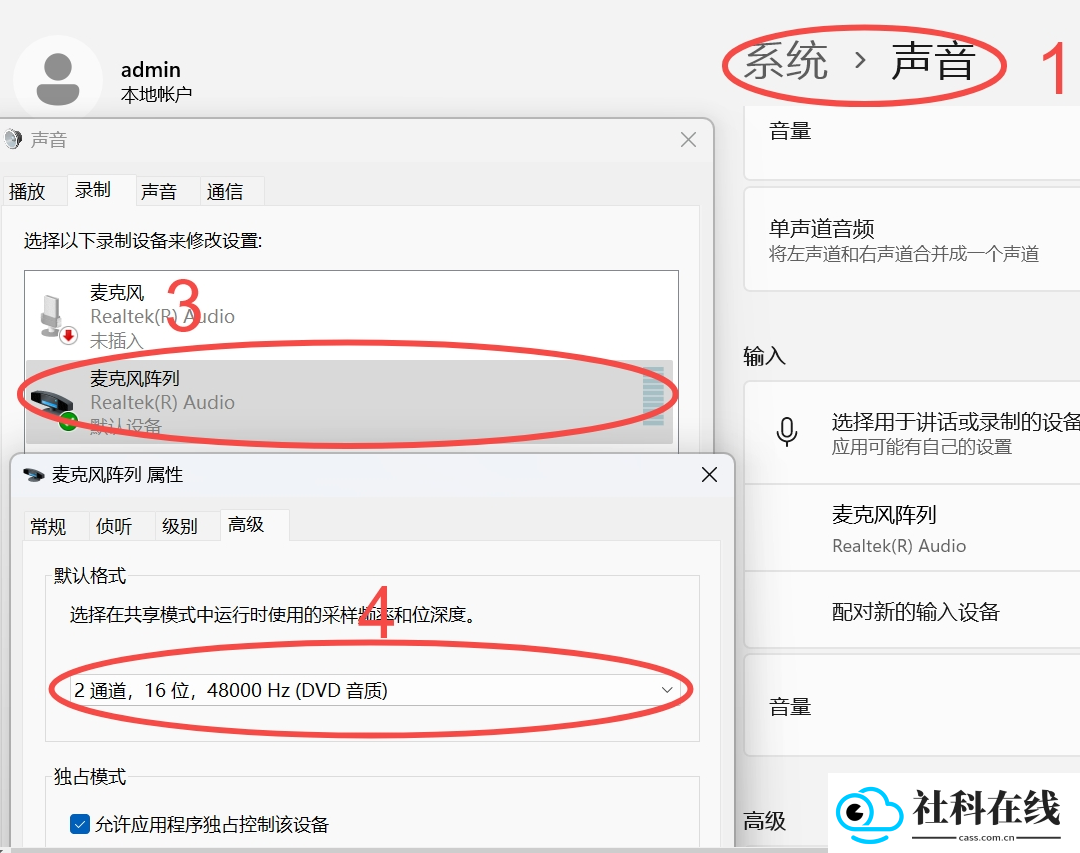
3. 在声音设置弹窗中点击“录制”选项卡,找到自己的麦克风设备并双击,打开属性弹窗。
4. 在属性弹窗中点击“高级”选项卡,找到采样率下拉框,选择“2通道,16位,48000Hz(DVD音质)”。
第三步:让队友检查扬声器采样率。
完成前两步后若仍有电流声,可能是队友的扬声器采样率偏高。可参考第二步调低扬声器采样率,重启 Oopz 客户端后再试听。
第四步:耳机兼容性问题。
AI 降噪模型与市面上多数耳机型号兼容,但个别设备可能存在不兼容。可通过应用内反馈渠道提交“耳机设备型号+具体问题”,以便后续测试优化。
4.2 你听到队友说话时有电流声
第一步:让队友检查 AI 智能降噪是否开启,参考 4.1 第一步。
第二步:让队友检查麦克风采样率,参考 4.1 第二步。
第三步:检查你的扬声器采样率,参考 4.1 第三步。
第一步:确认是否使用音响外放。
如果使用音响外放,声音被麦克风采集后会传入语音频道,造成系统声音混入。建议通话时使用耳麦。
第二步:尝试开启 Windows 立体声混音。
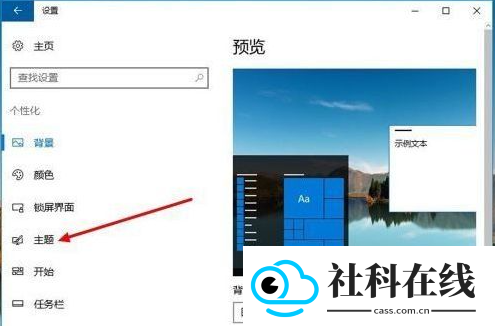
右键桌面,在菜单中点击“个性化”,打开个性化主页设置窗口,在左侧点击“主题”。
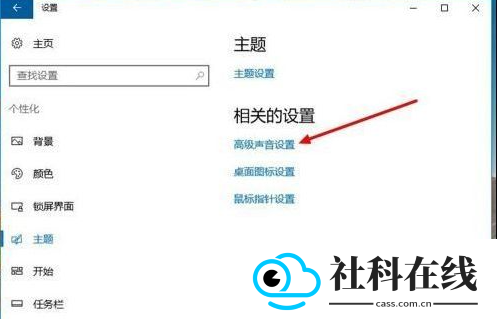
在“相关的设置”区域点击“高级声音设置”,打开 Windows 声音设置窗口。
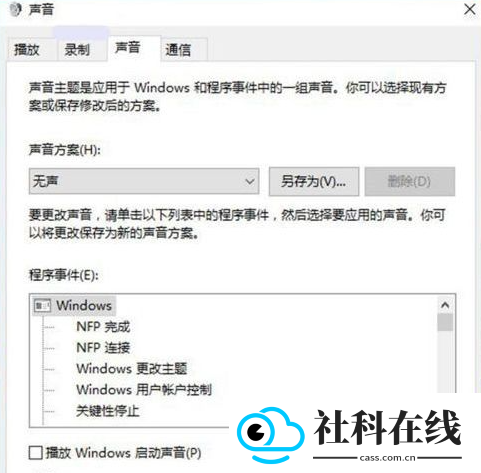
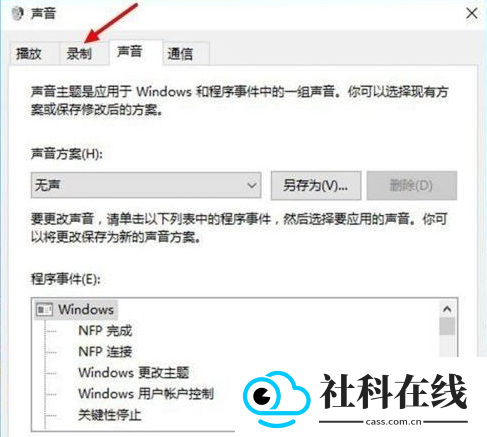
点击“录制”选项卡,找到立体声混音,默认可能为停用状态。
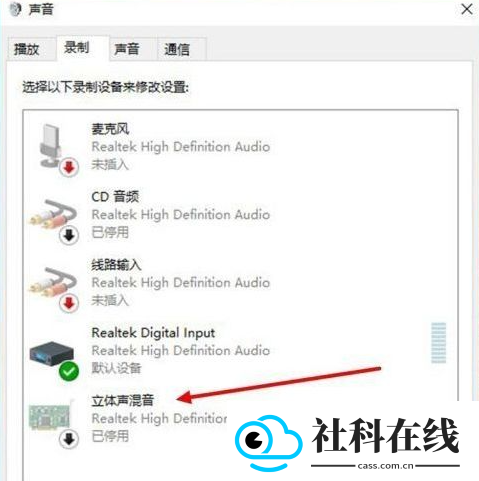
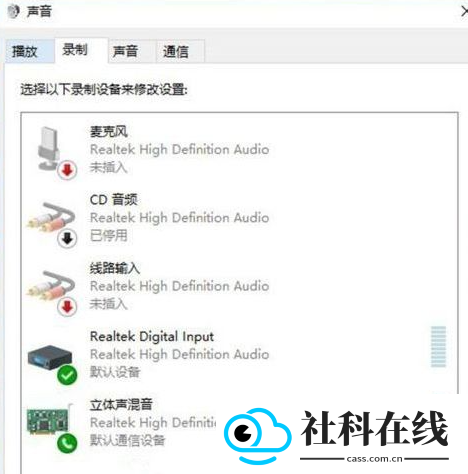
右键点击立体声混音,在菜单中选择启用,最后点击下方确定并退出,即可完成开启。
第三步:是否使用了声卡?
部分声卡自带耳返功能,可尝试在声卡设置中关闭耳返。
第四步:耳机兼容性问题。
可通过应用内反馈渠道提交“耳机设备型号+具体问题”,以便后续测试优化。
1. 下载安装后进入主页,界面中可选择主页、综合文字、游戏开黑等内容。
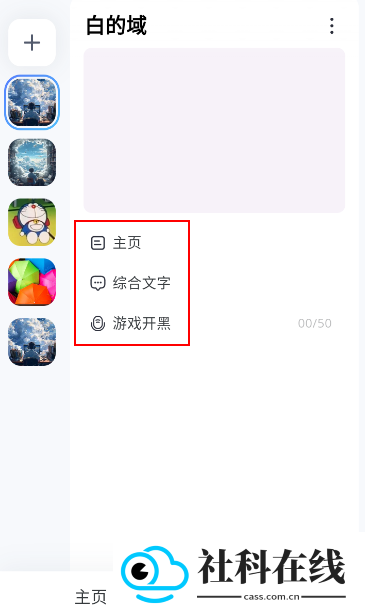
2. 如果想加入某个域,直接点击即可。
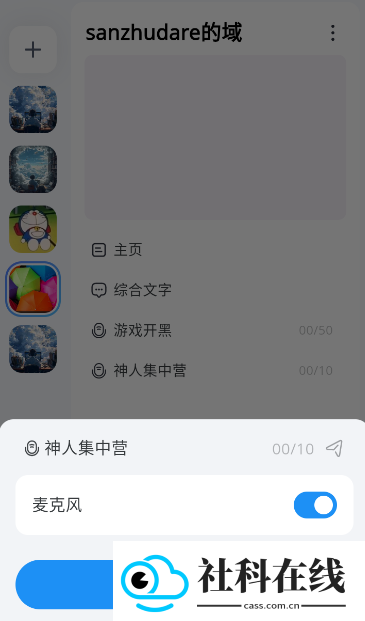
3. 进入后如需浏览其他信息,可将窗口缩小为浮窗。
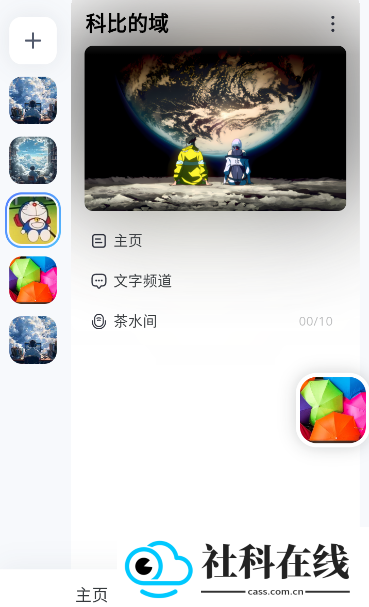
- 语音详情页:通过趣味交互记录与好友开黑的点滴。
- 本地伴奏:播放和分享音乐,丰富游戏间隙。
- CHAT BOT:聊天机器人可回答各类问题,提供内容互动。
- 性能优化:提升游戏语音体验,最低约 30m 内存,低延迟,不掉帧,无广告。
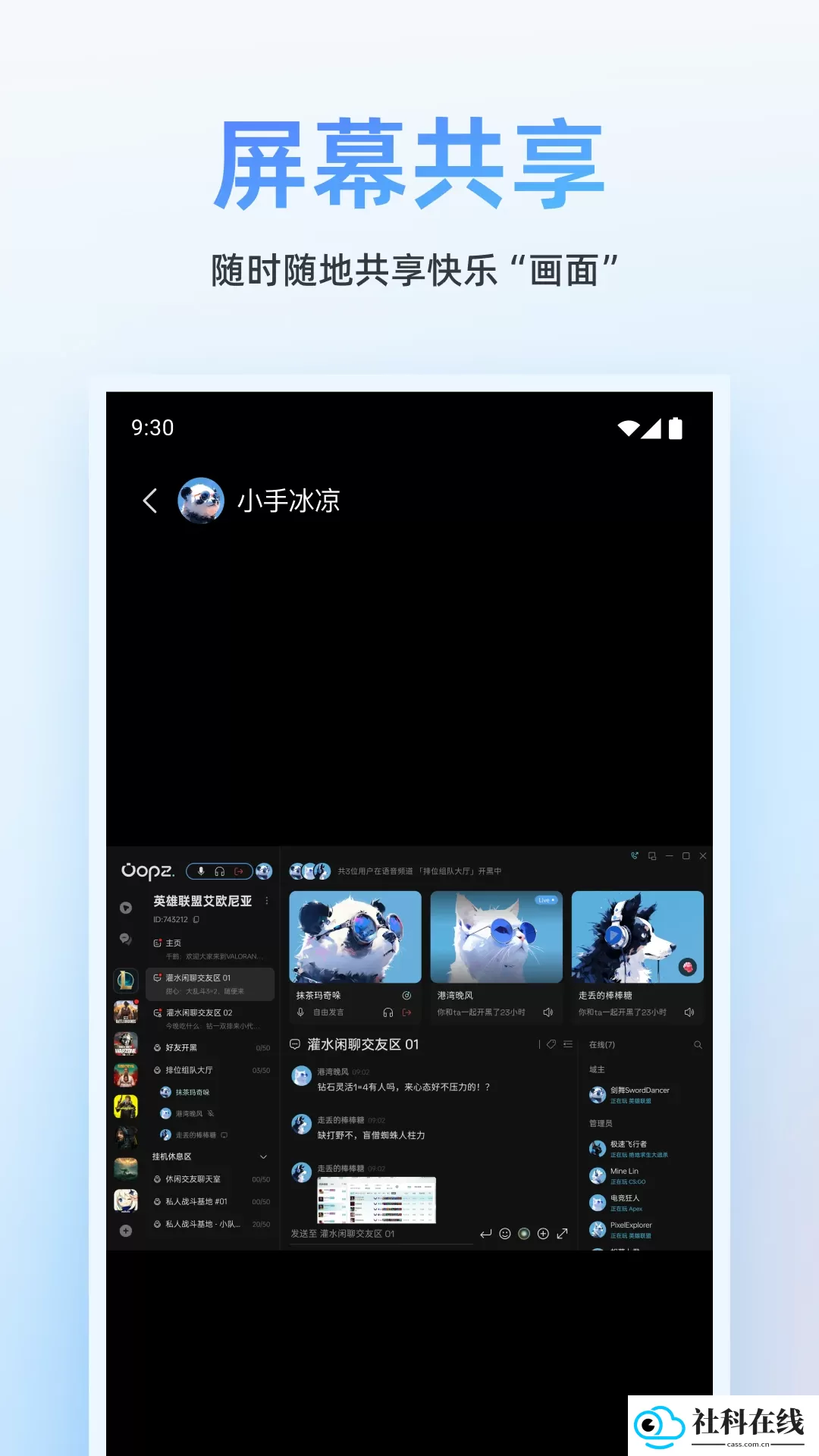
- 多端互联:支持移动端与 PC 端同时登录。
- 屏幕共享:移动端支持观看屏幕共享,方便与好友分享。
- 语音通话免费:支持 AI 降噪、高质量语音、低延迟和回声消除。
- 极简高效:无广告,交互体验好,占用资源低,适合游戏开黑。
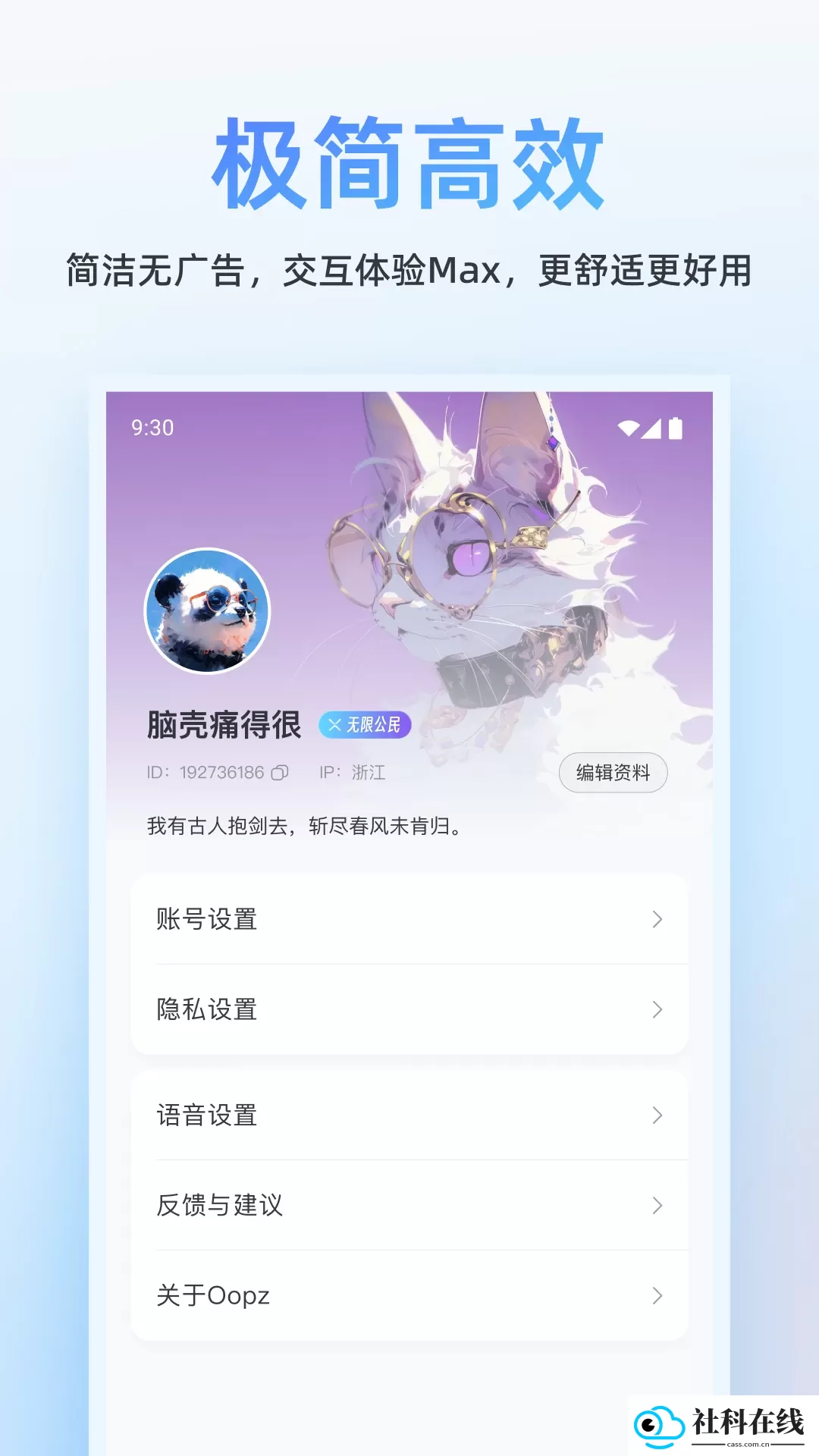
- 多域频道切换:可在不同领域间自由切换,聊天记录永久保存。
- 个性化编辑身份:满足不同场景下的需求,提供个性化体验。
- 图片传输与游戏瞬间分享:结合文字和语音聊天,丰富社交表达方式。
- 调音台快速设置:便捷进行语音设置,提升语音聊天交互体验。
v1.1.5
1. 语音频道调音台支持开关扬声器。
2. 观看屏幕共享时支持开关麦克风和扬声器。
3. 管理成员新增移出域功能。
4. 修复了一些已知问题。
 MAME4droid模拟器
158.75M
下载
MAME4droid模拟器
158.75M
下载
 tandem软件官方版
46.33M
下载
tandem软件官方版
46.33M
下载
 北辞弱网16.0
33.50M
下载
北辞弱网16.0
33.50M
下载

 时尚购物 / 36.4MB / 2026-10-08

 手机必备 / 63.16MB / 2026-10-08

 资讯阅读 / 16.9MB / 2026-10-08


 游戏工具 / 24.15MB / 2026-10-08

