

系统:Android 大小:26.92M
版本:6.0.1-x86 更新:
limbox86中文版是一款以QEMU为核心的移动端x86虚拟机工具,可在安卓设备上模拟完整电脑硬件环境,支持运行Windows 7、Windows 10及多种Linux系统。它免Root即可导入qcow2、iso、img等镜像启动虚拟机,CPU核心、内存、显卡、网卡与声卡等参数都能按需调整,让手机具备便携式PC的扩展能力。
虚拟机配置流程:
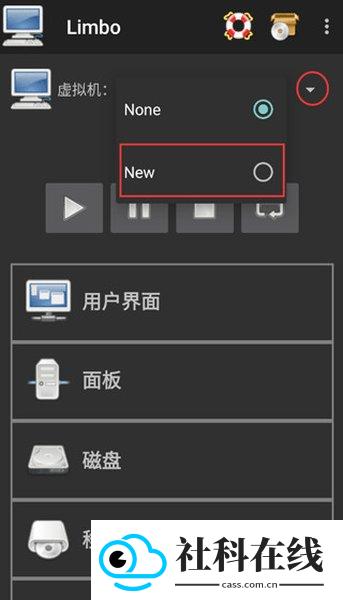
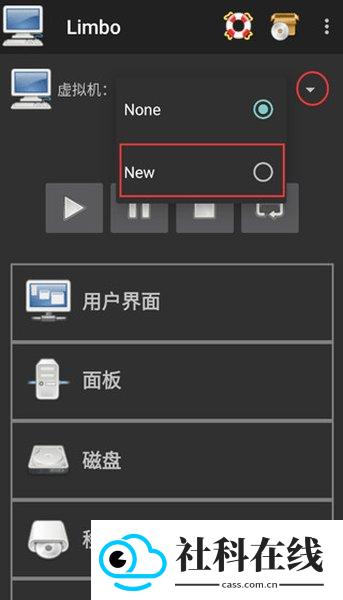
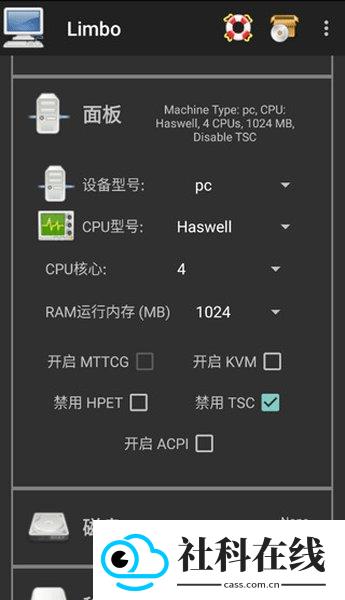
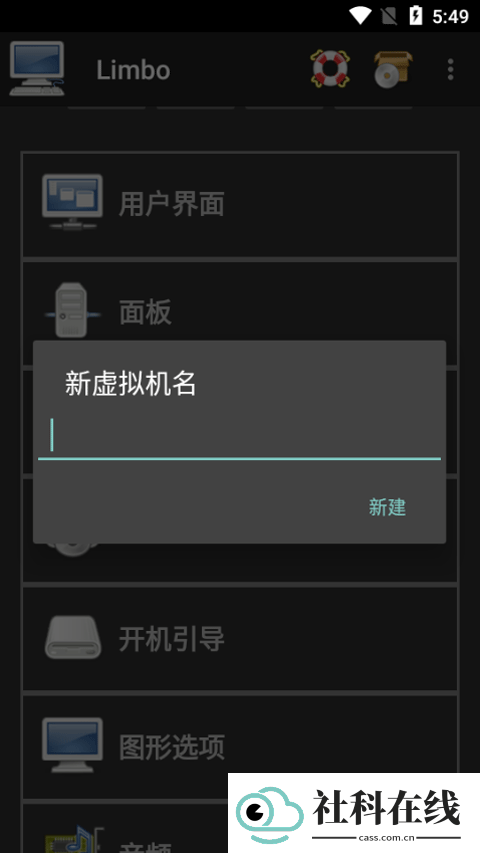
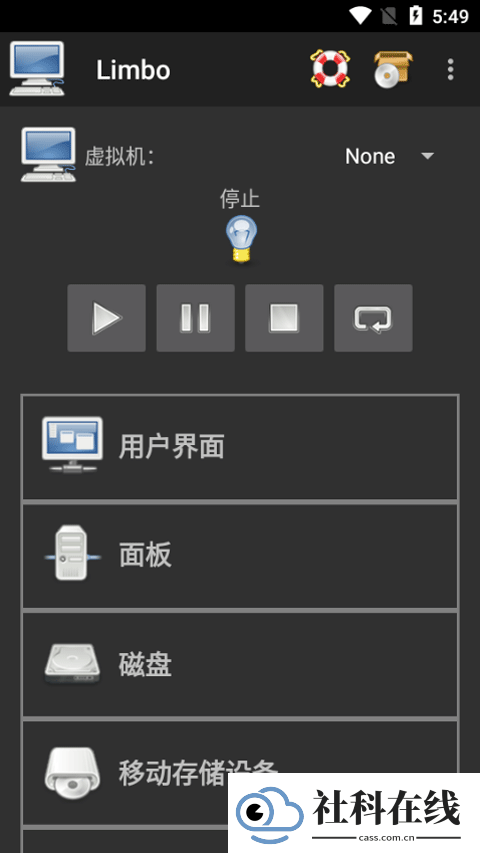
1、在虚拟机配置项右侧点击None,弹窗中选择New进行创建。
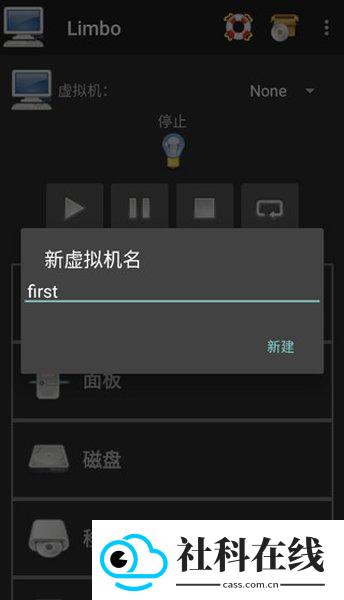
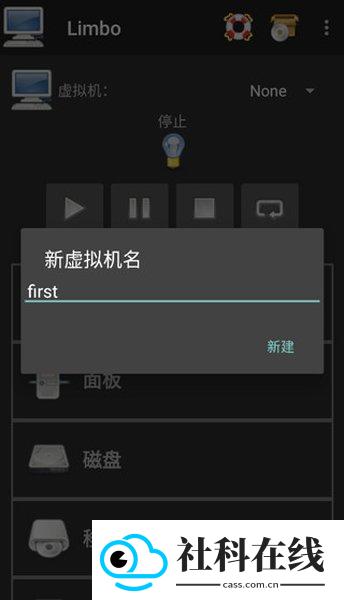
2、为新建配置填写名称,可随意命名,但建议简短、清晰,并尽量使用英文。
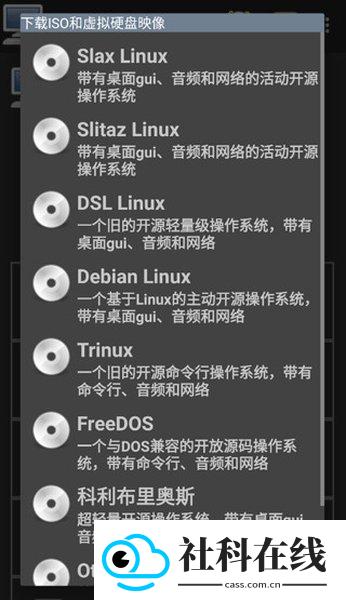
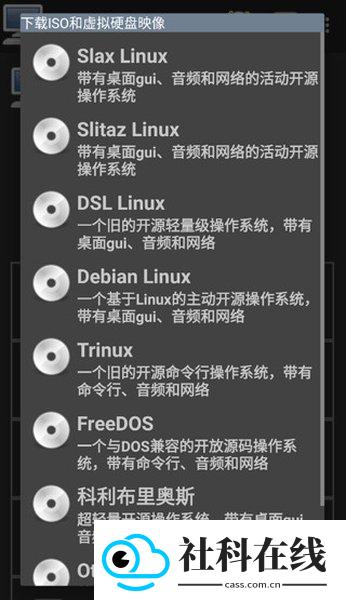
3、创建完成后会进入镜像文件下载或选择页面,可按需下载推荐镜像,也能调用本地已有镜像。
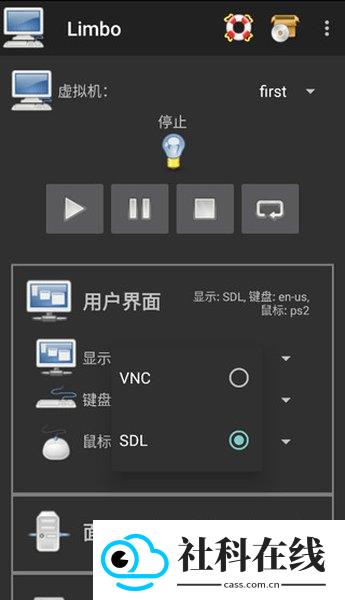
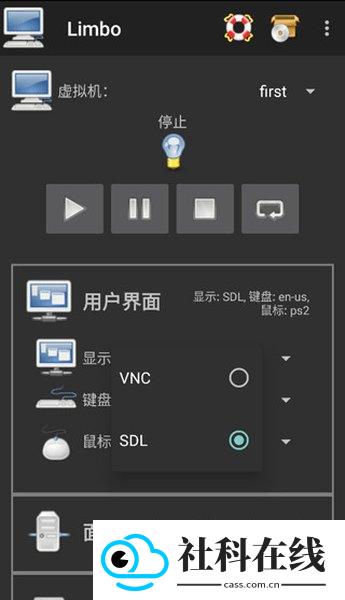
4、随后进入计算机配置环节,普通用户界面一般保持默认即可,有特殊需求再逐项调整。
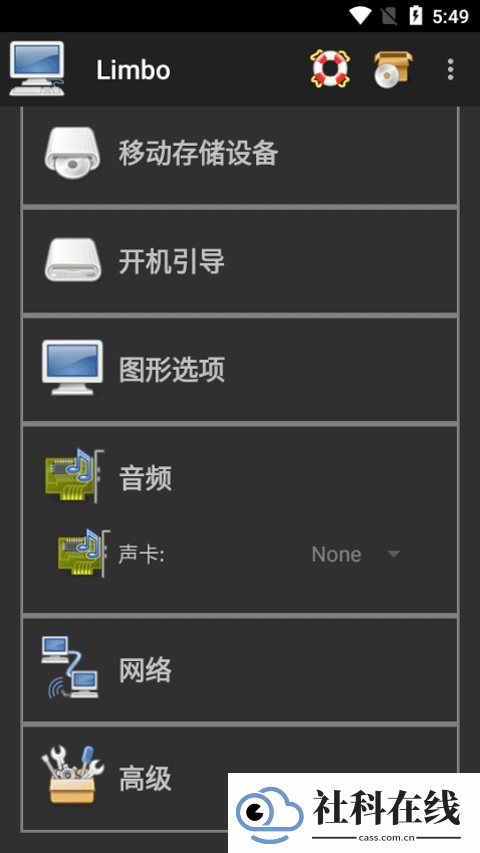
5、RAM运行内存需结合手机可用内存来设置,建议不超过手机内存的三分之一,同时也要兼顾镜像文件需求。CPU核心数尽量与手机物理核心数量接近,避免资源浪费。
6、点击磁盘A旁的None后会出现小窗口,这里应选择“打开”而不是New。New用于新建空镜像,“打开”则调用手机或应用内置文件管理器来选择已有镜像。
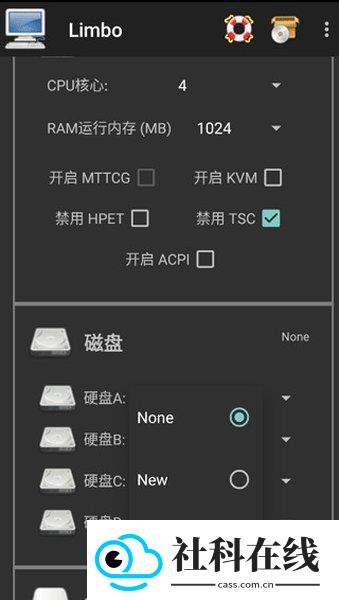
注意:如果点击打开后没有反应,或文件管理器界面空白,通常是没有授予读取文件权限。该应用不会主动申请文件读取权限。
7、在移动存储设备的启动顺序中,选择Hard Disk,让虚拟机从磁盘中的镜像文件引导。
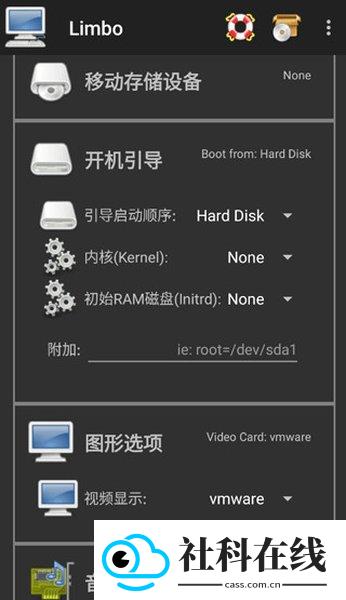
8、网卡可选rtl8139或virtio。通常virtio性能更全面,但少数情况下可能出现无法联网的问题,可按需选择。额外QEMU参数如(-smp 4,cores=4)中的数字,要与CPU核心选项中的核数保持一致,否则可能造成卡顿、闪退或镜像蓝屏。参数填写后,建议回到顶部将虚拟机配置切到None再切回,以便保存配置,防止参数丢失。
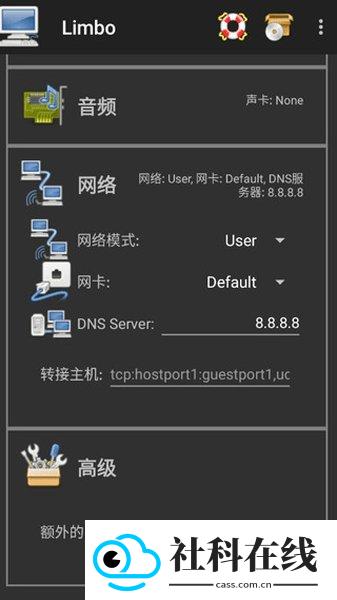
9、最后回到顶部,启动已经设置好的虚拟机即可。
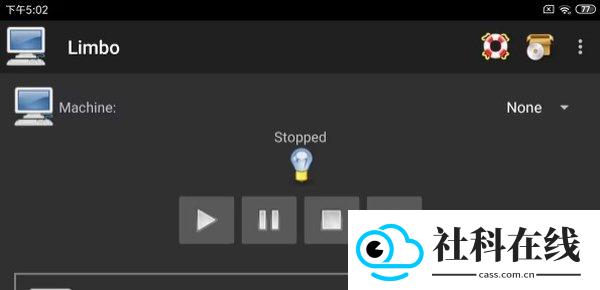
1、打开下载好的Limbo,同意相关协议后进入主界面。
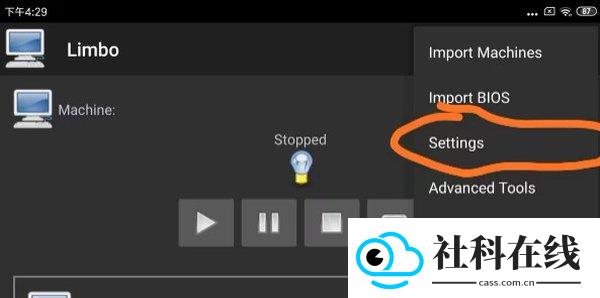
2、点击右上角三个点,选择settings。
3、进入设置后勾选High Priority和Enable Aaudio,然后重启Limbo。重启完成后,点击Machine后面的none并选择new。
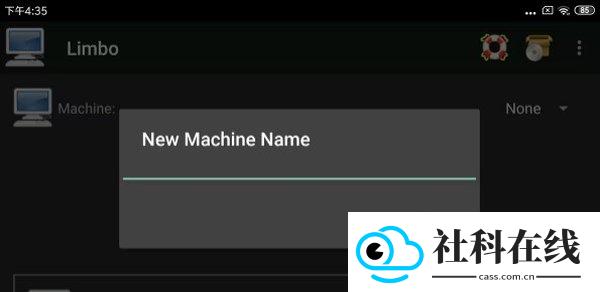
4、输入虚拟机名称,尽量不要使用中文。输入完成后点击CREATE创建新虚拟机。
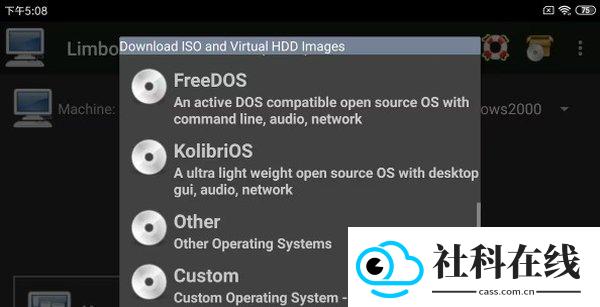
5、出现相应界面后选择最下方的Custom,进入虚拟机配置界面。展开第一栏User Interface,将Mouse改为usb-tablet(Fixes Mouse)。如果开机后鼠标仍然无法移动,再尝试改成PS/2。
1、基于QEMU开源项目深度定制,针对移动端x86架构兼容性进行优化,运行x86系统更稳定流畅。
2、免Root即可使用核心虚拟化功能,降低使用门槛与系统风险,普通用户也能安全体验。
3、提供9大配置面板和200余项参数,支持手动输入QEMU高级命令,便于针对特定系统深度优化。
4、针对Windows XP、Windows 7、Windows 10提供预设配置模板,可自动匹配显卡、网卡与声卡驱动。
5、纯本地离线运行,虚拟机数据与系统文件都存储在本地,无需联网也能启动。
- 在手机上运行电脑系统,办公、测试、怀旧游戏等场景都能覆盖。
- 镜像格式覆盖广,qcow2、iso、img、vmdk均可支持。
- CPU支持core2duo、Haswell等型号,老系统也有机会运行起来。
- 状态保存与读取方便,系统折腾出错时可随时回滚。
- 悬浮球快捷操作,支持息屏后台运行,兼顾省电。
1、相比桌面端虚拟机,limbox86中文版无需电脑、无需Root,手机端就能运行完整电脑系统。
2、参数配置粒度细,CPU型号、内存、显卡帧率都能调整,低配老设备也能尝试轻量WinPE。
3、虚拟环境与真机隔离,进行系统测试时不会影响手机安全。
4、文件互传支持双向克隆,APK、文档、游戏存档可快速中转。
5、操作逻辑清晰,悬浮球后台运行,息屏挂机更方便。
1.启动后黑屏或闪退怎么办
请检查CPU核心数是否超过手机物理核心,内存分配是否大于手机可用内存的三分之一。尝试关闭Enable KVM选项(非猎户座处理器不支持),并确保虚拟机名称为英文。
2.如何提升运行速度
优先使用命令行模式配合Termux SSH连接,关闭声卡,将MTTCG与Disable HPET勾选上。选择QEMU 2.9.1版本速度较快,但安全性较低,建议权衡后使用。
3.鼠标在虚拟机中无法移动怎么办
进入用户界面设置,将Mouse从PS/2改为usb-tablet(Fixes Mouse)。若仍无效,尝试切换至外部鼠标模式,或在高级参数中添加 -usb -device usb-tablet。
4.limbox86能否联网访问
可以。网络模式选user可自动NAT上网,无需Root。如需桥接模式,则需要Root权限并选tap。网卡按系统选择,XP以上推荐e1000或virtio。
5.limbox86中文版能装哪些系统镜像
支持qcow2、iso、img、vmdk等格式镜像,可加载Windows XP、Windows 7、Windows 10、Arch Linux、Debian、FreeDOS、KolibriOS等主流系统。
使用一周左右,Windows 10在虚拟桌面中的表现比预期流畅,切换比较顺滑,8核模式下存档读档速度也较快。硬件配置选项较专业,CPU Model支持core2duo、Haswell、Opteron等型号,按系统类型匹配参数后兼容性较好。文件互传确实方便,APK、文档、游戏存档无需重复复制。不足之处是配置项较多,新手初次使用需要花时间熟悉镜像格式与参数搭配,适合喜欢折腾系统、研究虚拟机的用户以及开发测试人员。
v6.0.1-x86
- 新增QEMU磁盘缓存选项和QEMU硬盘接口
- 新增忽略断点TB无效选项,可在额外参数后应用加速选项
- 新增导入自定义BIOS选项,修复更新检查器
- 修复没有机器加载时的对话框崩溃问题
- 修复机器启动时不保存编辑文本的问题
- 修复遗留文件管理器问题,修复旧版ndk和gcc支持
 MAME4droid模拟器
158.75M
下载
MAME4droid模拟器
158.75M
下载
 tandem软件官方版
46.33M
下载
tandem软件官方版
46.33M
下载
 北辞弱网16.0
33.50M
下载
北辞弱网16.0
33.50M
下载

 时尚购物 / 24.3MB / 2026-10-08

 手机必备 / 21.7MB / 2026-10-08

 资讯阅读 / 22.26MB / 2026-10-08


 游戏工具 / 13.9MB / 2026-10-08

