

系统:Android 大小:0.32M
版本:2.1 更新:
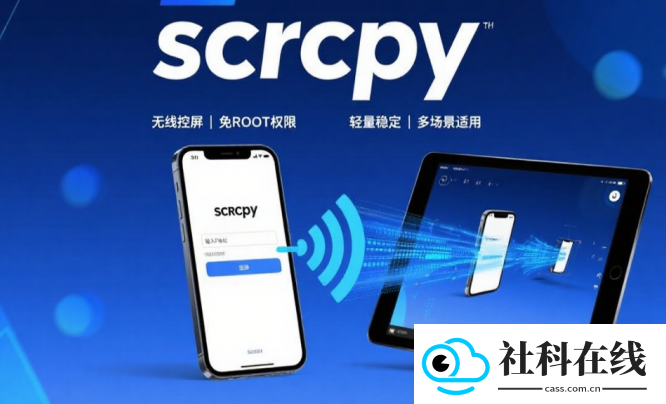
scrcpy是一款开源安卓投屏与控制工具,手机端无需安装客户端,也不要求获取root权限,即可把安卓屏幕实时同步到电脑,并通过电脑鼠标键盘直接操控。它的延迟表现理想,画面清晰稳定,还支持录屏、截图、文件互传与剪贴板同步,适合演示、测试和日常使用。
1、高清低延迟镜像:最高可支持1080P以上分辨率与30至120fps帧率,延迟约35到70毫秒,能实时同步安卓设备画面。
2、键鼠反向操控:连接完成后,电脑鼠标和键盘可模拟触屏操作,包括启动应用、切换界面、输入文字等。
3、录屏与截图:投屏过程中可同步录制手机屏幕,生成无水印视频,也能随时截取当前画面并保存。
4、文件与剪贴板同步:支持拖拽文件在电脑和手机间互传,剪贴板内容可双向同步,复制粘贴更高效。
5、非侵入式体验:手机端不需要安装应用,连接后不会留下安装痕迹,也不占用手机存储空间。
6、免费开源:无广告、无水印、无功能限制,不用注册账号,离线也可使用,整体使用成本低。
7、无需root:普通安卓设备开启USB调试即可使用,门槛较低,也能减少对系统安全的干扰。
8、启动迅速:通常约1秒显示首帧,支持关闭手机屏幕后进行镜像,有助于节省电量。
9、跨平台兼容:Windows、macOS和Linux电脑均可使用;还支持摄像头镜像(Android 12及以上)和OTG模式。
10、操作直观:不用安装APP也能投屏控制,步骤简单,新手按照教程也能较快上手;低延迟适合手游操控、应用测试和实时演示。
1、先让手机与电脑处于同一个本地网络。
2、在需要镜像的设备上开启ADB-connect、ADB-wireless或ADB over network。
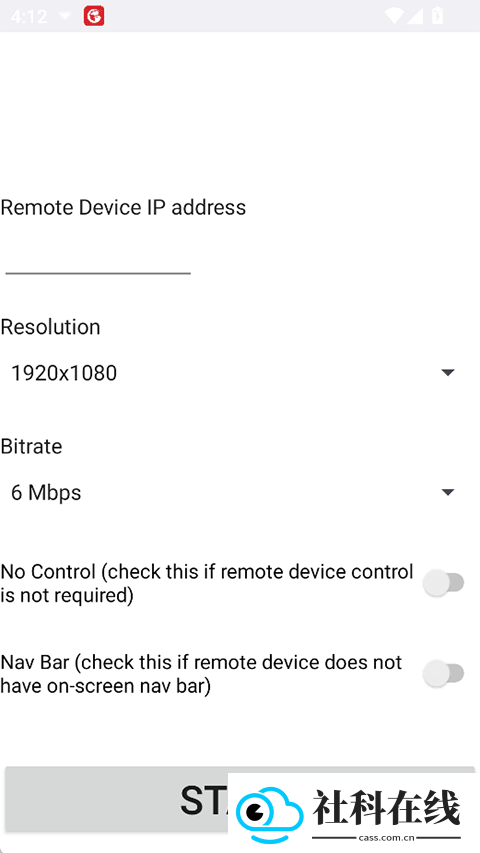
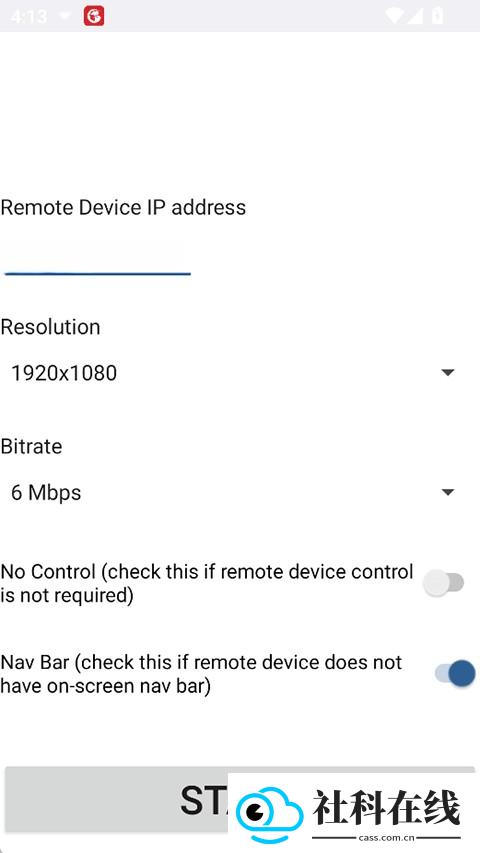
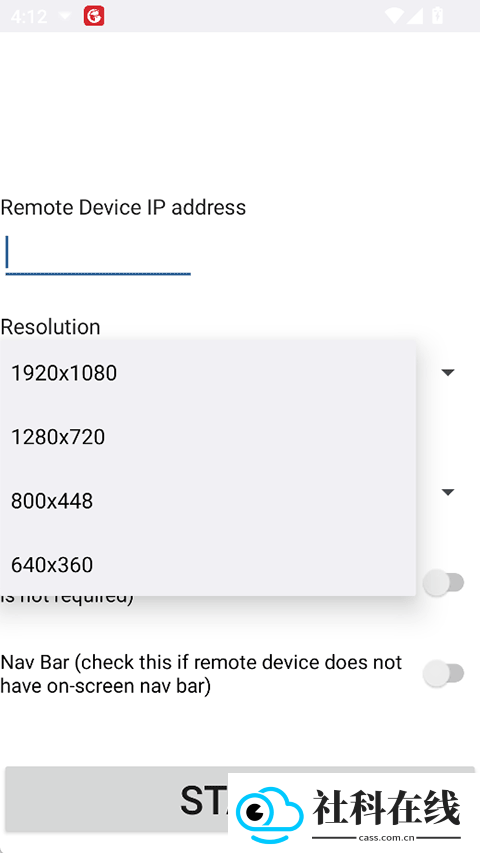
3、打开scrcpy安卓版应用,填写要镜像设备的IP地址。
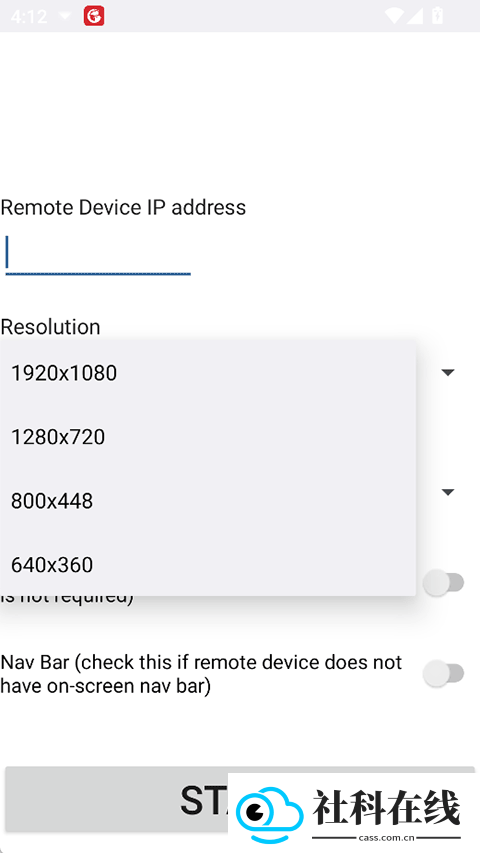
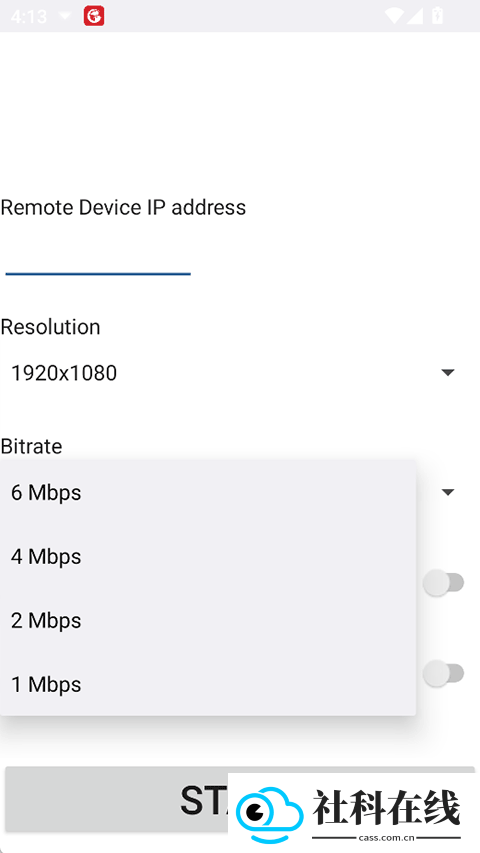
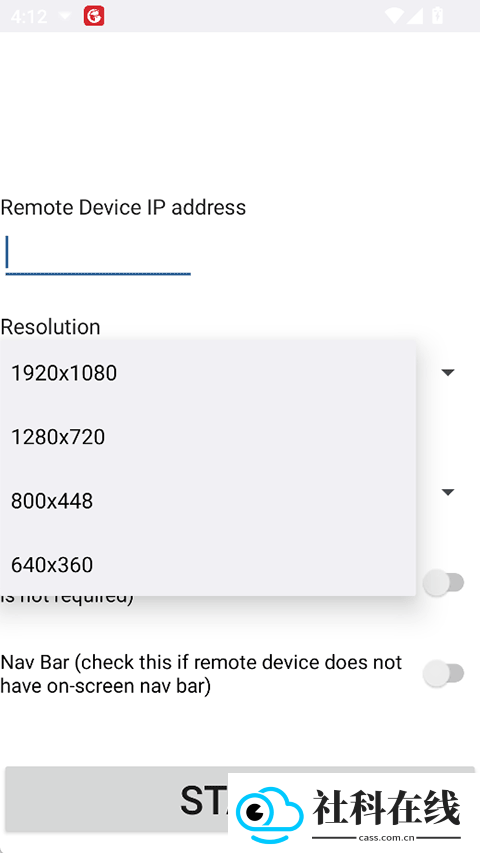
4、在下拉菜单中选择显示参数和比特率,1280x720与2Mbps通常效果较好。
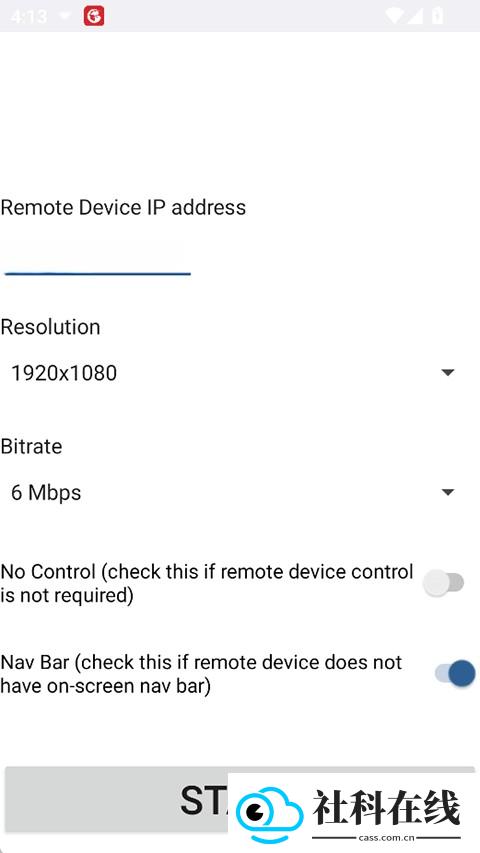
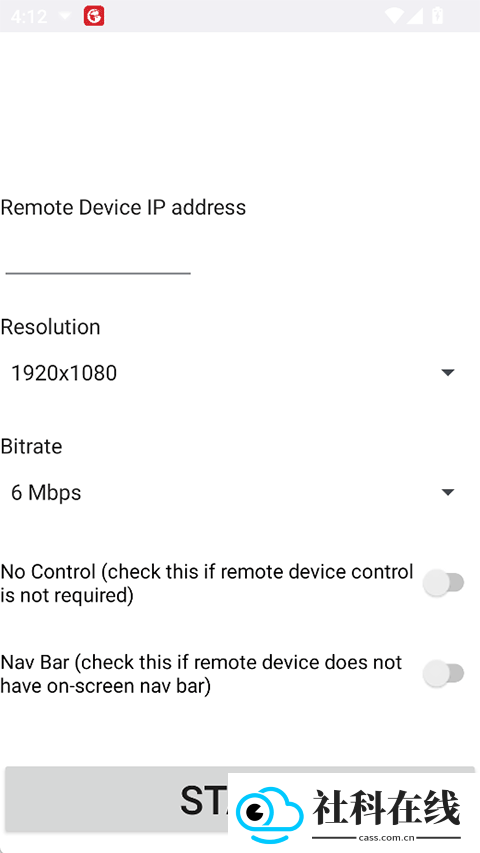
5、若目标设备只有硬件导航按钮,请设置导航栏开关。
6、点击开始按钮。
7、在目标设备上接受并信任ADB连接提示,可勾选“始终允许从这台计算机”。部分自定义ROM可能没有该提示。
8、连接完成后,即可看到目标安卓设备的屏幕。
9、唤醒设备时,双击屏幕任意位置。
10、让设备进入睡眠时,关闭近距离传感器并双击屏幕任意位置。
11、镜像远程设备时,如需恢复本地安卓系统导航栏,从屏幕底部边缘向上滑动。
连接失败怎么处理?
先确认手机已开启USB调试,小米等部分机型还需开启“USB调试(安全设置)”。检查USB线缆是否完好,可更换线缆或电脑USB端口再试。
投屏画面卡顿或延迟高怎么办?
可降低投屏分辨率和帧率,例如限制最长边为1024px、帧率30fps。WiFi连接可换成USB连接,优先使用5GHz WiFi以减少干扰。
怎么实现无线投屏?
首次需用USB线连接手机和电脑,在电脑命令行输入adb tcpip 5555开启无线调试。随后拔掉USB线,输入adb connect 手机IP:5555,连接成功后运行scrcpy即可无线投屏。
如何录制手机屏幕?
在电脑命令行输入scrcpy --record 文件名.mp4,启动投屏时会自动开始录制。录制完成后关闭投屏窗口,视频会保存在电脑对应目录,支持MP4和MKV格式。
1、开启USB调试时,只对信任的电脑授权,避免在公共电脑上授权,防止信息泄露。
2、从官方开源项目页面下载软件,不要使用非正规渠道的修改版本,避免携带恶意程序。
3、调整投屏参数时,根据电脑性能和网络状况合理设置,避免过度占用电脑资源。
4、无线投屏时确保网络环境安全,不要在公共网络下传输敏感信息。
v2.1
1、提升高分辨率投屏的稳定性。
2、优化剪贴板双向同步,减少同步失败情况。
3、修复部分键盘快捷键无效的问题。
 MAME4droid模拟器
158.75M
下载
MAME4droid模拟器
158.75M
下载
 tandem软件官方版
46.33M
下载
tandem软件官方版
46.33M
下载
 北辞弱网16.0
33.50M
下载
北辞弱网16.0
33.50M
下载

 时尚购物 / 22.28MB / 2026-10-08

 手机必备 / 89.21MB / 2026-10-08


 游戏工具 / 49.24MB / 2026-10-08



 手机必备 / 43.7MB / 2026-10-08