
系统:Android 大小:53.54MB
版本:4.4.20230825 更新:
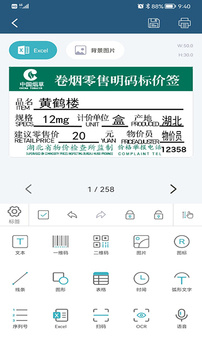
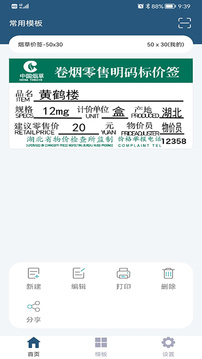
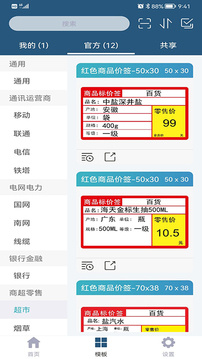
微打是一款专为移动设备设计的标签制作与打印工具,它让用户能够轻松在手机上完成各类标签的设计与输出。无论是珠宝服饰、食品母婴,还是便利商超等行业的标签需求,这款应用都能一站式解决。通过蓝牙无线连接打印机,用户可以实现高效的设备管理与打印控制。更吸引人的是,其所有功能均免费开放,内置丰富的图形素材,用户无需任何额外费用即可享受便捷的打印体验,非常适合需要频繁制作标签的个人用户或小型商户。

1. 用户可以清晰查看标签的各项属性,掌握标签详情,从而更高效地管理和输出标签内容。
2. 软件支持对多种条码及图文元素进行编辑,操作智能化且灵活可控,提升设计效率。
3. 提供一键快速插入信息的功能,确保标签内容完整无误,简化管理流程。
1. 采用低功耗蓝牙技术,与打印机连接迅速稳定,通常在一秒内即可完成配对,并支持连续不间断打印。
2. 允许插入公司标识及其他常用图形,使打印出的标签布局规整、内容清晰。
3. 提供包括左对齐、右对齐、居中对齐在内的多种对齐方式,充分满足不同用户的排版习惯。
1. 没有打印时间限制,用户可随时随地进行内容编辑与打印操作。
2. 内置实用的搜索功能,帮助用户快速定位所需素材或内容,辅助编辑工作更快完成。
3. 全部打印功能免费开放,确保信息准确、快速输出,让标签制作过程更加便捷。
第一步:选择空白标签模板
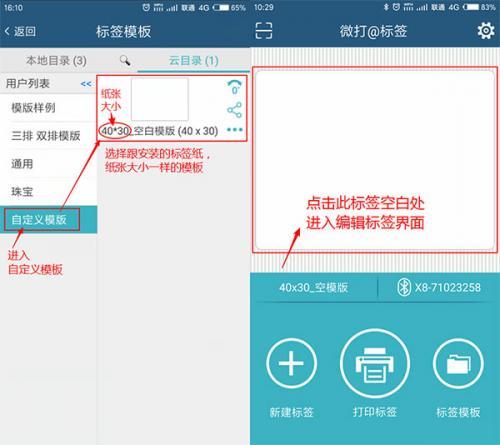
进入主界面后点击【标签模板】。选择【云目录】,在登录账户处输入账号“扫码哥”,无需填写密码,直接点击【登录】即可。
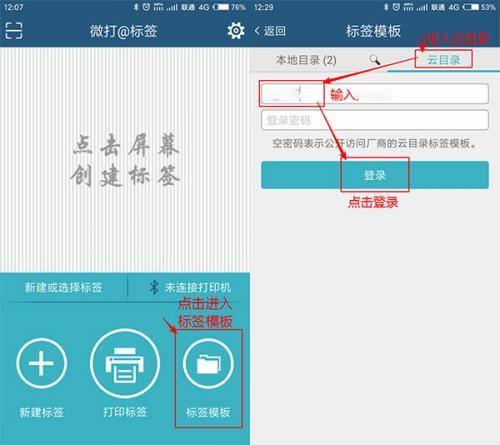
接着进入【自定义模板】区域,挑选一个与手中标签纸尺寸相符的空白模板。模板名称前的【xx*xx】即代表纸张尺寸,格式为【标签宽度*标签高度】。通常标签纸的侧面会有一个带条码的小标签,条码下方标注着规格,如“B4030-240”,意指大小为40mm*30mm。若仍不确定,建议用直尺直接测量纸面宽度和高度。以40*30模板为例,点击进入,再点击页面中的空白区域,即可进入编辑界面。
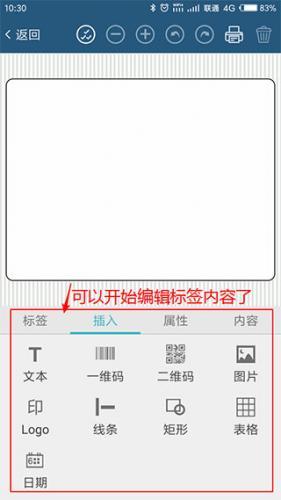
进入后,编辑器主界面如下所示,用户可在此开始设计与排版标签内容。
第二步:生成文本内容
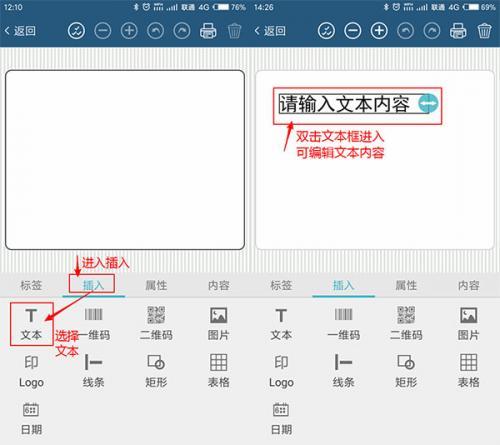
若需添加文字,点击工具栏的【插入】并选择【文本】,即可在模板上生成一个文本框。双击该文本框,进入文本编辑页面。
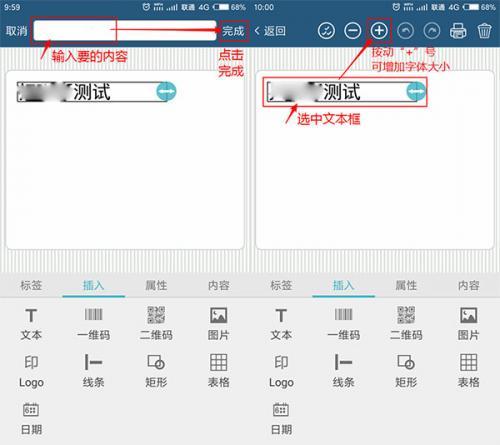
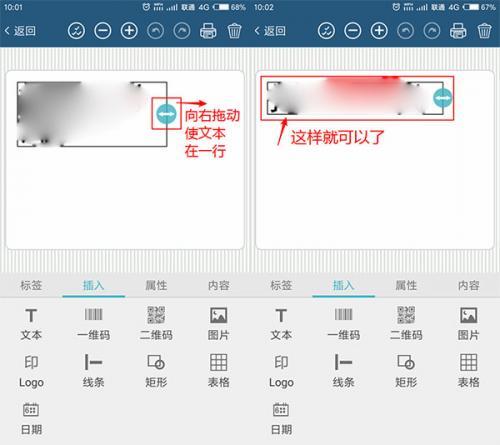
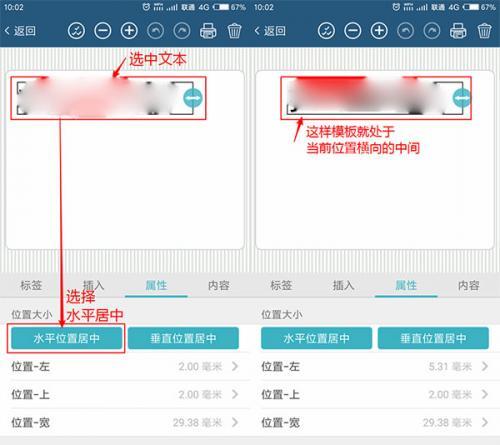
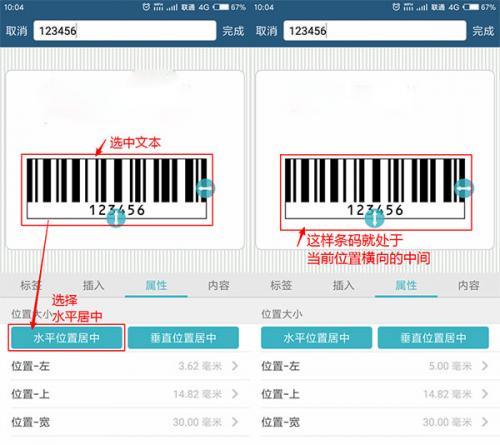
输入所需文字后点击【完成】即可。选中文本框,顶部将出现功能栏,点击“+”号可增大字号。若字号增大后文本出现换行,可向右拖动文本框边缘以拓宽显示区域,确保文字在一行内显示。选中文本框后,选择【水平位置居中】,可使当前文本处于该区域的横向中间位置。
第三步:制作条形码
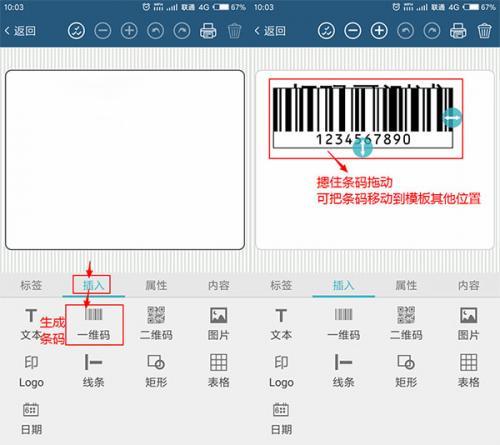
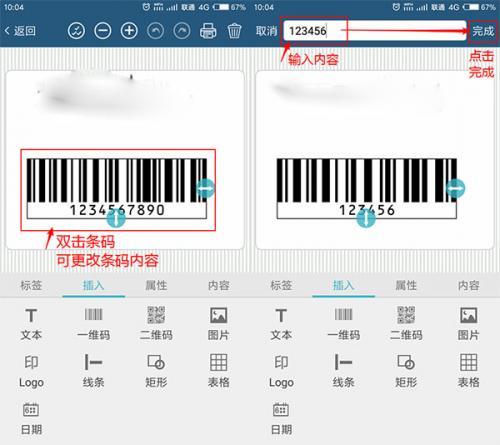
如需添加条形码,同样点击【插入】并选择【一维码】,即可生成条码图形。若条码遮挡了其他内容,可按住条码并拖移至合适位置。双击条码可编辑其内容,输入所需数据后点击【完成】。此外,拖动条码边缘的控制点即可调整其尺寸。
选中条码后,同样可以选择【水平位置居中】来定位。
第四步:打印输出
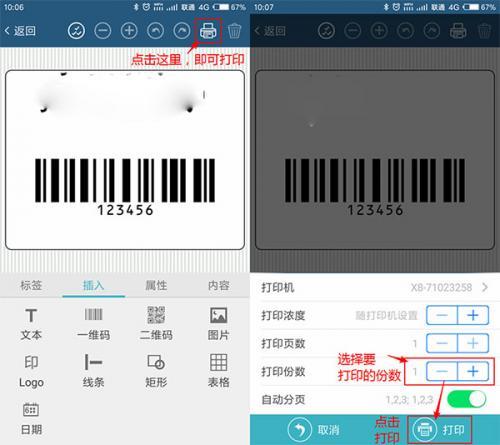
完成所有编辑后,点击右上角的打印机图标,在弹出的窗口中设定打印份数,按下【打印】按钮即可开始输出。
第五步:保存设计模板
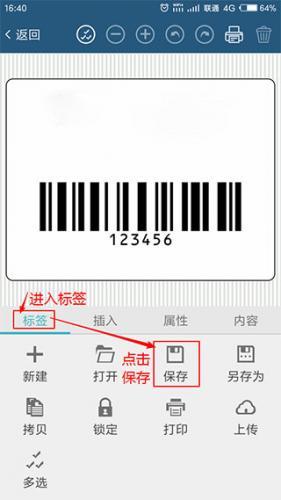
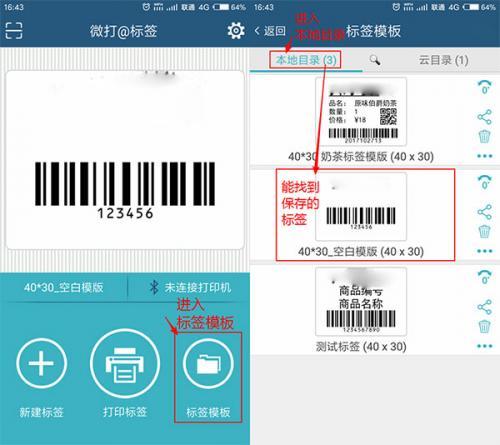
若该标签设计未来可能复用,可在【标签】页面点击【保存】,将其存入本地标签目录。后续需要使用时,进入【标签模板】并选择【本地目录】,即可找到并调出之前保存的模板。
1. 网络连接不稳定:打印机依赖网络与手机通信,网络故障或信号弱会导致手机无法发现设备。
2. 设备兼容性问题:不同品牌或型号的打印机与手机之间可能存在适配差异,不兼容的设备无法建立连接。
3. 手机设置不当:如果手机未开启蓝牙搜索功能,或相关权限被禁用,则无法找到附近的打印机。
4. 打印机设置问题:打印机未开启无线连接模式,或该设备被设置为不可见状态,手机将无法搜索到。
5. 已有其他设备连接:当手机或打印机已与别的设备建立连接时,可能会干扰新的搜索配对过程。
6. 操作系统限制:部分手机系统不支持打印功能,或者存在系统层面的兼容性冲突,也能导致搜索失败。
微打作为一款综合性打印辅助工具,在应对日常标签制作需求时表现稳定可靠。其内置的实时撤销功能为用户提供了容错空间,操作失误时可快速回退。同时,专业的编辑工具使得内容修改更加灵活。整体上,该应用显著提升了打印成品的美观度与操作效率,很适合需要经常处理条码、二维码以及图标等打印任务的用户群体。
 淘宝俄语版
63.10M
下载
淘宝俄语版
63.10M
下载
 桌面变变变
64.99M
下载
桌面变变变
64.99M
下载
 皮皮漫画完整版
12.21M
下载
皮皮漫画完整版
12.21M
下载

 游戏工具 / 15.4MB / 2026-10-08

 游戏工具 / 86.29MB / 2026-10-08

 教育学习 / 48.23MB / 2026-10-08



 角色扮演 / 30.19MB / 2026-10-08