

系统:Android 大小:121.68M
版本:v1.3.19 更新:
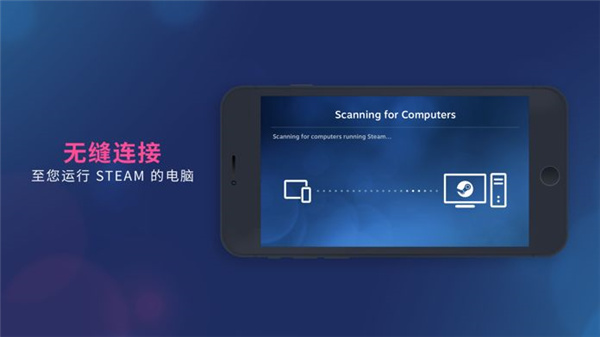
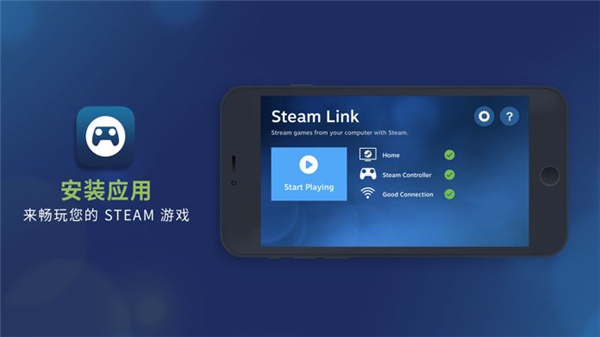
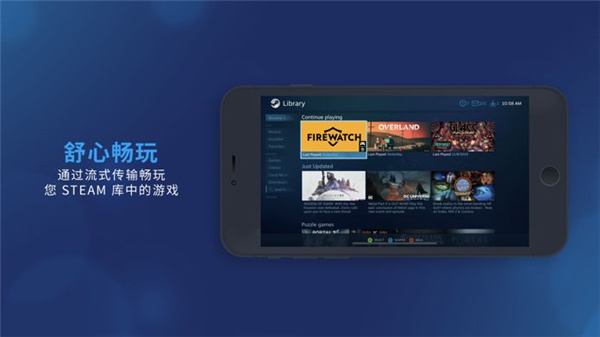
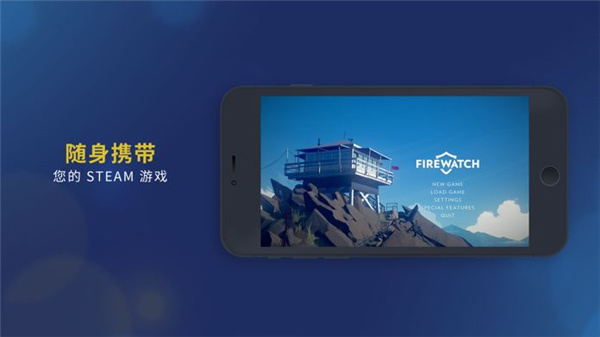
Steam Link是Valve官方推出的一款远程串流应用,旨在打破设备限制,让玩家能够通过手机或平板等移动设备,实时同步并操控电脑上的Steam游戏界面。该应用的核心价值在于其便捷性,不仅支持连接蓝牙手柄来提升操控体验,还提供了远程桌面功能,允许用户在退出大屏模式后,直接在手机上搜索和启动任意PC游戏。无论是身处卧室的沙发还是客厅的躺椅,玩家都能借助这款工具,无缝享受PC游戏的乐趣,真正实现了游戏体验从固定电脑屏幕向移动场景的延伸。
1. 打开Steam Link应用,根据屏幕提示进入入门指南。
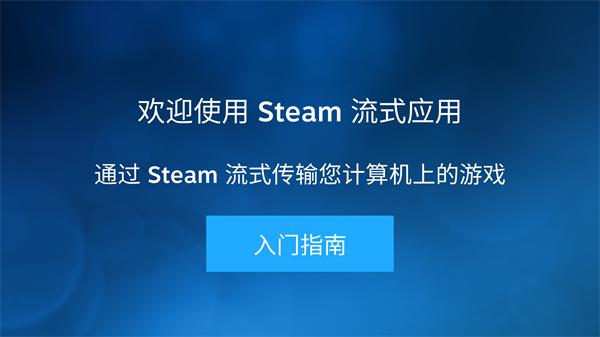
2. 应用会自动检测连接环境。如果手机与电脑处于同一网络,设备会被自动发现。此时,你只需在手机上选择对应的电脑型号,并在电脑端确认授权设备即可完成配对。
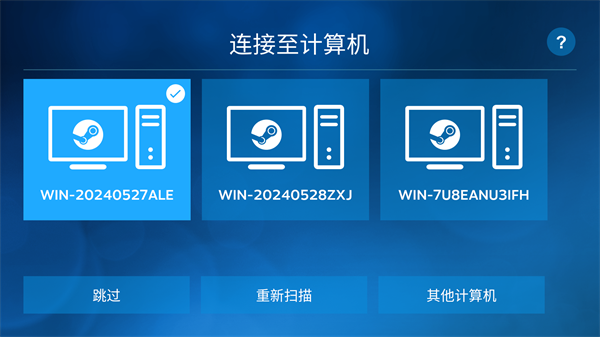
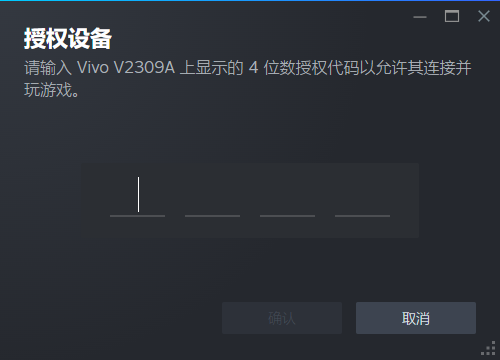
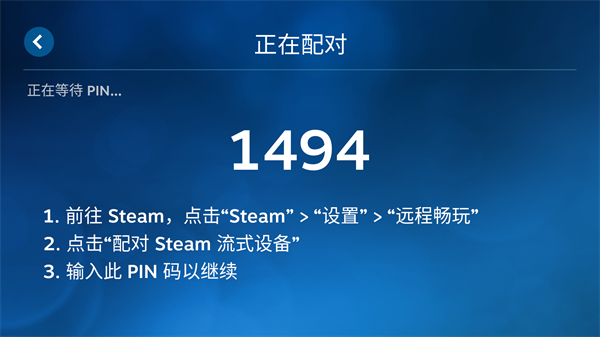
如果手机未能自动发现电脑,可以在手机端点击“其他设备”选项获取匹配码。随后,在电脑端依次点击Steam菜单、设置、远程畅玩,输入该匹配码即可建立连接。
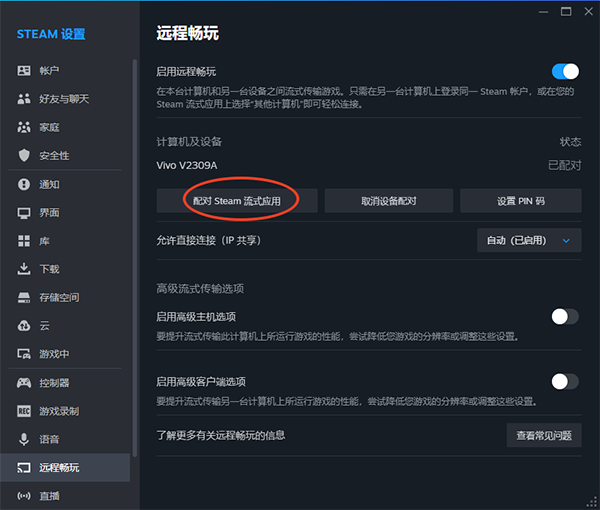
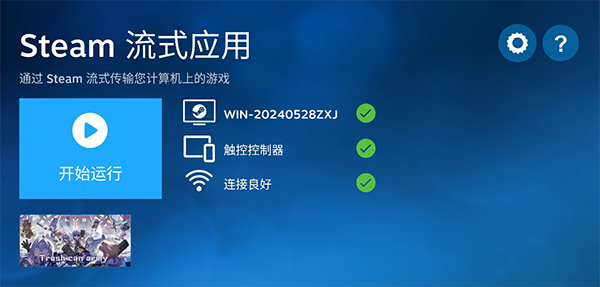
3. 连接成功后,点击开始运行。
4. 电脑将进入Steam大屏模式,在这里你可以浏览并访问自己库中的所有游戏。
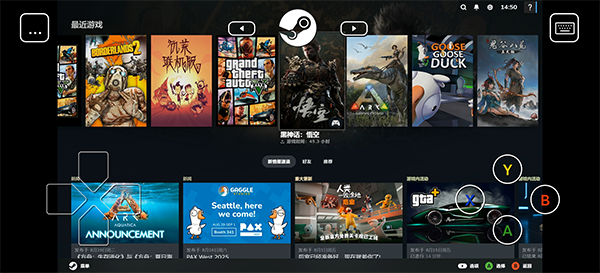
5. 选择一个可运行的游戏,即可在移动设备上开始游玩。
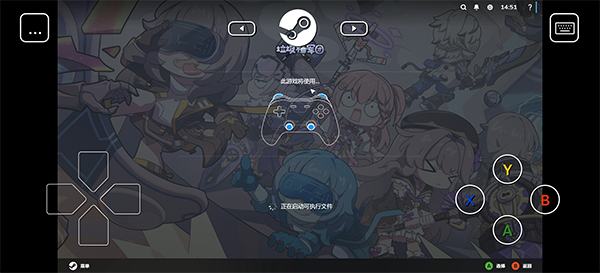
1. 除了直接启动Steam游戏,你还可以通过最小化串流界面,在手机上运行电脑上的其他非Steam游戏或应用。
2. 对于像双影或双人成行这类需要手柄的双人游戏,该应用可以作为替代方案,帮助玩家实现同屏合作联机。
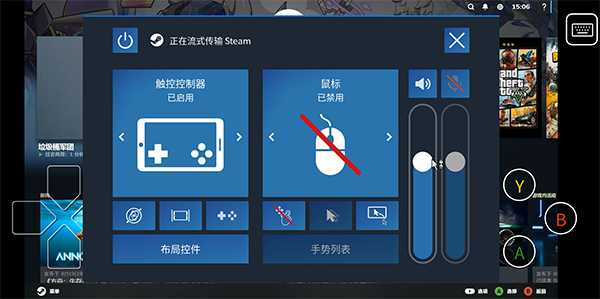
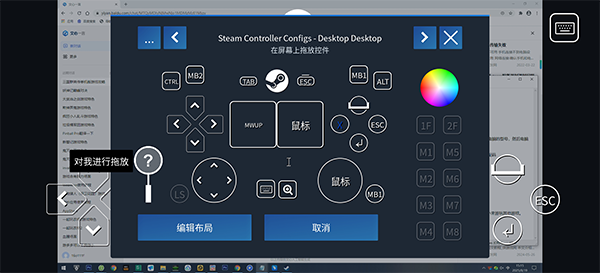
3. 如果觉得默认的键位映射不合适,可以在设置中手动调整屏幕按键布局。
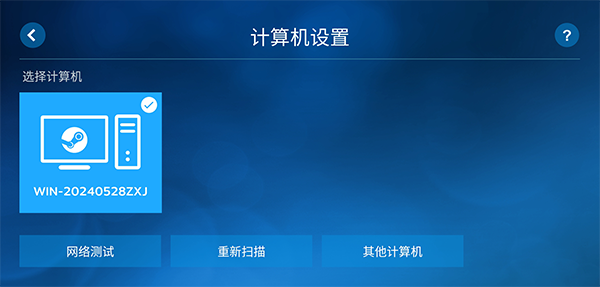
4. 在应用的设置选项中,玩家可以预先添加多台电脑设备,以便在不同主机之间快速切换。
为在平板和手机上获得最佳串流体验,建议遵循以下配置:
1. 使用以太网线将电脑连接到5GHz WiFi路由器。
2. 确保安卓设备连接到相同的5GHz频段WiFi网络。
3. 将安卓设备放置在距离路由器较近且信号稳定的位置。
若在Android TV上使用,建议:
4. 通过以太网将电脑连接至路由器。
5. 同时使用以太网将Android TV连接至同一路由器。
1. 电脑Steam界面实时同步至移动端,满足手机游玩PC大作的需求。
2. 支持连接蓝牙手柄,让原本仅支持键鼠的游戏也能获得手柄操控体验。
3. 提供远程桌面投屏功能,可自由进入电脑桌面并启动任意程序。
4. 所有交互都在触屏手机上完成,无需频繁回到电脑前操作。
5. 大幅提升游戏自由度,使玩家能在沙发、床上等不同场景下享受PC游戏。
一、连接失败
1. 确认手机与电脑连接到同一个局域网,并尝试重启Steam客户端和路由器。
2. 检查电脑是否关闭了家庭组共享功能,或存在第三方防火墙拦截连接请求。
二、画面卡顿或延迟过高
1. 尝试在Steam Link设置中降低串流分辨率或帧率,并将带宽模式切换为均衡。
2. 关闭电脑上正在运行的高占用后台程序,例如浏览器或下载工具。
三、游戏无法启动
1. 确认所需游戏已在电脑上安装妥当,且Steam账户处于在线状态。
2. 部分VR应用或本地多人游戏可能不兼容远程畅玩功能,建议查阅游戏的官方支持列表。
 淘宝俄语版
63.10M
下载
淘宝俄语版
63.10M
下载
 桌面变变变
64.99M
下载
桌面变变变
64.99M
下载
 皮皮漫画完整版
12.21M
下载
皮皮漫画完整版
12.21M
下载

 游戏工具 / 96.26MB / 2026-10-08

 游戏工具 / 11.14MB / 2026-10-08




 角色扮演 / 62.28MB / 2026-10-08

 手机必备 / 67.3MB / 2026-10-08