
系统:Android 大小:4.78M
版本:v2.1.5 更新:
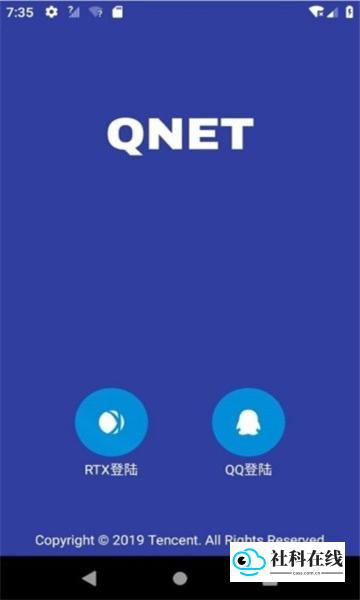
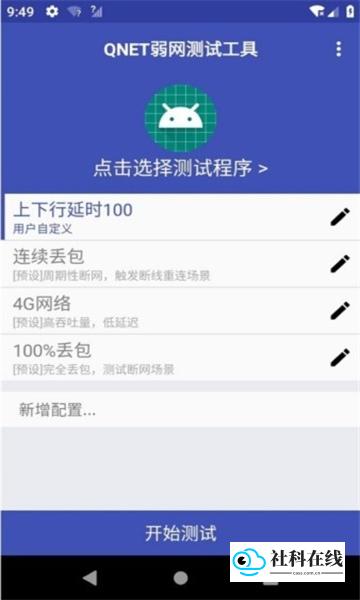
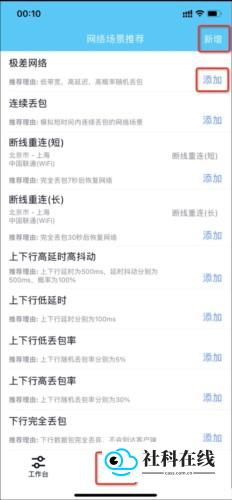
qnet2.1.5 是一款专注于网络质量检测与优化的实用工具,设计简洁且操作直观。它能够帮助用户实时监控网络状态,随时随地开展网速测试,并提供多种场景模式以适应不同使用需求。测试完成后,应用会生成详尽的分析报告,涵盖丢包率、延迟和带宽等关键指标。此外,该工具还支持个性化功能定制,使用户可以根据自身使用习惯调整设置,显著提升了网络管理的便捷性与人性化体验。
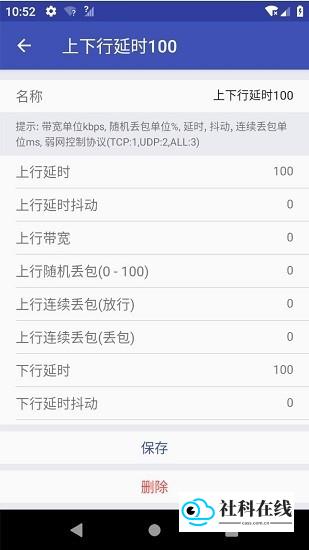
QNET工具支持对多种弱网参数进行精细控制,主要包括:
上行/下行延迟 (Delay)
上行/下行延迟抖动 (Jitter)
上行/下行带宽 (Bandwidth)
上行/下行随机丢包 (Random Packet Loss)
上行/下行连续丢包 (Continuous Packet Loss)
TCP/UDP协议控制 (Protocol)
具体操作步骤如下:
首先,用户需要创建或编辑弱网模板。系统会提供不同的网络环境作为基础,用户可以根据测试目标调整相应的参数模板。这些模板支持增加、删除、修改和查询等管理操作。
创建弱网模板主要有两种途径:
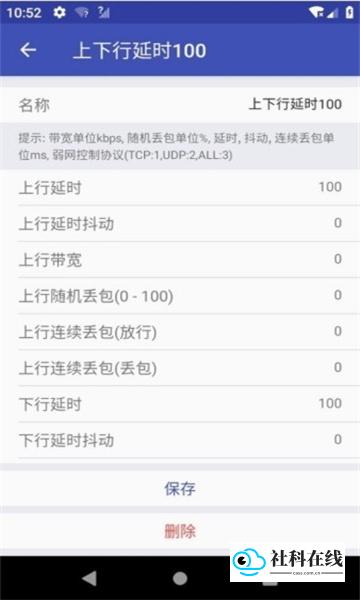
1. 点击界面右上角的“新增”按钮,自行定义一套全新的参数组合模板。
2. 在“网络场景”页面中,选择某个预设场景模板,点击其对应的“添加”按钮,以此为基础创建新的模板。
完成参数组合设置后,点击保存即可应用。
上图展示了自定义模板的配置界面。
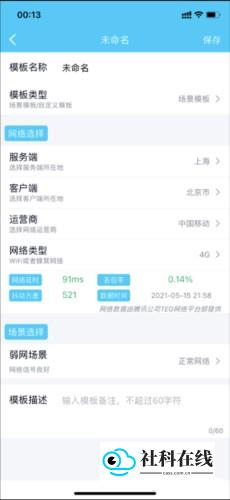
针对特定应用场景,这里提供一些参数调节方向:
1. 响应速度: 建议将此参数调整至较高值。
2. 连接稳定性: 建议将此参数调整至较高值。
3. 兼容性适配: 建议将此参数调整至较低值。
4. 操作手感: 建议将此参数调整至较低值。
5. 账户安全策略: 建议将此参数调整至较低值。
6. 动作流畅度: 建议将此参数调整至较低值。
7. 持续时间: 建议将此参数调整至较高值。
1. 实时网速监测: QNet能够持续追踪并显示当前网络的上传与下载速度,让用户随时掌握网络动态。
2. 多元化测试模式: 应用集成了多种测试功能,如下载速度、上传速度以及Ping测试,能够满足用户在不同场景下的网络评估需求。
3. 深度结果分析与展示: 测试完成后,QNet会提供详尽的数据分析报告,直观展示包括延迟、丢包率和带宽在内的核心网络质量指标。
4. 全局网络监控: 该工具支持对网络连接的实时监控,帮助用户清晰了解流量消耗及带宽占用情况。
1. 账号登录
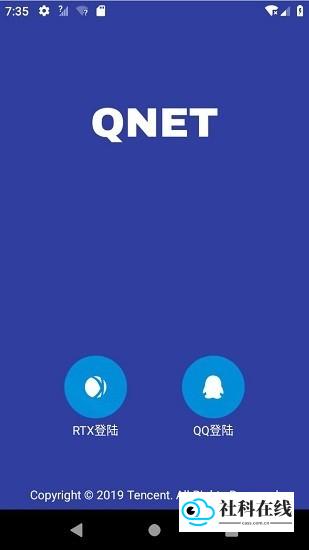
QNet支持通过QQ账号或腾讯内部TAPD账号进行登录。首次使用QQ账号登录时,需要注册WeTest平台账号以完成授权,之后即可顺利进入应用主界面。
2. 选择测试应用
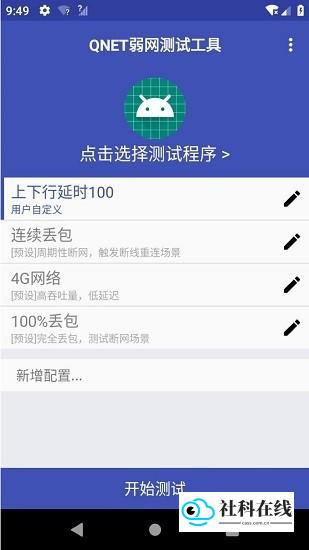
登录成功后,点击界面上的“点击选择测试程序”按钮,从列表中选择您希望进行弱网测试的应用。选择完毕后,点击下方的“开始测试”按钮。首次启动时,系统会提示授予悬浮窗权限,请点击确认以继续。
3. 弱网模板管理
应用提供了系统预设模板和用户自定义模板两类。预设模板涵盖了常见的2G、3G、4G网络环境,以及测试中常用的100%丢包等场景。预设模板不可编辑但可删除。用户自定义模板则允许根据特定测试需求调整各项参数,灵活性较高。
4. 悬浮窗控制
测试开始后,QNet会自动启动目标应用,并默认显示两个悬浮窗:控制悬浮窗和信息悬浮窗。左侧控制悬浮窗支持下拉菜单即时切换弱网模板,双击“Q”按钮可返回QNet主界面,点击暂停按钮则停止弱网状态并恢复为正常网络。右侧信息悬浮窗会实时显示当前使用的模板名称、实际网络延迟、网速以及模板的具体参数配置。
注意事项:QNet能够动态检测当前设备与远端服务器之间的真实延迟,并自动调整所设置的上下行延迟参数,力求使实际网络环境与用户设定值保持一致。连续丢包功能可用于模拟周期性断网的场景,特别适用于测试游戏在网络波动下的流畅度表现。此外,通过TCP/UDP协议控制功能,用户可以针对特定协议进行弱网控制,例如设置UDP协议100%丢包,以测试某些不支持该协议的运营商网络环境。
5. 网络数据包抓取
QNet还内置了网络抓包功能,抓取的数据可导出为PCAP文件,方便用户在电脑上使用Wireshark等工具进行深入分析。目前该功能支持对TCP、UDP及DNS协议的抓取。具体优势包括:
1. 支持通过ADB命令驱动自动化弱网测试,允许编写脚本,有效降低测试成本并提升效率。
2. 无需对手机进行Root或越狱,也无需依赖第三方工具,即可实现对TCP/UDP/ICMP等协议的数据包抓取。
3. 设置过程极简,无需搭建额外笨重的弱网环境或连接数据线,仅需安装QNet应用,一分钟内即可完成弱网测试环境的构建。
4. 覆盖范围广泛,QNet 2.1.5版本集成了中国各省及海外47个主流国家和地区的运营商实时网络数据,并提供地铁、电梯等超过20种真实世界中的弱网模拟场景。
检查网络连接状态: 首先确认设备已成功连接至互联网,且网络连接稳定。可以尝试重新连接Wi-Fi或切换移动数据,或使用另一台设备测试当前网络是否正常工作。
检查网络配置: 如果重启应用后问题依旧,可尝试进入设备的网络和共享中心,找到适配器设置并进行禁用与重新启用的操作,以强制操作系统重新识别网络。
清理应用缓存或数据: 如果QNet是手机应用,可尝试在系统设置中清除其缓存或数据。请注意,清除数据可能会导致应用的个性化设置及登录信息丢失。
检查系统及应用更新: 确认手机操作系统或QNet应用本身是否有版本更新。安装最新的更新包有时能修复已知的兼容性或稳定性问题。
重启设备: 简单地重启手机或电脑通常可以解决临时的软件冲突或内存问题。
联系技术支持: 如果以上方法均无法解决问题,建议联系QNet的官方技术支持团队以获取进一步的帮助。
 淘宝俄语版
63.10M
下载
淘宝俄语版
63.10M
下载
 桌面变变变
64.99M
下载
桌面变变变
64.99M
下载
 皮皮漫画完整版
12.21M
下载
皮皮漫画完整版
12.21M
下载

 游戏工具 / 34.20MB / 2026-10-08

 游戏工具 / 58.11MB / 2026-10-08

 教育学习 / 40.19MB / 2026-10-08



 角色扮演 / 16.18MB / 2026-10-08