

系统:Android 大小:40.26M
版本:v4.1.0 更新:
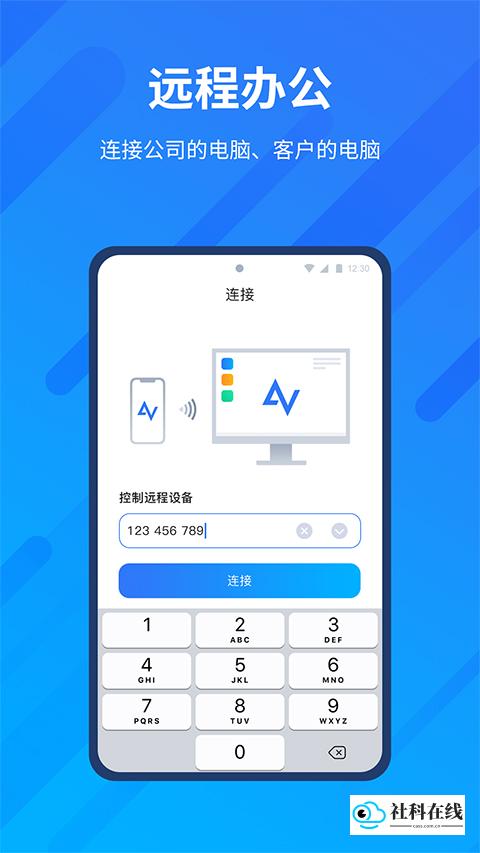

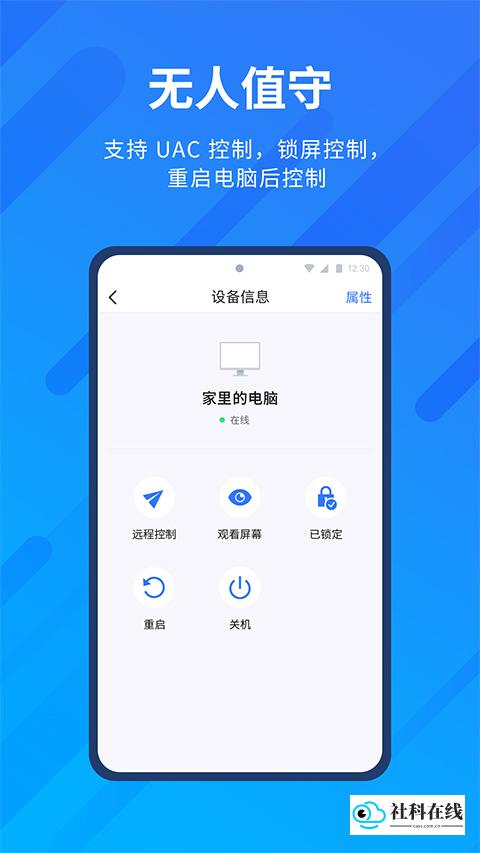
AnyViewer是一款专注于远程控制领域的实用工具,旨在帮助用户随时随地激活远程服务,从而高效应对远程办公与技术支持的场景。用户只需输入目标设备的固定ID,即可通过简明的操作步骤完成连接,有效减少工作中遇到的障碍。这一过程的核心在于简化流程,使远程协作变得更为顺畅,进而提升整体办公效率,让用户能够更轻松地实现远程工作的目标。
作为一款综合性的远程事务处理软件,AnyViewer集成了多项实用功能,支持用户与多种设备进行连接,并提供不同的连接方案以供选择。用户需要通过输入对应的设备识别码完成配对,同时软件提供了两种交互模式,能够显著优化远程办公体验。此外,高质量的画面传输确保用户在操作过程中获得流畅的视觉反馈,进一步提升工作效率。
1. 首先在电脑和手机上分别安装AnyViewer。打开电脑端软件后,您可以看到本机的设备ID号。

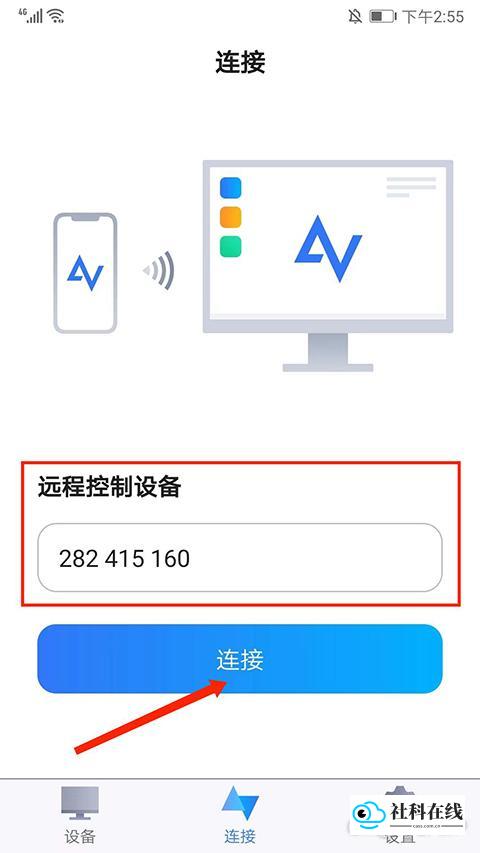
2. 接着打开Android版AnyViewer,将电脑端显示的设备ID输入到“远程控制设备”框中,并点击“连接”按钮。
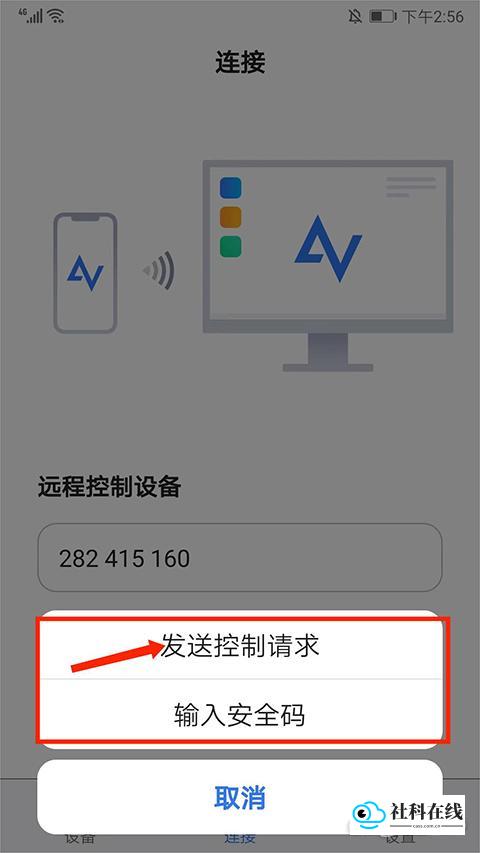
3. 此时系统会弹出“发送控制请求”或“输入安全码”的选项,请选择“发送控制请求”。
4. 电脑端AnyViewer会收到一个控制请求提示,请选择“同意”以授权连接。
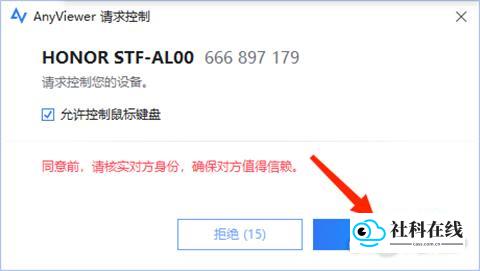
5. 返回远程控制界面,您将看到手机屏幕已与电脑画面同步,成功建立连接。
1、虚拟鼠标
虚拟鼠标功能让操作更贴近真实体验,显著简化了控制流程。
2、灵活的控制模式
提供两种控制方式:鼠标模式可模拟真实鼠标操作,触控模式则支持直接点击屏幕控制电脑。
3、电源管理
一键即可锁定、重启或关闭远程电脑,方便快捷。
4、显示桌面
支持在电脑桌面与当前操作界面之间自由切换,提升灵活性。
5、可调整显示画质
根据移动端网络状况,您可以选择高画质或低画质,确保流畅体验。
6、隐藏桌面壁纸
隐藏电脑桌面壁纸后,远程访问的运行速度会更为流畅。
7、查看连接设备
历史连接过的设备会保存在列表中,方便您快速再次连接。
8、无人值守远程控制
通过预设安全码,可随时从移动端远程控制无人值守的电脑。
免费:针对日益增长的远程办公、技术支持及娱乐需求,致力于让更多人免费享受远程桌面带来的便利。
安全:采用端到端ECC非对称加密技术,连接过程中无需担心隐私泄露,确保设备安全。
高速:持续优化连接速度与画质,让远程操作体验如同操作本地设备一般顺畅。
好用:改进的交互设计配合专属虚拟鼠标与键盘,简化学习曲线,有效提升远程办公效率。
v3.5.1版本
1. 修复了Android 15/16设备上底部功能键与导航键重叠的问题。
 淘宝俄语版
63.10M
下载
淘宝俄语版
63.10M
下载
 桌面变变变
64.99M
下载
桌面变变变
64.99M
下载
 皮皮漫画完整版
12.21M
下载
皮皮漫画完整版
12.21M
下载

 游戏工具 / 49.12MB / 2026-10-08

 游戏工具 / 89.13MB / 2026-10-08

 教育学习 / 77.8MB / 2026-10-08




 手机必备 / 27.18MB / 2026-10-08