系统:Android 大小:111.66M
版本:v17.7.8 更新:
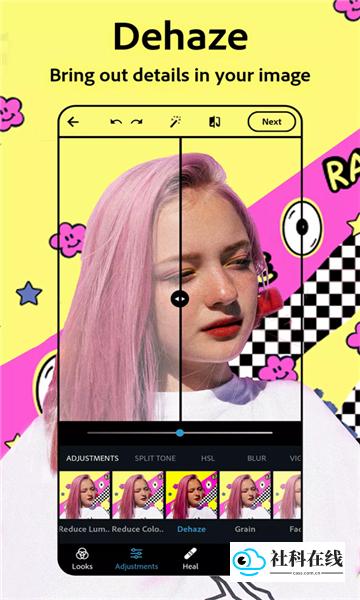
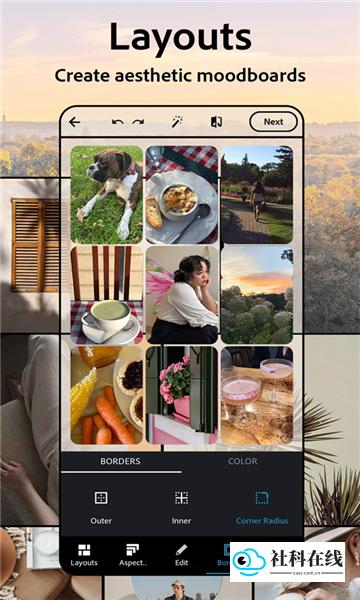
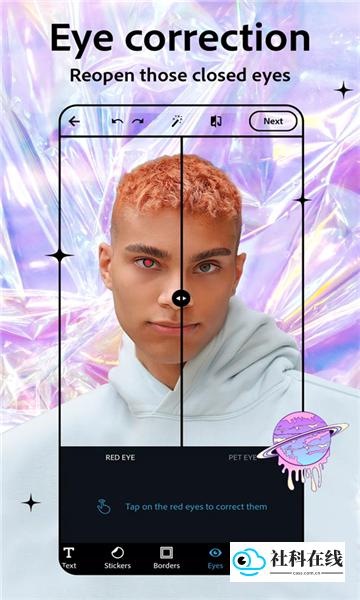
Photoshop 是一款在全球范围内广受欢迎的图片编辑应用,凭借专业而全面的图像处理能力,满足了从日常美化到创意设计的各种需求。它支持 JPG、JPEG、PNG、Raw、TIFF 等常见格式,界面简洁直观,操作流程顺畅,无论是新手还是资深用户,都能借助它轻松完成高质量的图片后期处理,成为真正的图像处理高手。
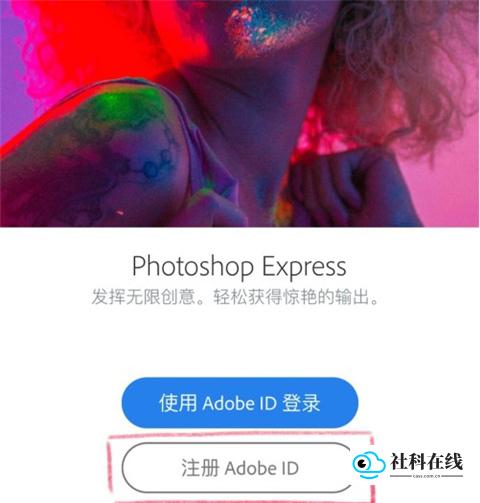
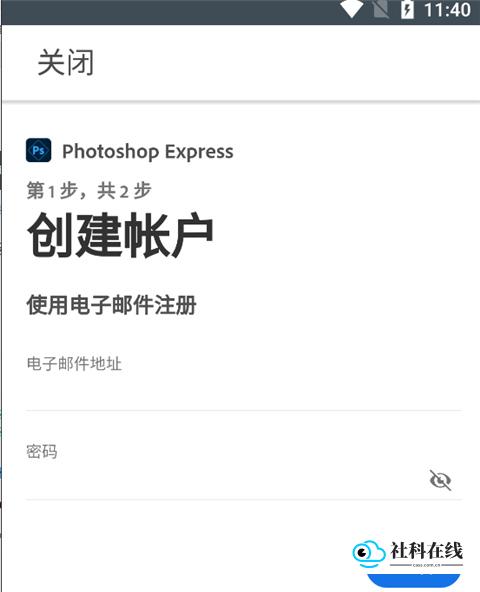
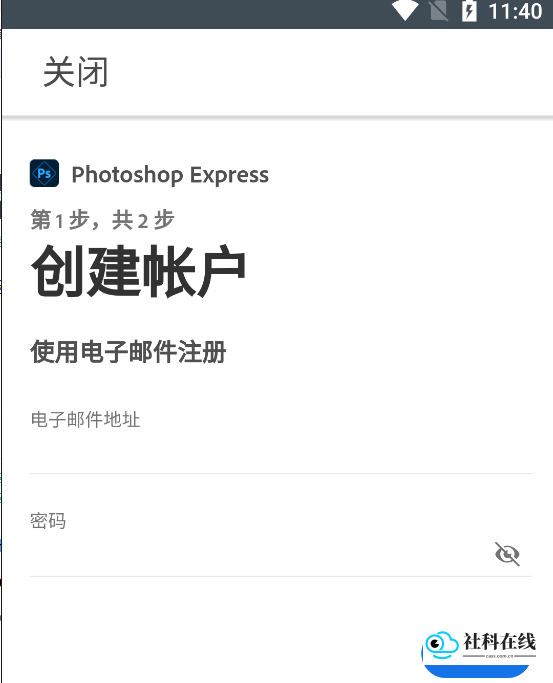
首次使用需要注册 Adobe ID。若已有电脑端账号,可直接登录;若没有,则点击注册选项,按照页面提示输入电子邮箱、登录密码、昵称和出生日期,完成注册后软件会自动登录。
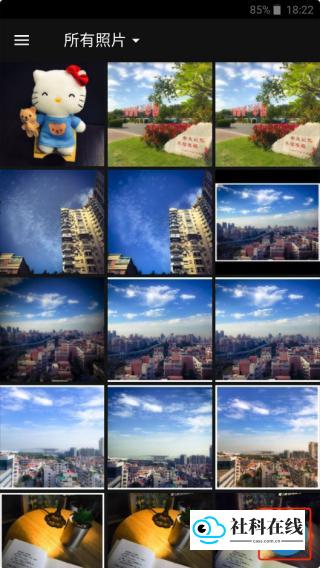
登录后,在首页选择需要编辑的图片,即可进入编辑界面。右上方有一个魔法棒图标,代表自动增强功能,不过建议直接使用底部工具栏进行手动调整,效果更可控。
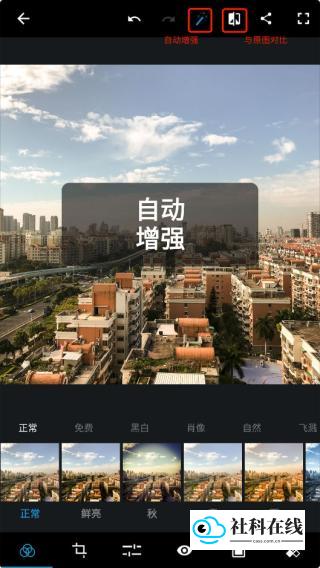
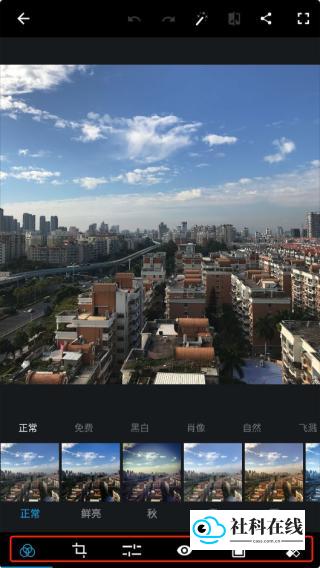
进入工具栏的调整工具后,可以根据个人喜好设置各项参数。例如:清晰度增加约 7-8,锐化增加约 10,拉低明度噪点和颜色噪点,除雾程度视图片情况而定,曝光增加 3-4,高亮增加 7-8,适当调整白色、黑色、色温和色调,亮度增加 7-8,饱和度增加 13 左右。每一步的数值都可根据实际照片和自己的审美偏好灵活调整。
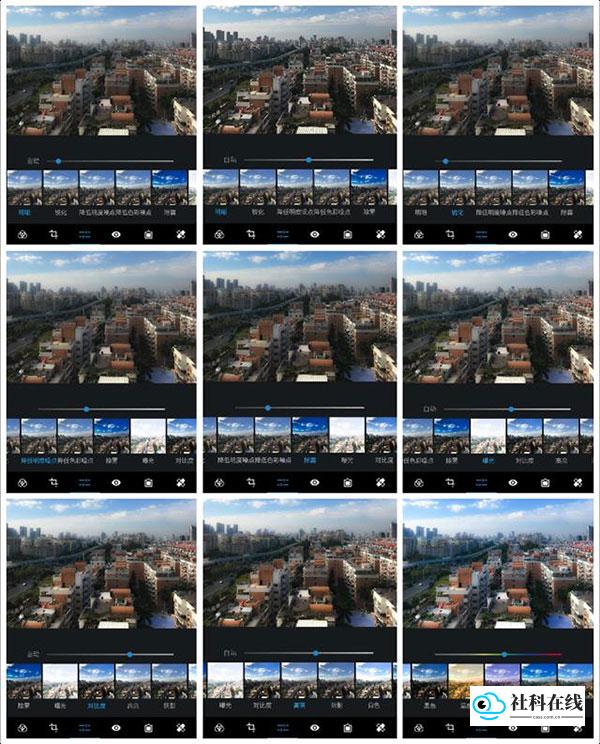
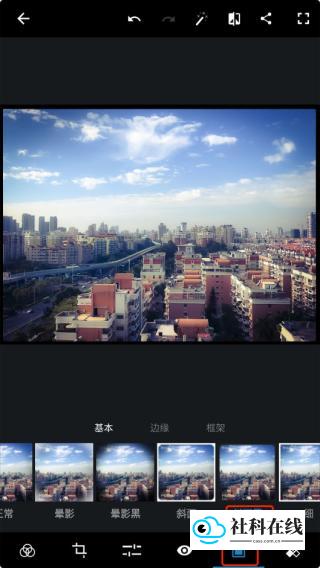
调整完成后,可以添加滤镜增强氛围。选择“秋”滤镜并适当降低强度,避免偏色过重。随后可对图片进行旋转和裁剪,推荐选择 4:3 的比例。
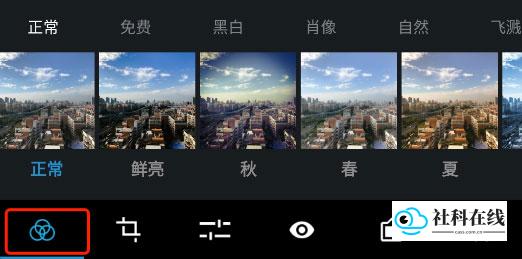
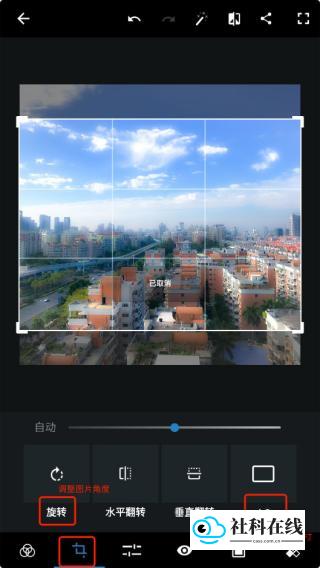
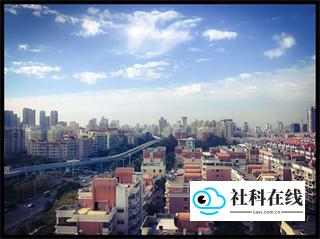
加上滤镜后的效果,可以看到画面更具质感。出图前还可以选择一种最终效果,长按对比原图,确认满意后点击右上角分享并保存。
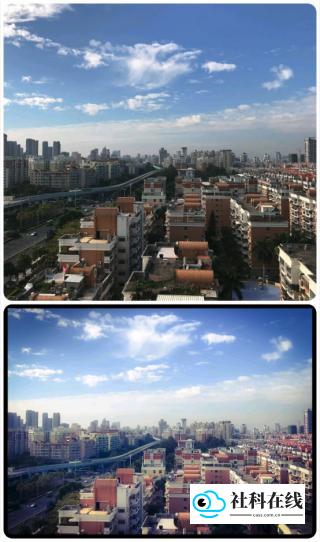
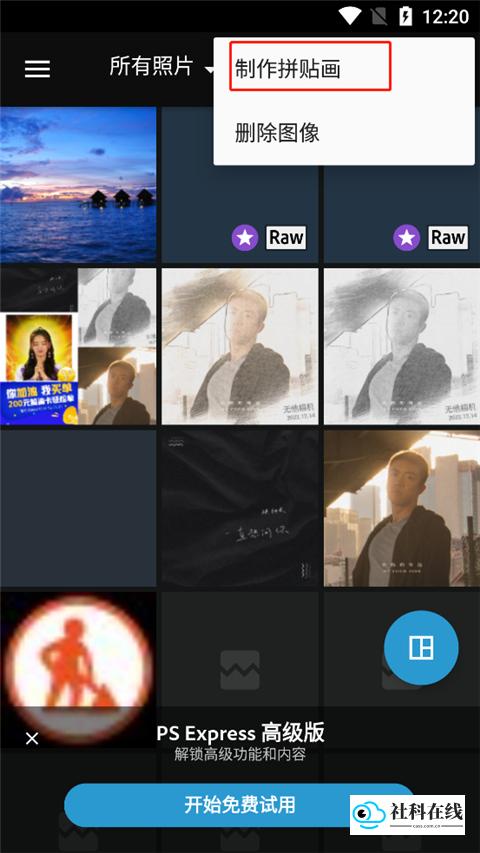
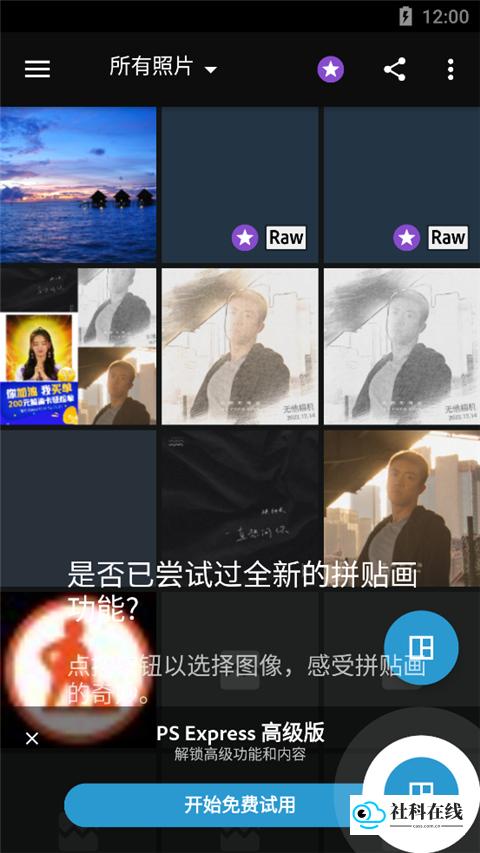
在软件首页点击右上方的三个点,选择“制作拼接图”,接着添加需要拼接的图片并点击下一步。根据自己的需要选择拼图布局并进行微调,还可以点击编辑单独处理拼图中的每一张图片,完成后保存即可。
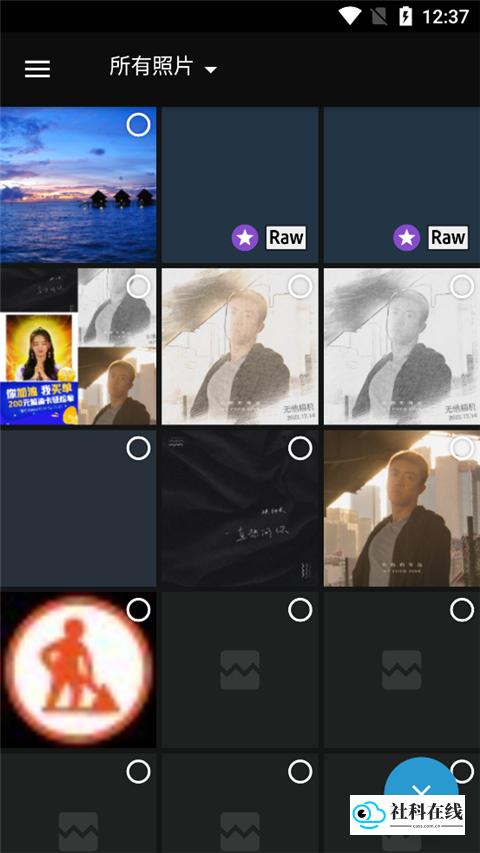
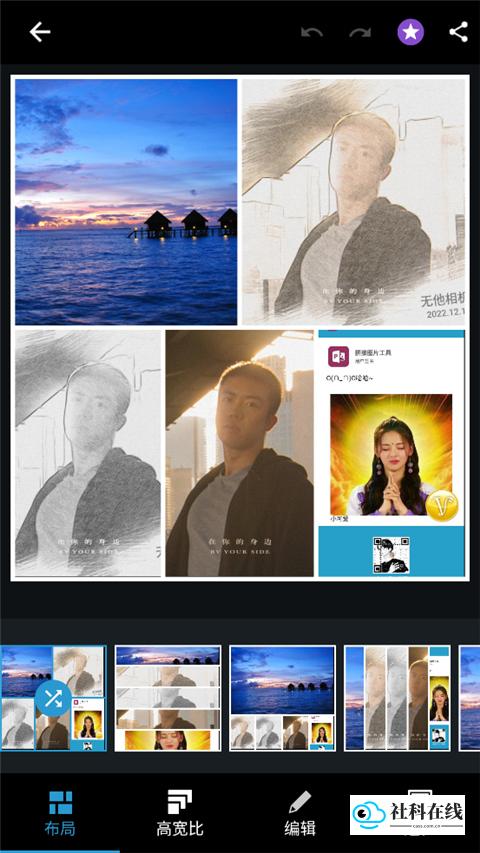
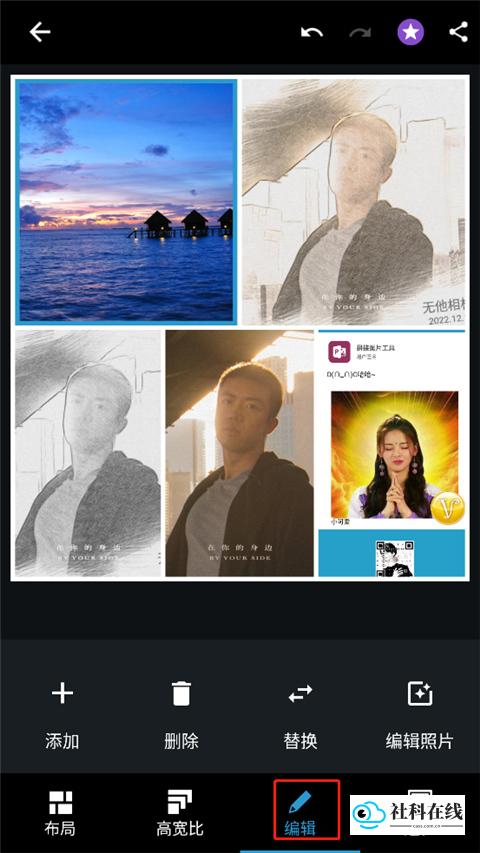
进入软件并登录后,即可开始编辑图片。底部工具栏中的图标功能如下:
第一个滤镜图标提供系统滤镜效果,用户可以套用现成预设,也可以自行组合搭配。
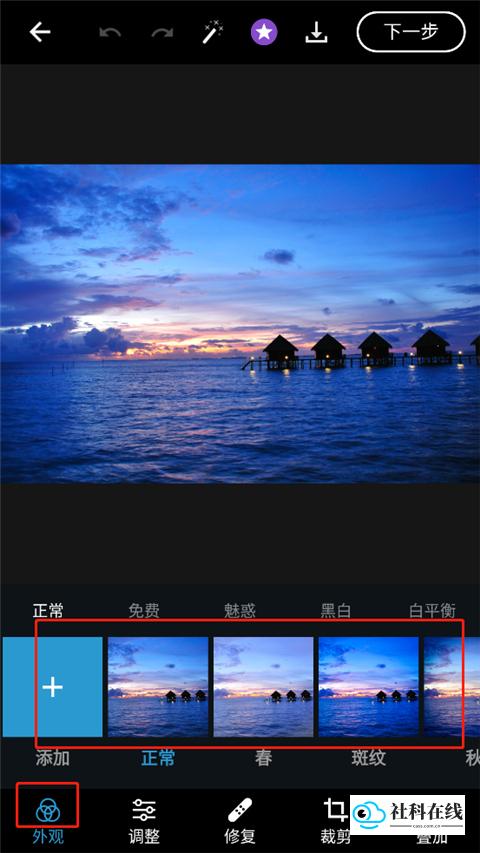
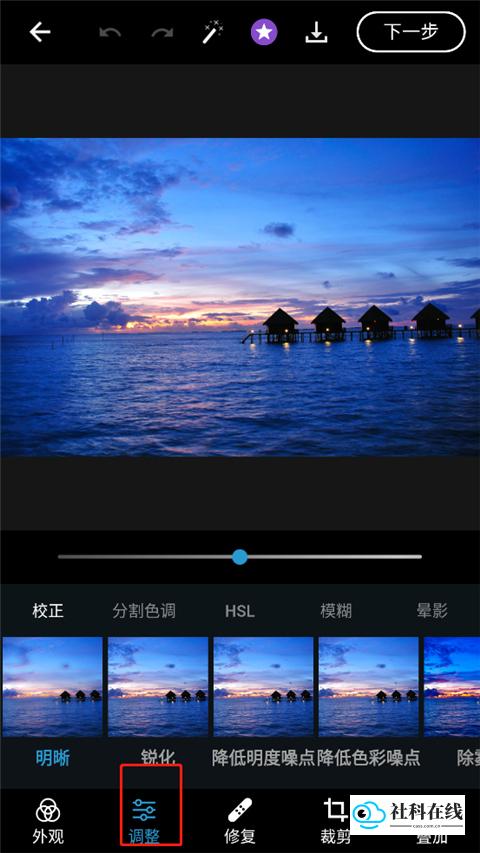
第二个图标用于细节调整,包括锐化、降噪、晕影、HSL、色调分割等操作,同时支持手动调整曝光、对比度等参数,左右滑动选项框可查看更多调节项。
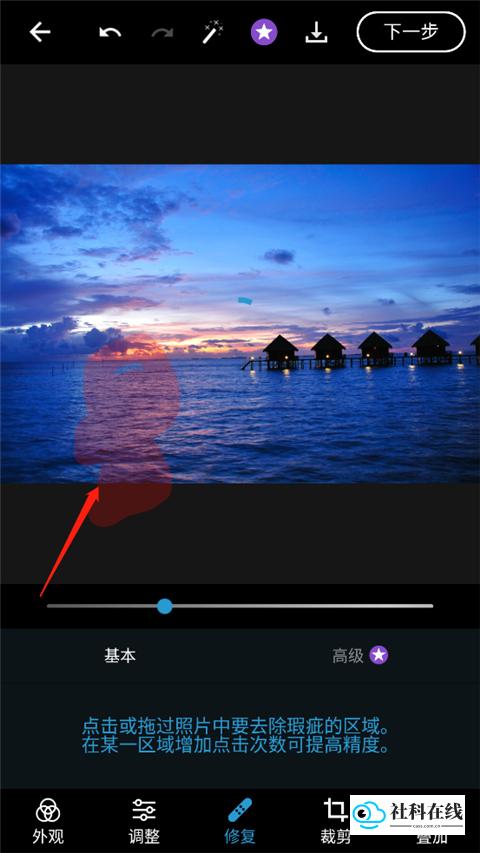
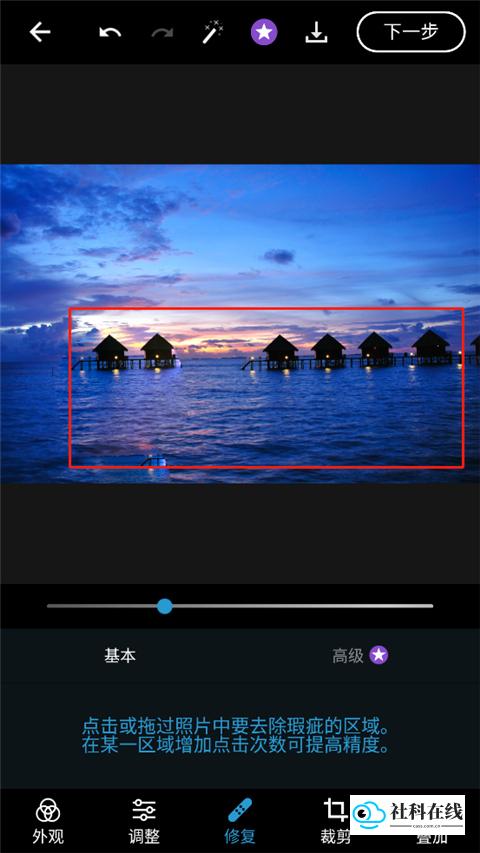
第三个图标是修复工具,用手指涂抹需要替换的区域,被涂抹的部位会显示为红色,松开手指后,该区域就会被周围的图像内容自动填充。利用这个功能,可以轻松去除画面中的多余物体,甚至制作出两个相同元素的创意照片。
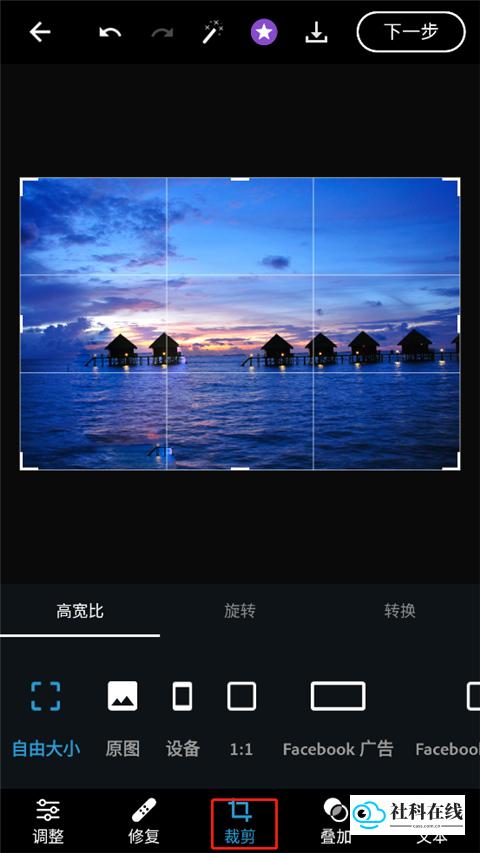
第四个图标是对图片进行裁切、修齐、旋转和翻转。用户可以按照社交媒体平台的常见比例选择宽高比,也可以自定义图片大小。
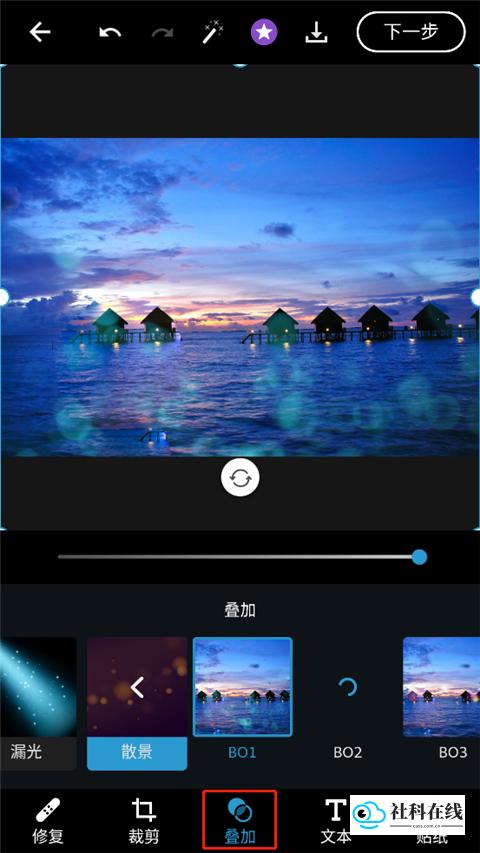
效果图标可以为照片增加漏光、杂色等艺术氛围,也可应用创意纹理和叠加效果,让图像更生动。
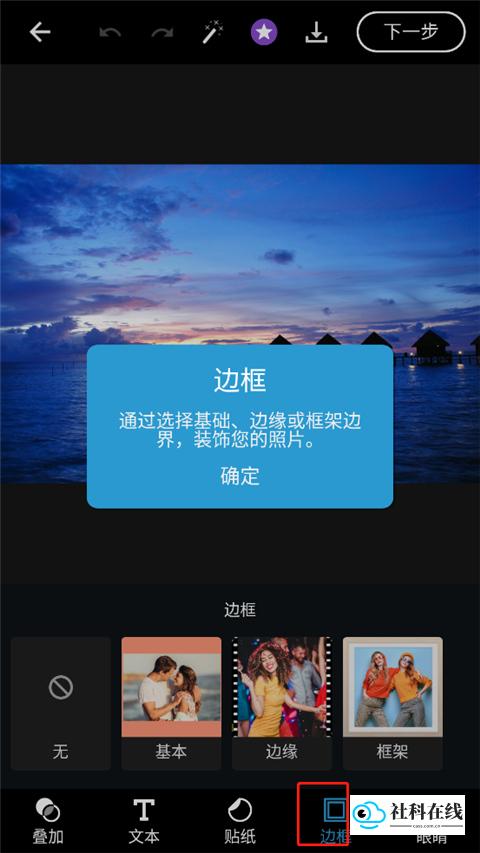
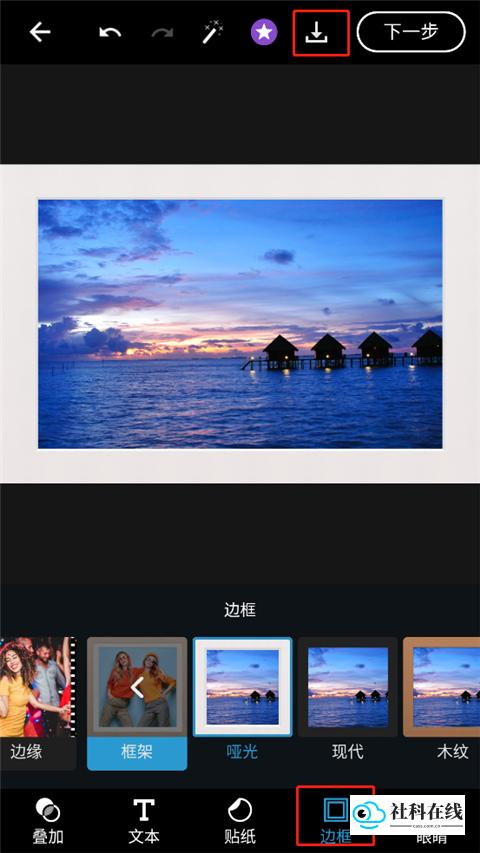
文字和贴图图标允许用户在图片上添加可爱贴纸或输入文字,为照片增添个性和趣味。最后,还可以为照片加上边框,之后点击保存即可导出成品。
最新的 v17.7.8 版本带来了以下改进:
 淘宝俄语版
63.10M
下载
淘宝俄语版
63.10M
下载
 桌面变变变
64.99M
下载
桌面变变变
64.99M
下载
 皮皮漫画完整版
12.21M
下载
皮皮漫画完整版
12.21M
下载

 游戏工具 / 30.3MB / 2026-10-08

 游戏工具 / 69.7MB / 2026-10-08

 教育学习 / 38.28MB / 2026-10-08

 手机必备 / 74.23MB / 2026-10-08