

系统:Android 大小:203.92M
版本:v15.69.835 更新:

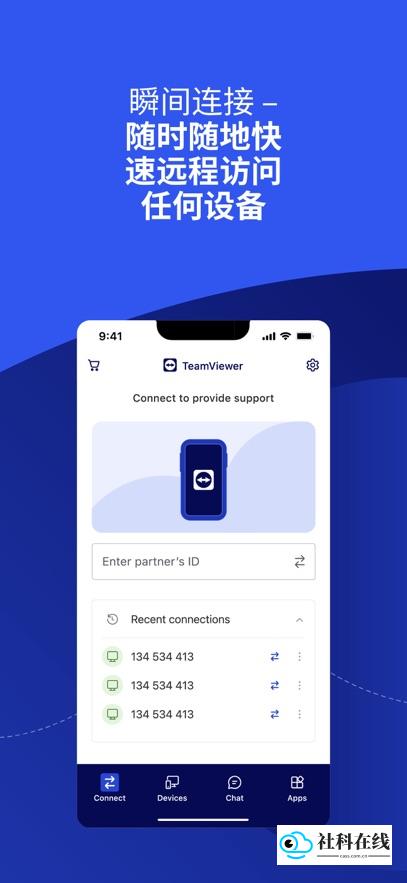
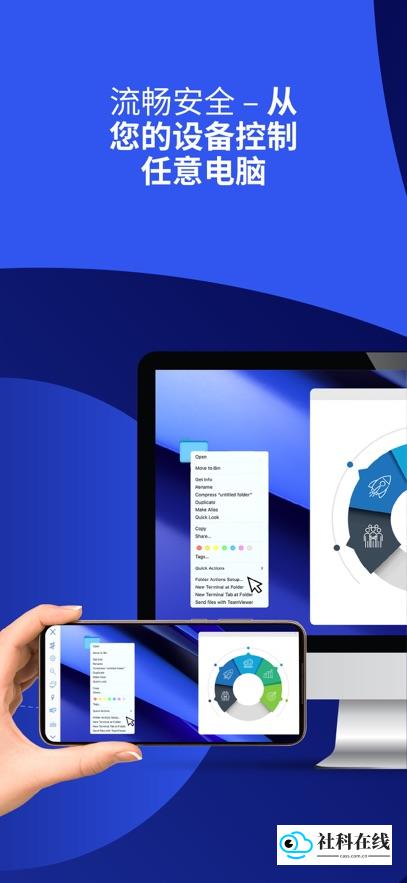
TeamViewer是一款广泛使用的远程控制应用,支持通过手机或电脑随时连接并操作其他设备。它具备出色的兼容性与稳定性,即使处于复杂网络环境下,也能实现快速、流畅的远程访问。整个过程操作简单,连接安全可靠,用户无需支付额外费用即可使用核心功能,适合个人办公、技术支持和设备管理等场景,是一款高效实用的远程协作工具。
TeamViewer能够在不同操作系统之间建立安全连接,帮助用户远程操控所需设备。无论是键盘、鼠标还是触摸屏,都能获得顺畅的操作体验。软件设计注重易用性与安全性,即使初次使用也能快速上手,放心完成各类远程任务。
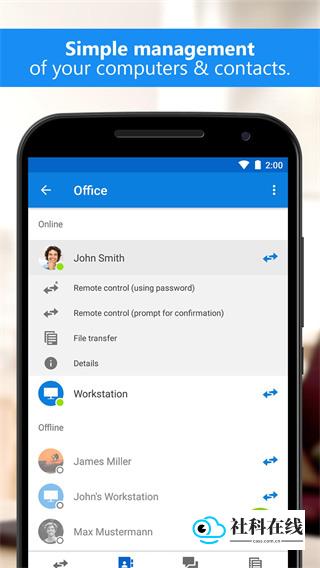
- 支持从防火墙和代理服务器后方访问远程计算机
- 提供直观的触摸控制与手势操作,兼容Windows 8多点触控
- 完整键盘支持,包括Windows键、Ctrl+Alt+Del等特殊按键
- 支持文件双向传输,方便数据交换
- 多显示器同步查看与操控
- 内置实时语音和视频通话功能
- 支持局域网唤醒,远程开机并连接
- 高强度安全防护,采用256位AES会话加密及2048位RSA密钥交换
新用户注册步骤
1、启动软件,点击右上角的齿轮图标。
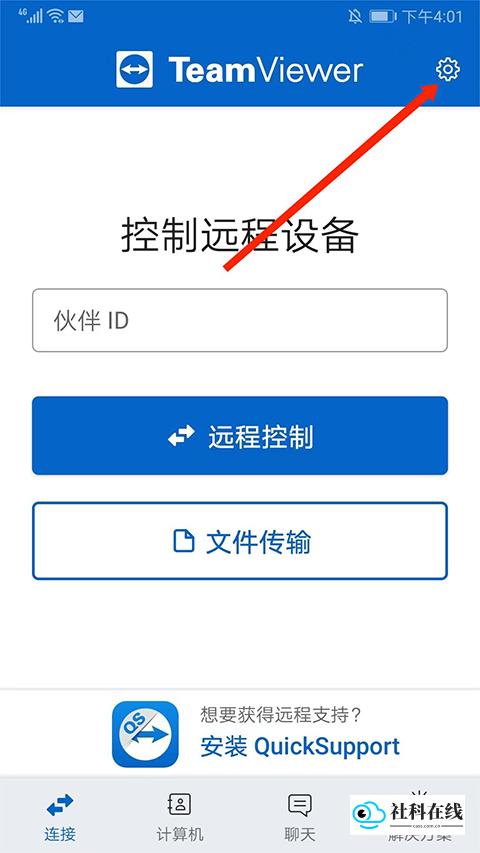
2、进入设置页面,选择“登录或注册”。
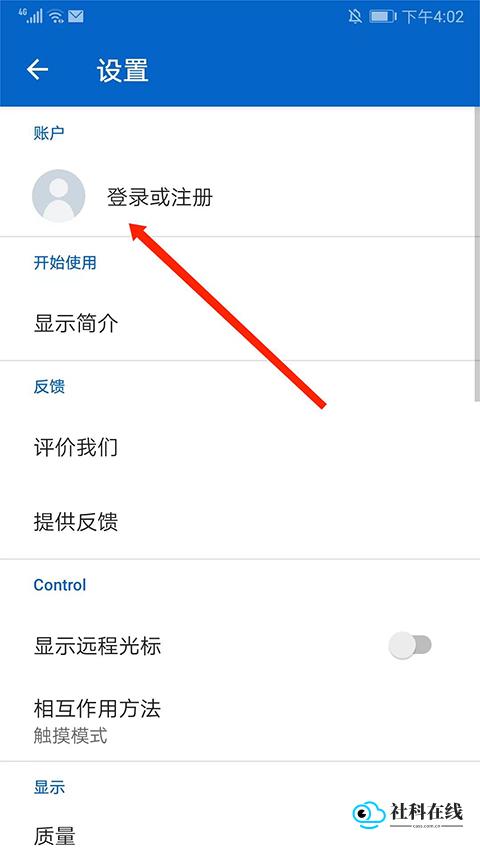
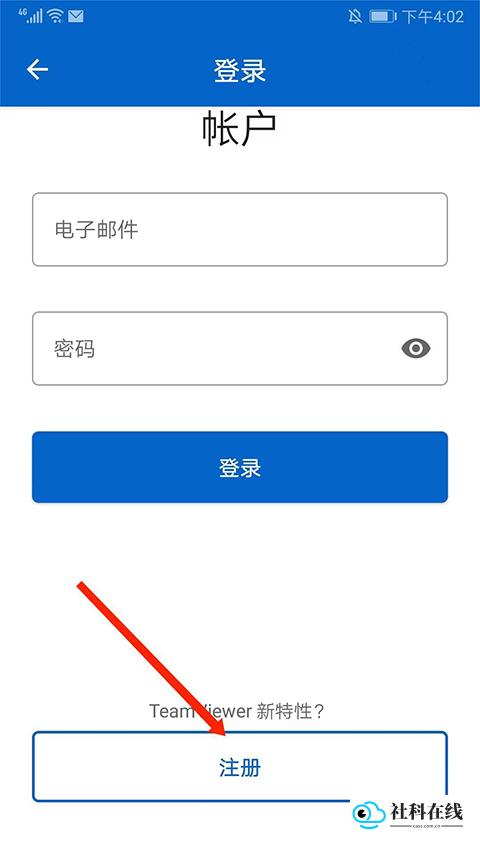
3、向下滑动,点击页面底部的“注册”按钮。
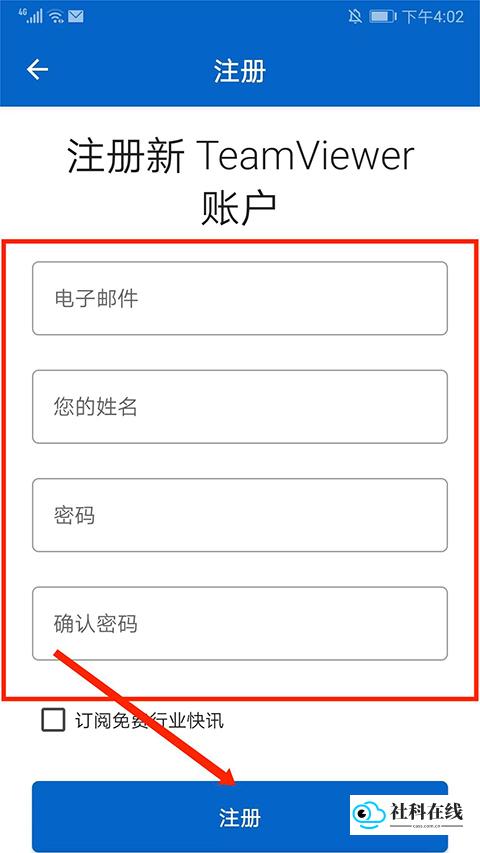
4、填写电子邮箱、姓名、密码及确认密码后,点击“注册”完成账号创建。
远程控制电脑
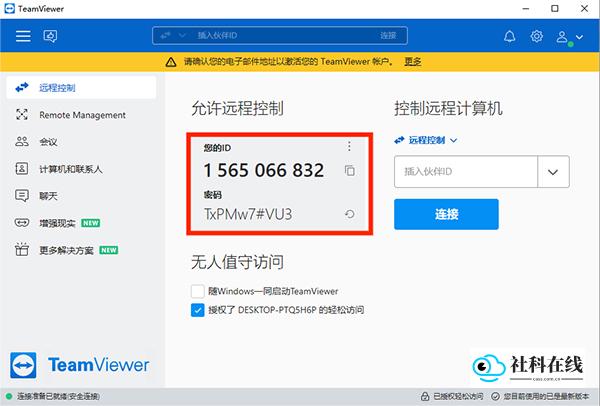
1、在电脑端运行TeamViewer,记录自己的ID和密码。
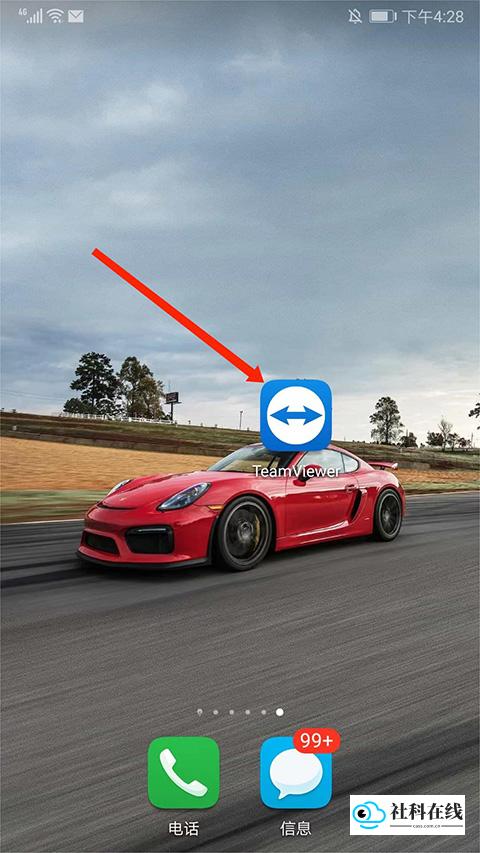
2、打开手机上的TeamViewer应用。
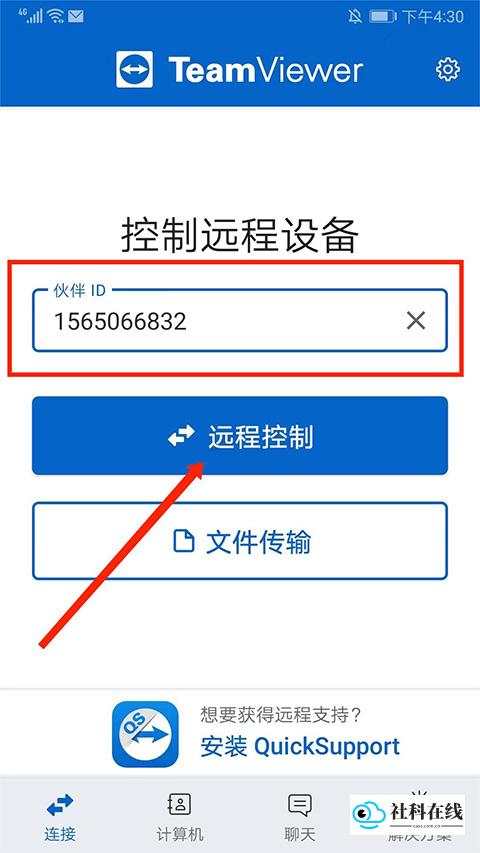
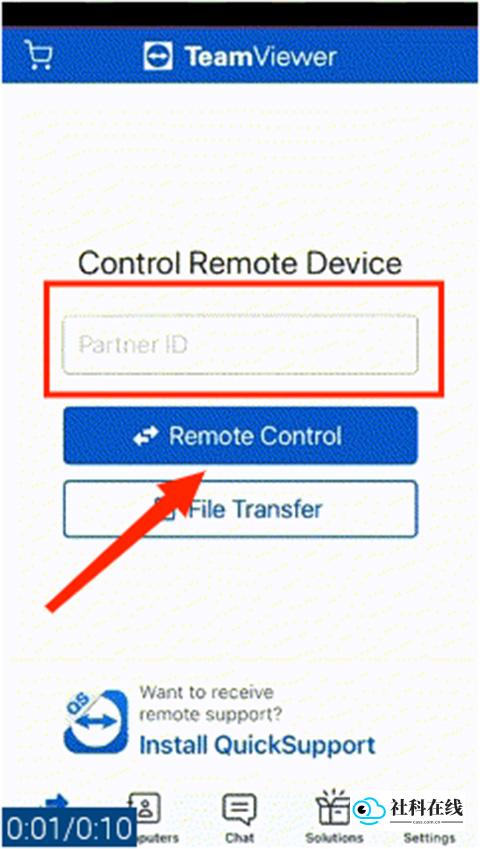
3、在伙伴ID栏输入电脑端ID,然后选择“远程控制”。
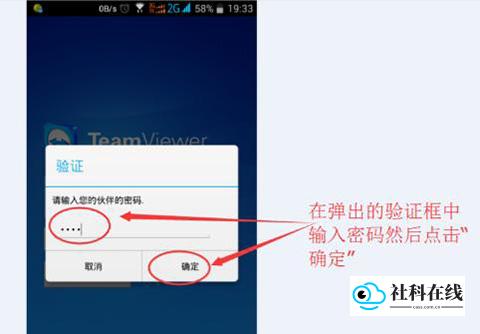
4、输入电脑端显示的密码,点击右下角“确定”。
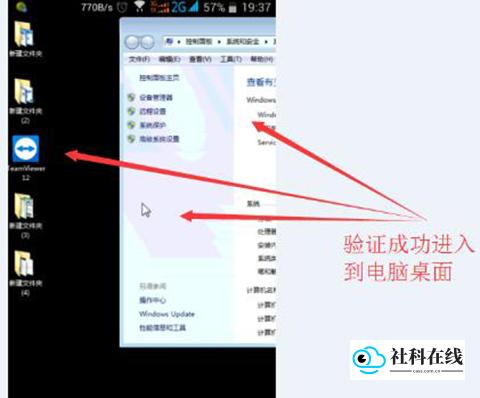
5、连接成功后即可看到电脑桌面,在手机上滑动屏幕就能开始操作。
远程控制手机
1、在手机应用中输入对方设备ID,选择“Remote Control”或“远程控制”。
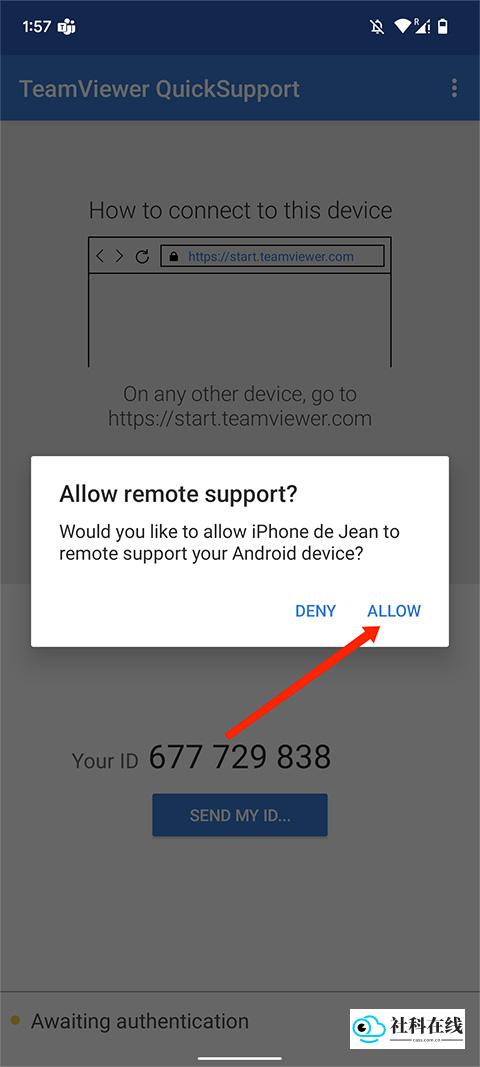
2、被控端手机会弹出确认提醒,点击“ALLOW”允许连接。
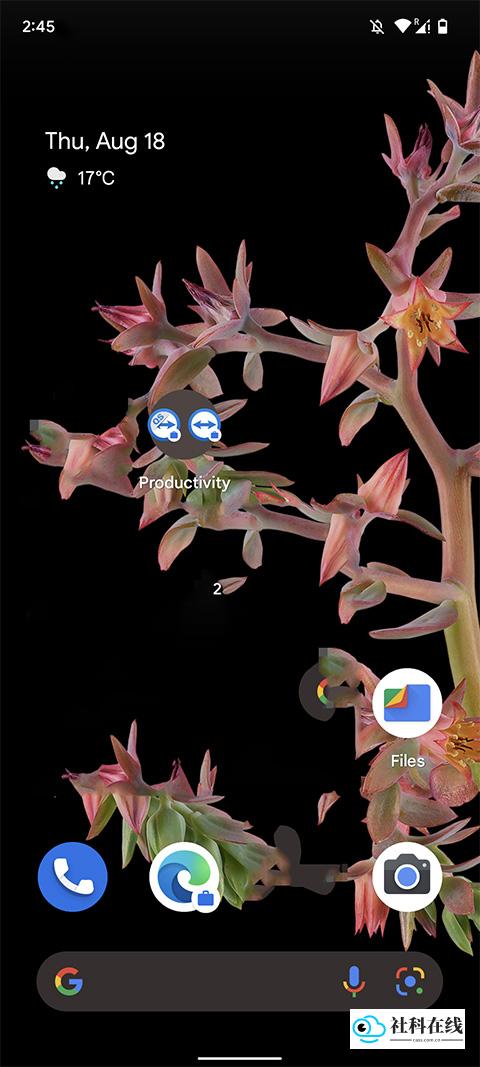
3、另一部手机桌面显示后,即可进行远程控制操作。
TeamViewer致力于提供安全可靠的远程访问与支持服务。借助先进的加密技术和全球高速网络,用户可以在任何地点、任何设备上轻松接入自己的工作环境。无论是通过3G还是更快的网络连接,都能流畅访问桌面和服务器,兼容性极佳。
该平台每天支持数千万次远程会话,256位AES加密与ISO27001认证的数据中心为企业和个人提供全面保护。即使团队成员分布各地,也能在需要时快速响应,提供即时协助。
通过TeamViewer Remote Management,用户还能实现IT资产的远程监控与维护,无需主动连接即可收集关键数据、接收异常告警,并借助内置防病毒方案保障系统环境干净高效。
此外,TeamViewer是少数支持实时控制iOS设备屏幕的远程工具,也能远程访问安装TeamViewer的Android设备。无论小型团队还是大型企业,都能借此获得灵活、安全的远程支持方案。
- 重新设计设置页面,布局更清晰直观。
- 修复登录后可能出现的崩溃问题。
- 优化连接标签页面布局,提升操作体验。
 淘宝俄语版
63.10M
下载
淘宝俄语版
63.10M
下载
 桌面变变变
64.99M
下载
桌面变变变
64.99M
下载
 皮皮漫画完整版
12.21M
下载
皮皮漫画完整版
12.21M
下载

 游戏工具 / 72.12MB / 2026-10-08

 游戏工具 / 98.11MB / 2026-10-08


 手机必备 / 75.16MB / 2026-10-08



 手机必备 / 98.26MB / 2026-10-08