
系统:Android 大小:217.60M
版本:3.0.1 更新:
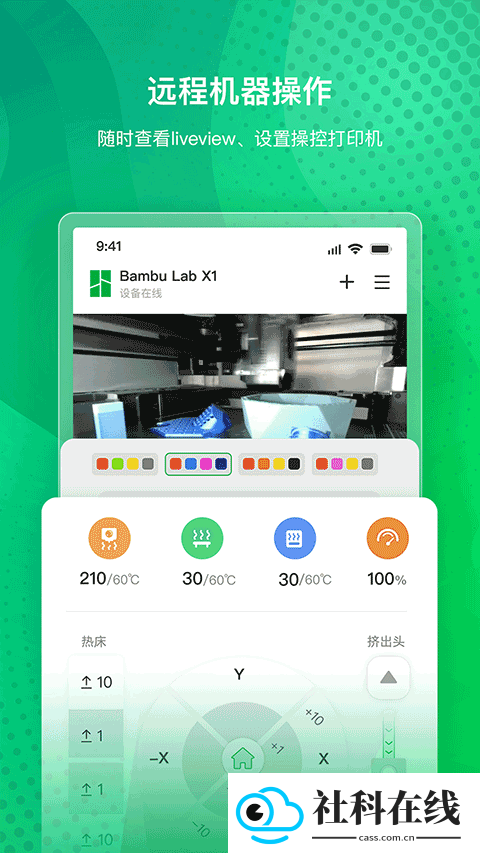
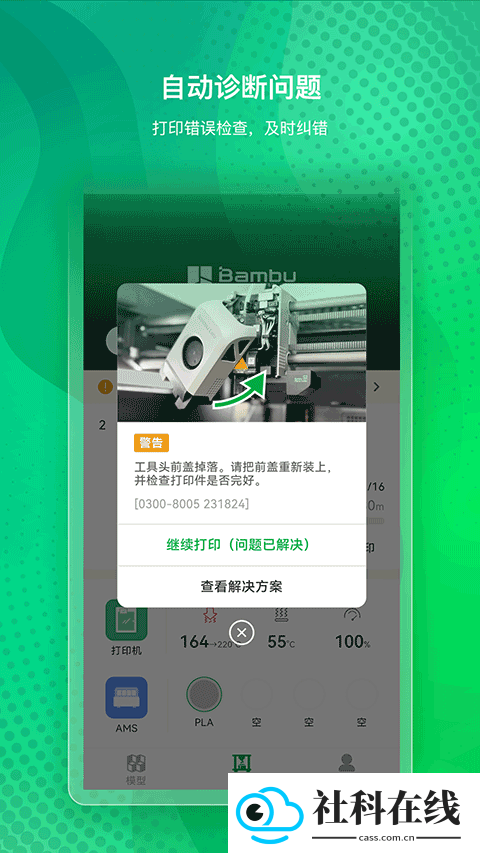
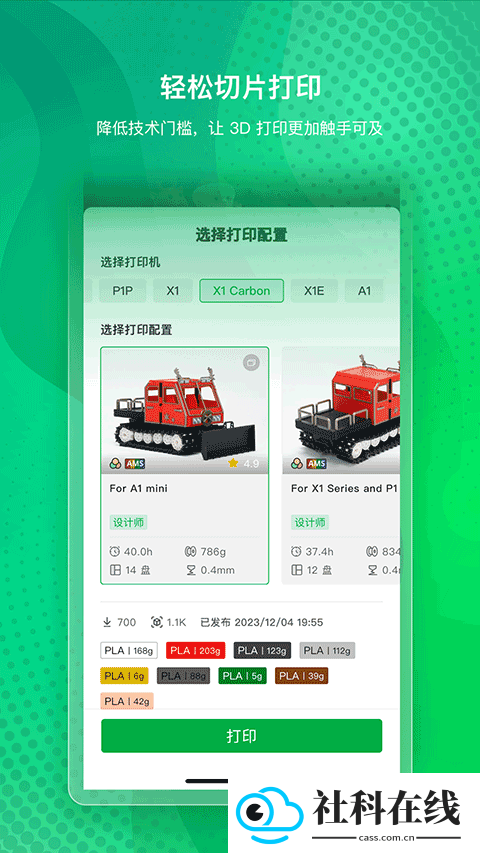
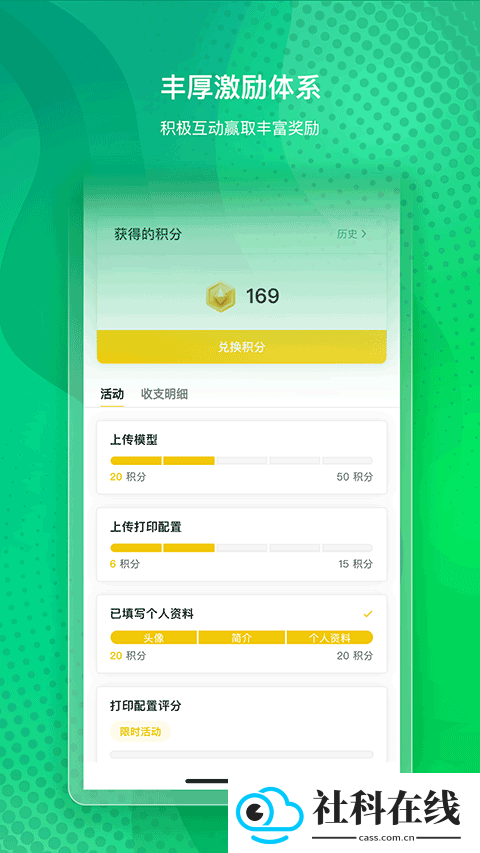
拓竹手机app(bambuhandy)是拓竹官方推出的移动端3D打印管理工具,适配X1、A1、P1等系列机型。它整合远程控制、实时监控、模型调用、耗材管理与延时视频,方便爱好者、创作者和工作室随时发起和查看打印任务。通过账号与云端同步,手机也能衔接 Bambu Studio 和 MakerWorld 的使用流程。
可在官方应用商店搜索并获取 Bambu Handy。模型资源可进入 MakerWorld 浏览,选择后可直接发送到已绑定的打印机。
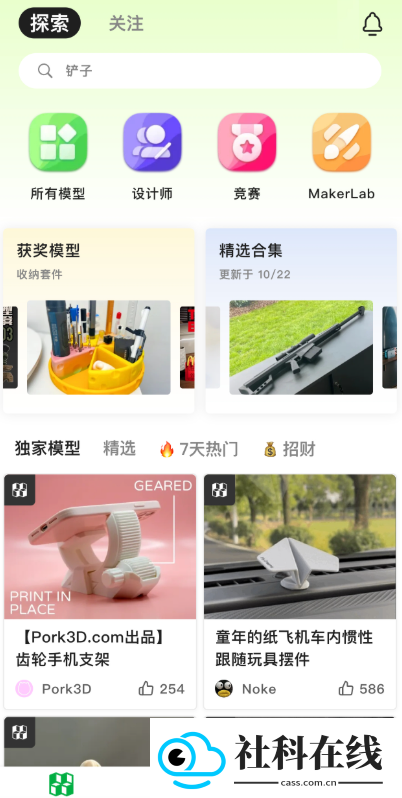
Bambu Handy 不能直接上传模型。常见做法是先在 MakerWorld 网页端上传,或通过 Bambu Studio 将模型与配置推送到云端,再在手机端调用。
1、用浏览器打开 MakerWorld,并根据所在地区选择对应站点。
2、登录与 Bambu Handy 相同的账号。
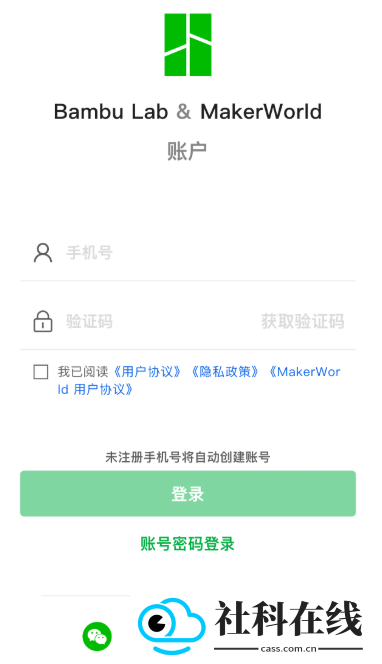
3、点击右上角“上传”按钮。
4、选择“模型”,填写标题、描述等基本信息。
5、上传模型文件,可支持 STL、OBJ、3MF,也可使用 Bambu Studio 导出的打印配置文件。
6、设置模型权限,例如公开、仅自己可见或草稿。
7、提交上传,等待处理完成。
8、打开 Bambu Handy,进入“模型”→“我的”,即可看到刚上传的模型并选择打印。
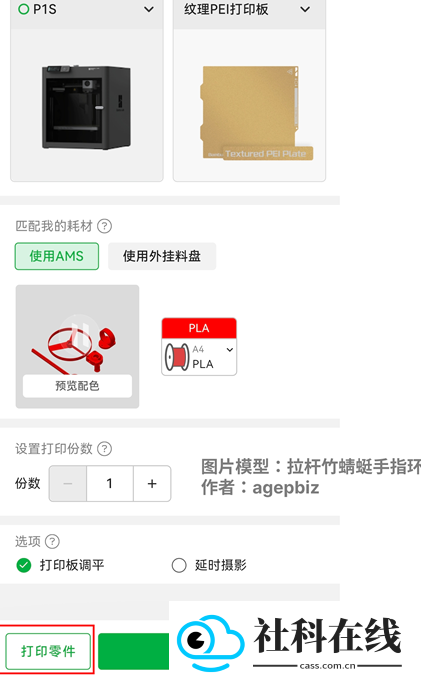
1、打开 Bambu Studio,导入模型并完成切片。
2、登录与 Bambu Handy 相同的账号。
3、点击“文件”→“上传到 MakerWorld”。
4、选择要上传的模型或打印配置文件。
5、填写标题、描述,并设置权限。
6、确认上传。
7、打开 Bambu Handy,在“模型”→“我的”里找到该模型,即可打印。
拓竹手机端可以切片打印,但存在一定限制。Bambu Handy 支持快速切片打印,不过无法像电脑端 Bambu Studio 那样进行复杂的切片调整。
1、打开 Bambu Handy,进入“模型”页面。
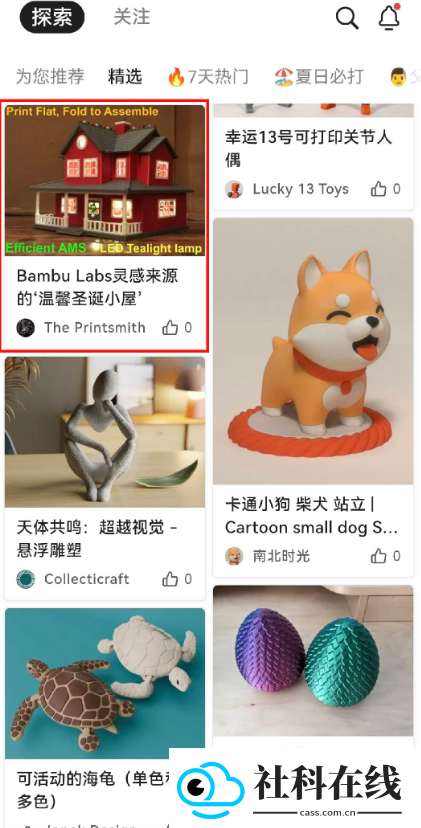
2、选择 MakerWorld 模型、自己上传的模型,或本地 3MF 文件。
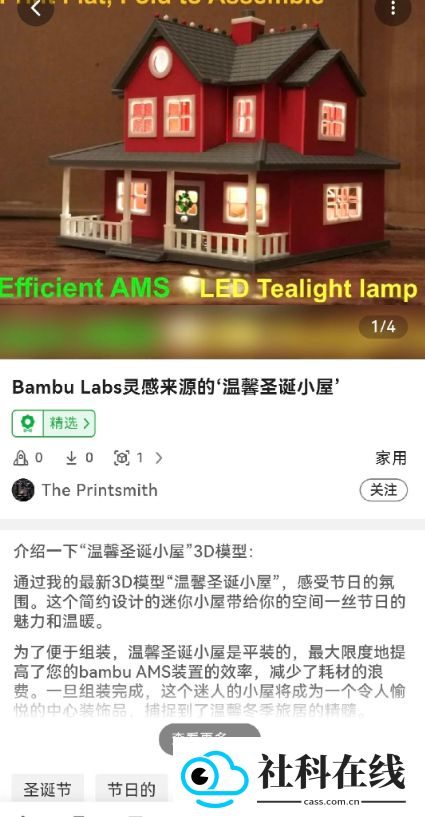
3、点击“准备打印”,选择打印机、打印板与耗材。
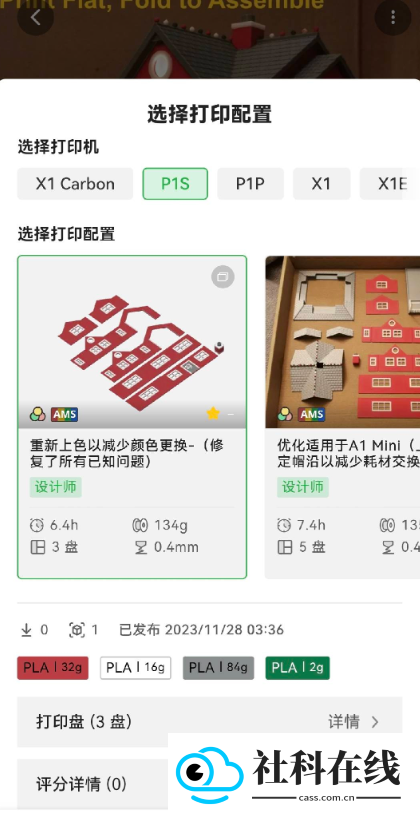
4、确认盘位、颜色、打印模式等参数。
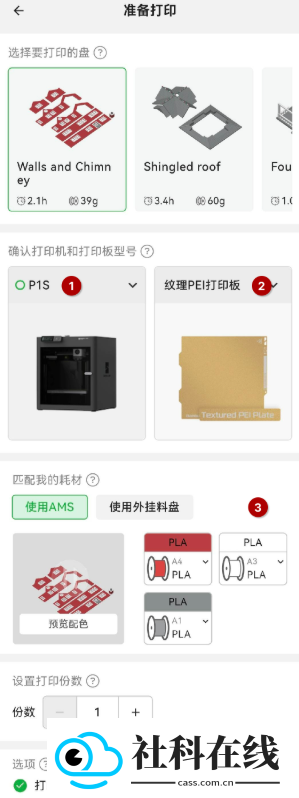
5、点击“开始打印”,手机端会自动触发云端或本地快速切片。
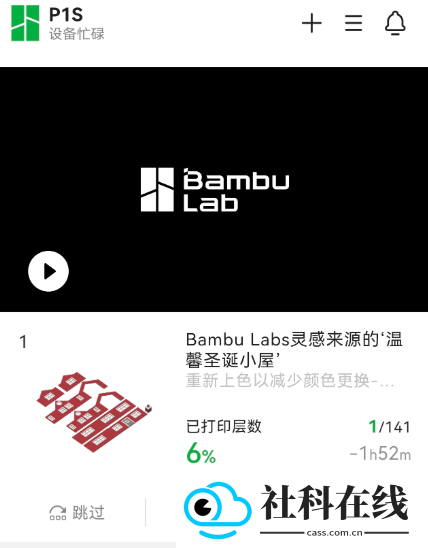
6、切片完成后任务会自动发送到打印机,可在“设备”页查看打印进度。
1、Q:绑定失败怎么办?
A:确认打印机已联网;重启打印机和 app;核对二维码是否正确。
2、Q:直播画面卡顿怎么办?
A:检查网络带宽;切换 WiFi 或移动数据;适当降低直播分辨率。
3、Q:打印任务发送失败怎么办?
A:确认打印机在线;更新 app 和打印机固件;重新选择打印配置。
4、Q:延时视频生成失败怎么办?
A:检查存储空间;确保打印过程无中断;更新 app 版本。
v3.0.1
 小火苗变声器官方正版
92.42M
下载
小火苗变声器官方正版
92.42M
下载
 捞了个菜
107.91M
下载
捞了个菜
107.91M
下载

 手机必备 / 69.15MB / 2026-09-16

 手机必备 / 51.18MB / 2026-09-16



 手机必备 / 70.20MB / 2026-09-16