系统:Android 大小:1.37M
版本:1.5 更新:
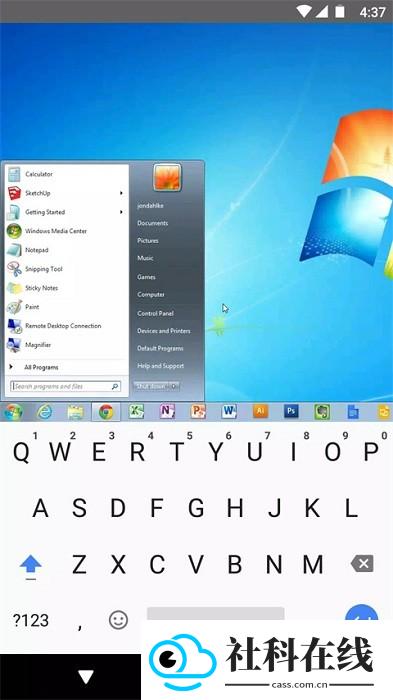
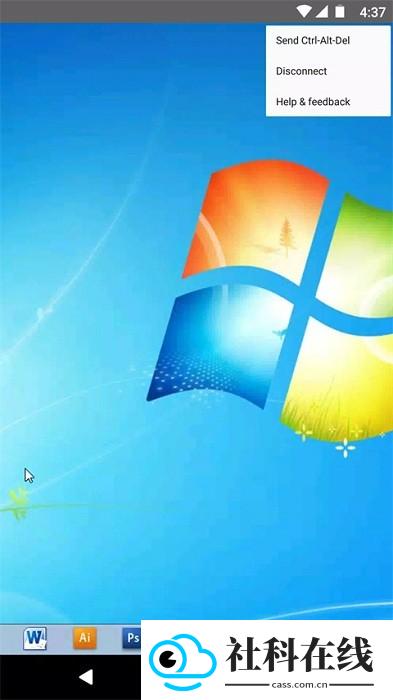
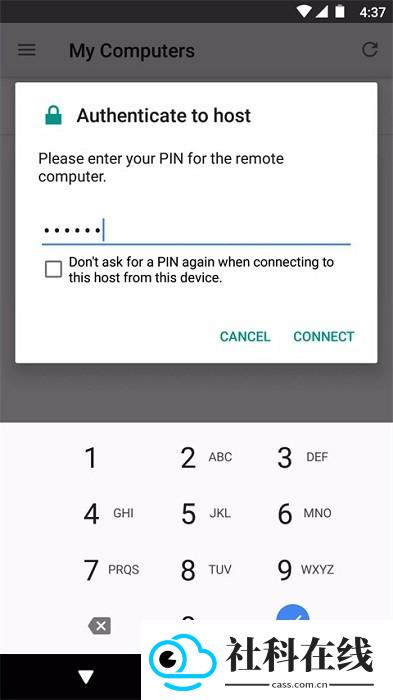
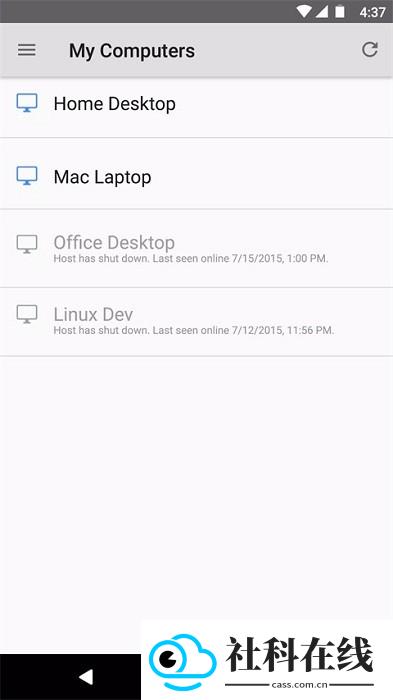
Chrome远程桌面(Chrome Remote Desktop)是一款由谷歌推出的远程控制工具,也叫谷歌远程桌面。用户可在手机与电脑之间建立安全连接,通过PIN码远程操作另一台设备,适用于远程办公、学习、协助他人和文件传输。应用提供中文界面,在国内也能正常使用,连接稳定,操作相对简单。
Chrome远程桌面应用是谷歌官方推出的远程桌面控制软件,主要优势在于安全性和稳定性。它兼容多种品牌与系统的电脑,可帮助用户完成远程办公、在线学习、文件传输和远程协助等任务。
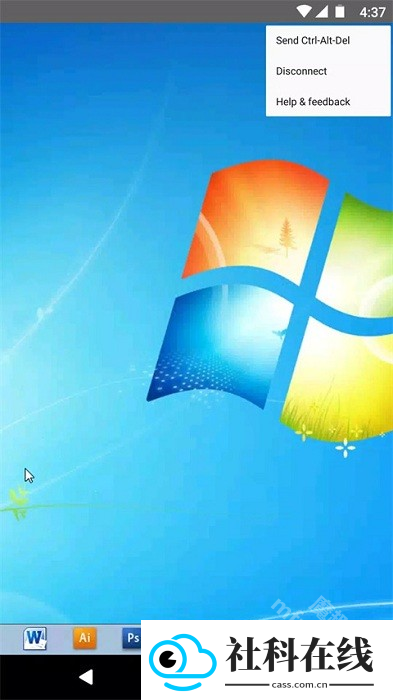
1. 打开Chrome远程桌面应用,确认登录账号与浏览器账号保持一致。
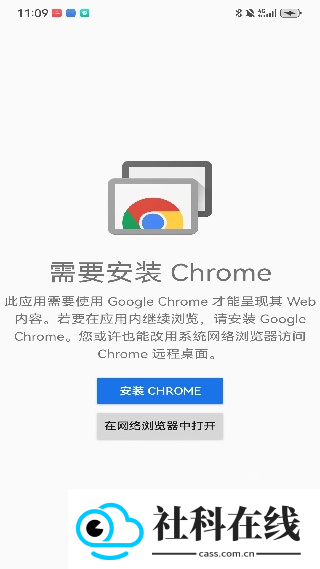
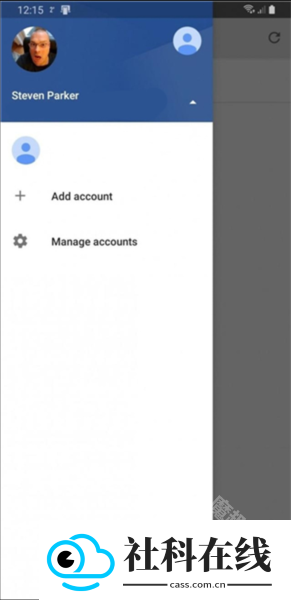
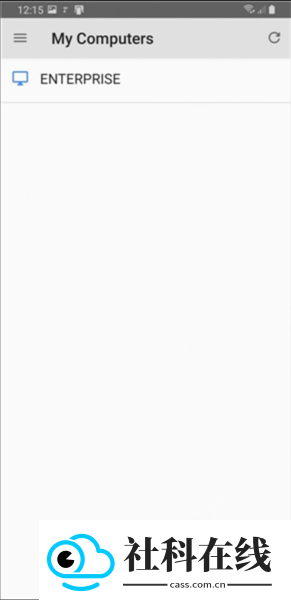
2. 进入远程列表,查看已经绑定的设备。
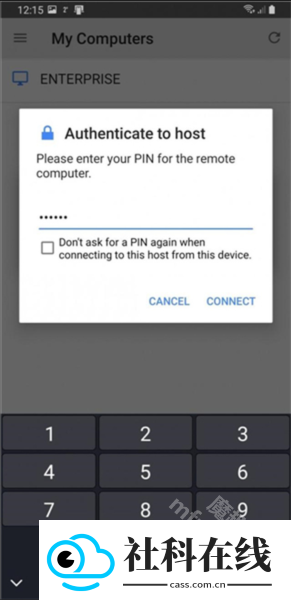
3. 选择需要访问的远程桌面,输入PIN码,确认后即可开始远程操作。
Chrome远程桌面在国内可以正常使用。安装后界面支持中文,日常操作较为直观。
如何进行远程支持:
1. 您可以授权他人远程访问您的计算机。获得授权后,对方可以访问您的应用、文件、电子邮件、文档和历史记录。
2. 在计算机上打开Chrome,在地址栏中进入远程桌面支持页面,然后按Enter键。
3. 在“获取支持”下点击下载图标,按照页面提示下载并安装Chrome远程桌面。
4. 在“获取支持”下选择生成代码,复制代码并发送给您希望共享电脑的人员。
5. 当对方输入您提供的访问代码后,您会看到包含对方电子邮件地址的对话框。选择共享,即可授予对方对您计算机的完全访问权限。
6. 如需结束共享会话,点击停止共享。
如何进行远程访问:
1. 您可以为Mac、Windows或Linux计算机设置远程访问权限。
2. 在计算机上打开Chrome,进入远程桌面访问页面。
3. 在“设置远程访问”下点击下载图标,按照页面提示下载并安装Chrome远程桌面。
4. 可能需要输入计算机密码才能授予Chrome远程桌面访问权限,系统也可能提示您在偏好设置中调整安全选项。
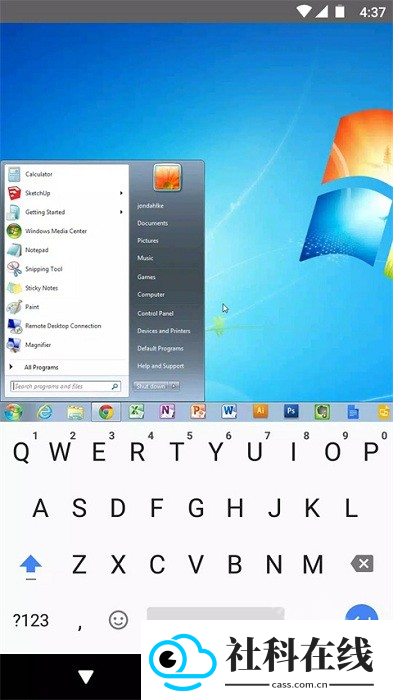
远程桌面控制:实时查看并操作另一台设备的屏幕,支持鼠标和键盘输入。
文件传输共享:在不同设备之间安全传输文件,并支持剪贴板文本同步。
多会话管理:同一账号下可保存多台设备,方便快速切换连接。
远程唤醒支持:配合相关硬件实现远程开机。
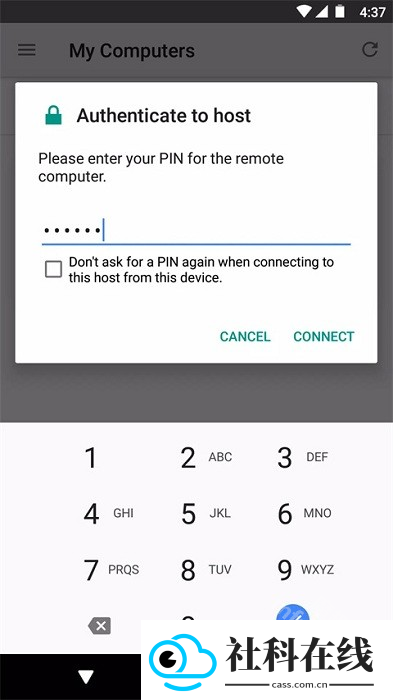
支持临时一次性代码与长期PIN两种授权方式。
被控电脑在授权后无需重复确认,手机端可通过触控模拟鼠标轨迹进行操作。
兼容Windows、Mac、Linux和ChromeOS等平台,无需独立客户端,通过浏览器即可使用。
采用P2P与SSL 256位加密技术,连接稳定,并注重数据防泄露。
1.5版本
进行了一些常规修复,并提升了整体稳定性。
 233乐园旧版
52.25M
下载
233乐园旧版
52.25M
下载
 AiU
87.09M
下载
AiU
87.09M
下载

 游戏工具 / 24.1MB / 2026-09-17

 教育学习 / 52.13MB / 2026-09-17

 游戏工具 / 22.5MB / 2026-09-17