
系统:Android 大小:1075.66M
版本:2.0.0 更新:
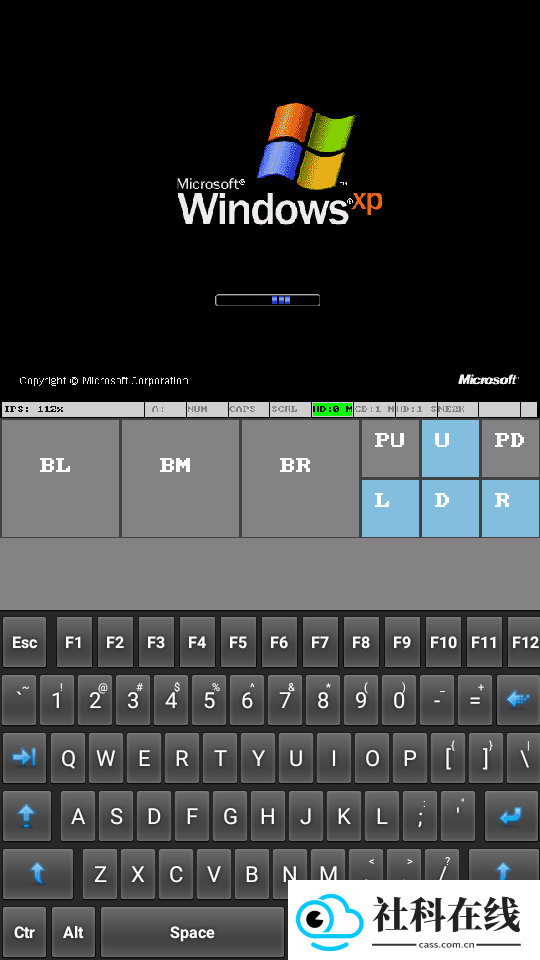
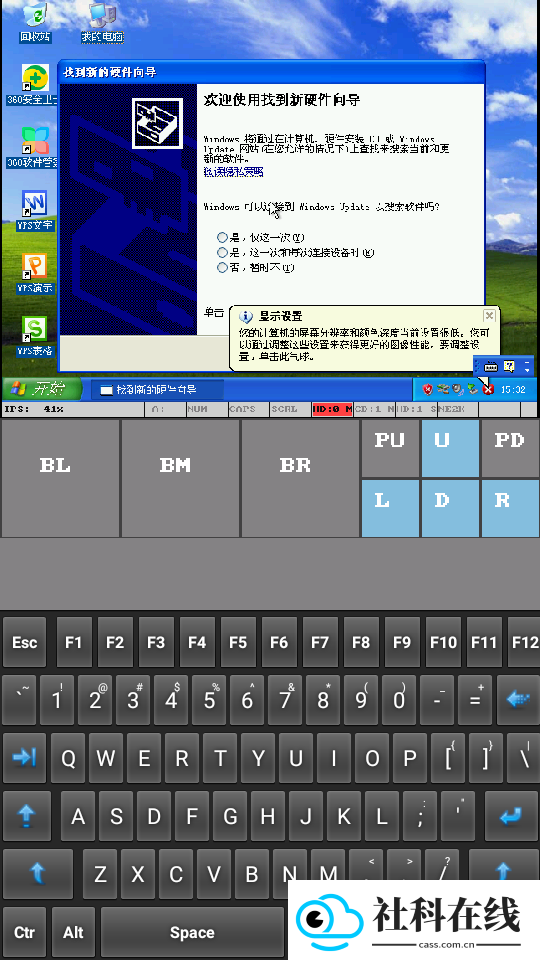
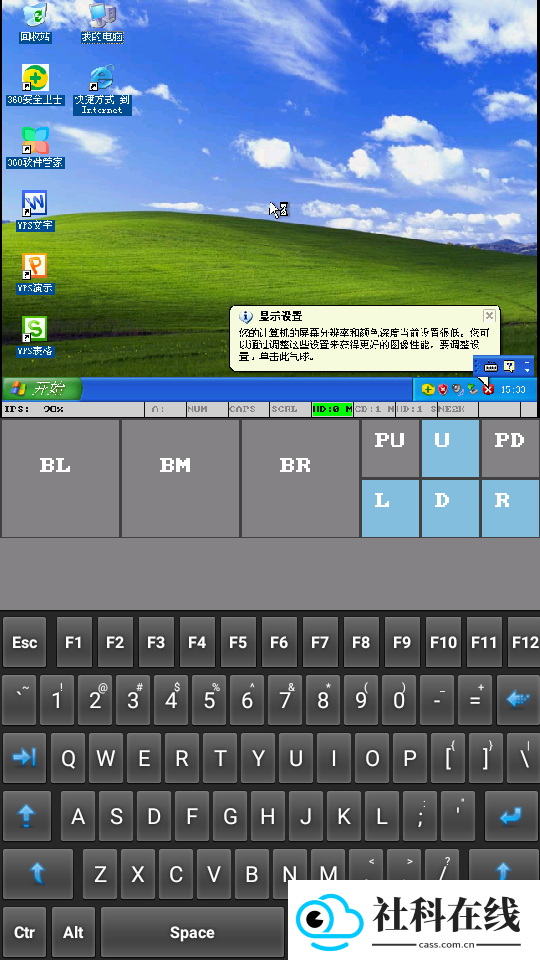
直装小电脑win7版是一款可在手机端运行的Windows 7模拟工具,主打低门槛直装体验,无需Root和复杂配置,首次缓存后即可进入经典桌面。它支持触屏、虚拟鼠标以及外接键鼠操作,能尝试运行部分exe程序,兼顾怀旧、应急办公与轻度娱乐。整体轻量免费,适合想随时体验电脑环境的用户。
1、在手机上打开下载好的安装文件,按照硬件安装向导逐步完成。
2、安装完成后进入软件,进行基础调试,并调整系统镜像文件。
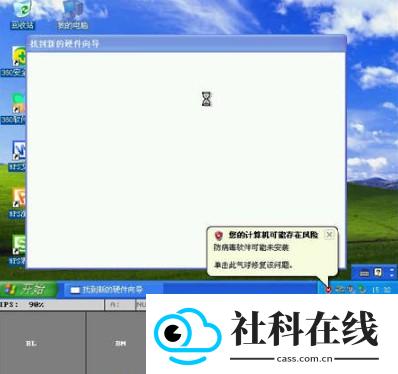
3、配置结束后,即可进入虚拟电脑界面,使用各项功能。
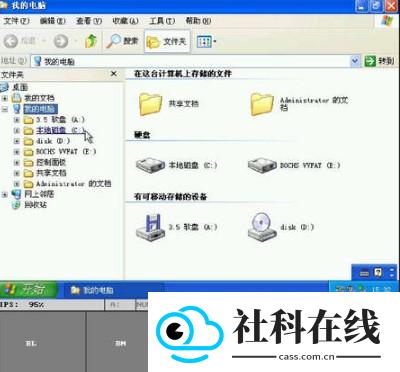
4、若希望操作更精准,可以连接键盘和鼠标配合使用。
1、无需Root,也不必折腾复杂配置,安卓手机直接安装即可使用,上手门槛较低。
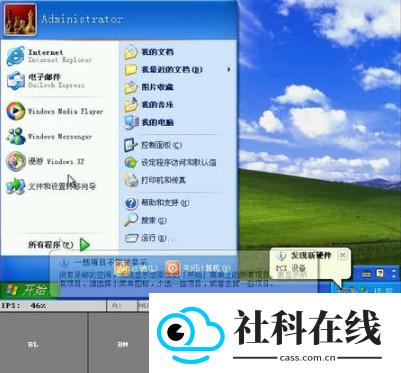
2、移植了Win7系统的经典界面,开始菜单、任务栏、我的电脑等元素都得以保留,还原度较高。
3、可运行部分Windows平台的exe程序,办公文档和老游戏都能尝试,跨平台体验比较特别。
4、内置虚拟键盘和鼠标按键,针对触屏交互做了适配,手指操作也较为顺手。
5、手机存储可映射为虚拟硬盘,文件互通方便,不需要反复导入导出。
1、怀旧感较强,开机动画和桌面壁纸出现时,容易让人想起早年使用电脑的场景。
2、适合应急办公,临时修改Word或Excel时,用手机即可处理,不必急着找电脑。
3、可尝试运行一些未移植的PC老游戏,在手机上体验别有一番味道。
4、支持多窗口分屏,虽然屏幕尺寸有限,但边看文档边查资料仍可实现。
5、运行较为轻量,资源占用经过优化,中低端手机也能尝试流畅运行。
6、免费且无广告,安装后即可使用,不需要订阅,也没有推广干扰。
问:第一次打开软件要等多久?
答:首次启动缓存时间较长,大约需要两三分钟,耐心等到蓝天白云壁纸出现即可,之后再次打开会快不少。
问:屏幕上的BL、BR按键是做什么的?
答:它们用于模拟鼠标操作,BL代表左键,BR代表右键,其他方向键和键盘操作类似,用来替代实体鼠标。
问:手机里的文件怎么在Win7中查看?
答:手机存储会自动挂载为虚拟系统的D盘,打开“我的电脑”即可找到,复制粘贴和真实电脑类似。
看到蓝天白云壁纸时,很容易想起以前在机房偷偷玩游戏的下午。直装小电脑win7版上手速度不错,虚拟按键布局合理,手指点按不容易误触;如果能接上蓝牙鼠标,整体体验会更接近传统电脑。
v2.0.0
1、优化首次启动缓存时间,等待过程比之前更短。
2、修复部分机型插拔鼠标后虚拟按键失效的问题。
3、调整虚拟键盘布局,打字时更不容易误触其他按键。
4、更新内置WPS版本,打开文档的兼容性更好。
5、修复从后台切回时偶尔黑屏的bug,稳定性有所提升。
 桌面萌宠软件
70.17M
下载
桌面萌宠软件
70.17M
下载
 哒哒天气闹钟app
34.24M
下载
哒哒天气闹钟app
34.24M
下载

 生活服务 / 51.12MB / 2026-09-22

 图片摄影 / 32.3MB / 2026-09-22

 图片摄影 / 59.7MB / 2026-09-22