
系统:Android 大小:7.27M
版本:3.9 更新:
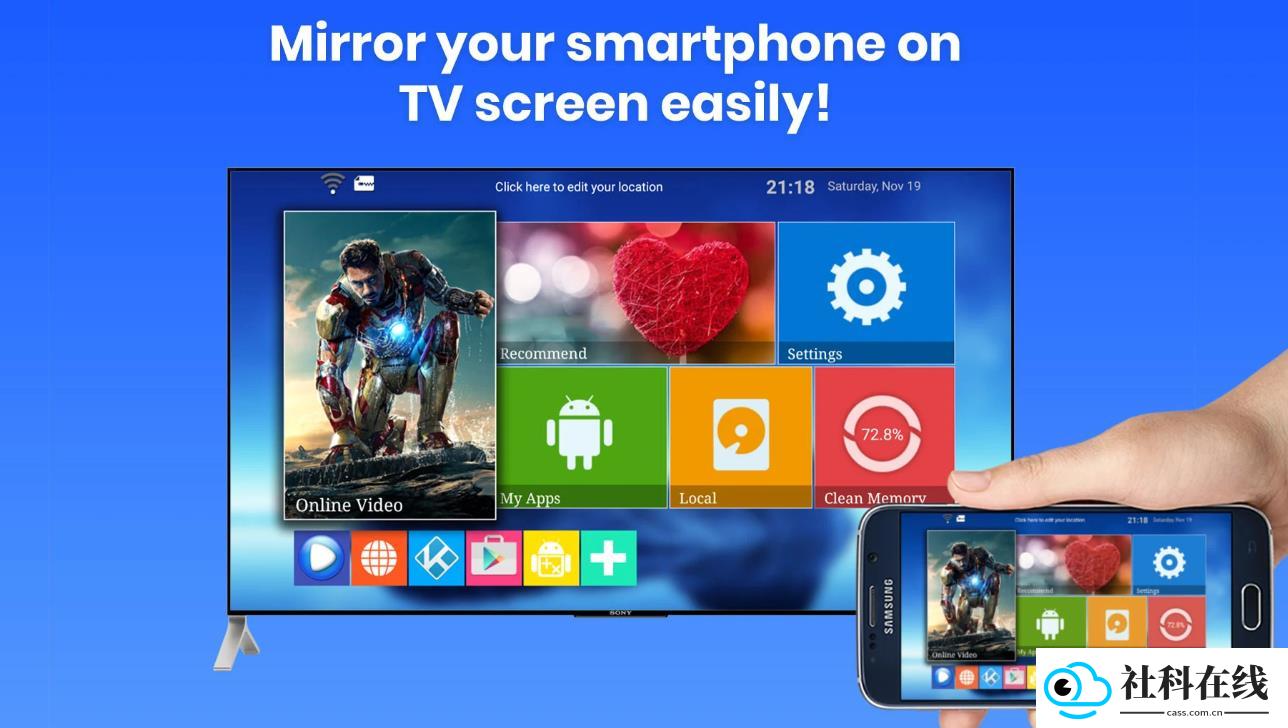
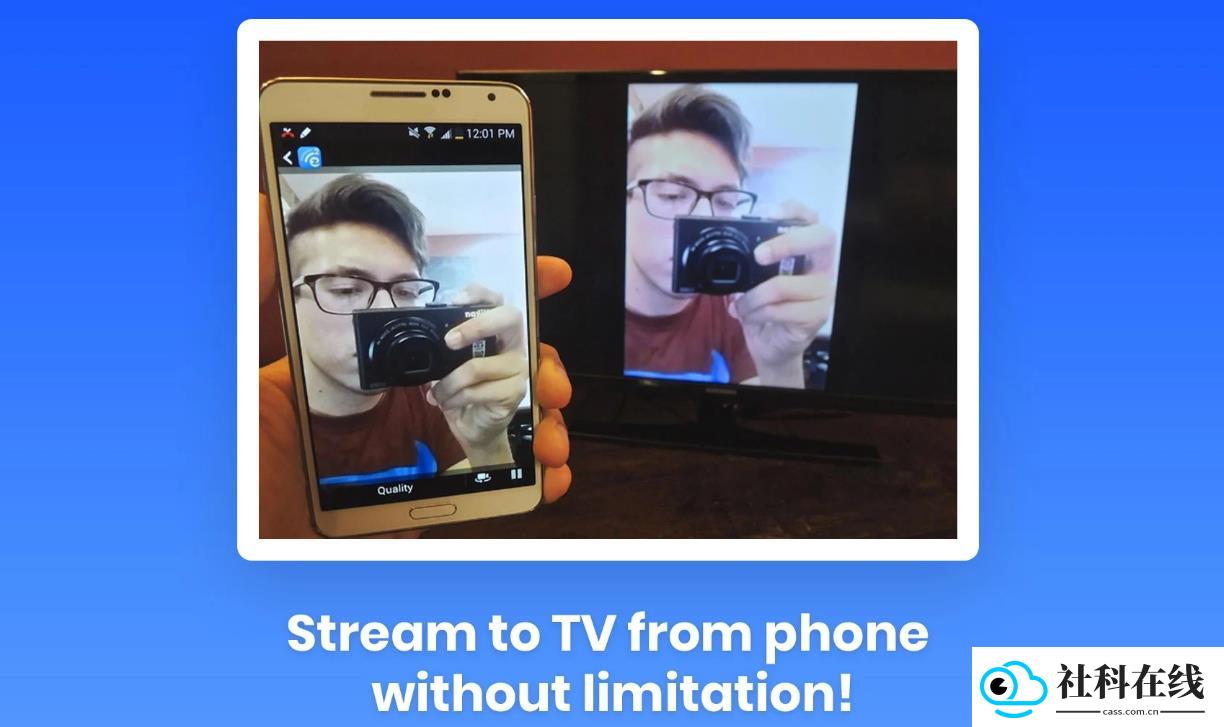
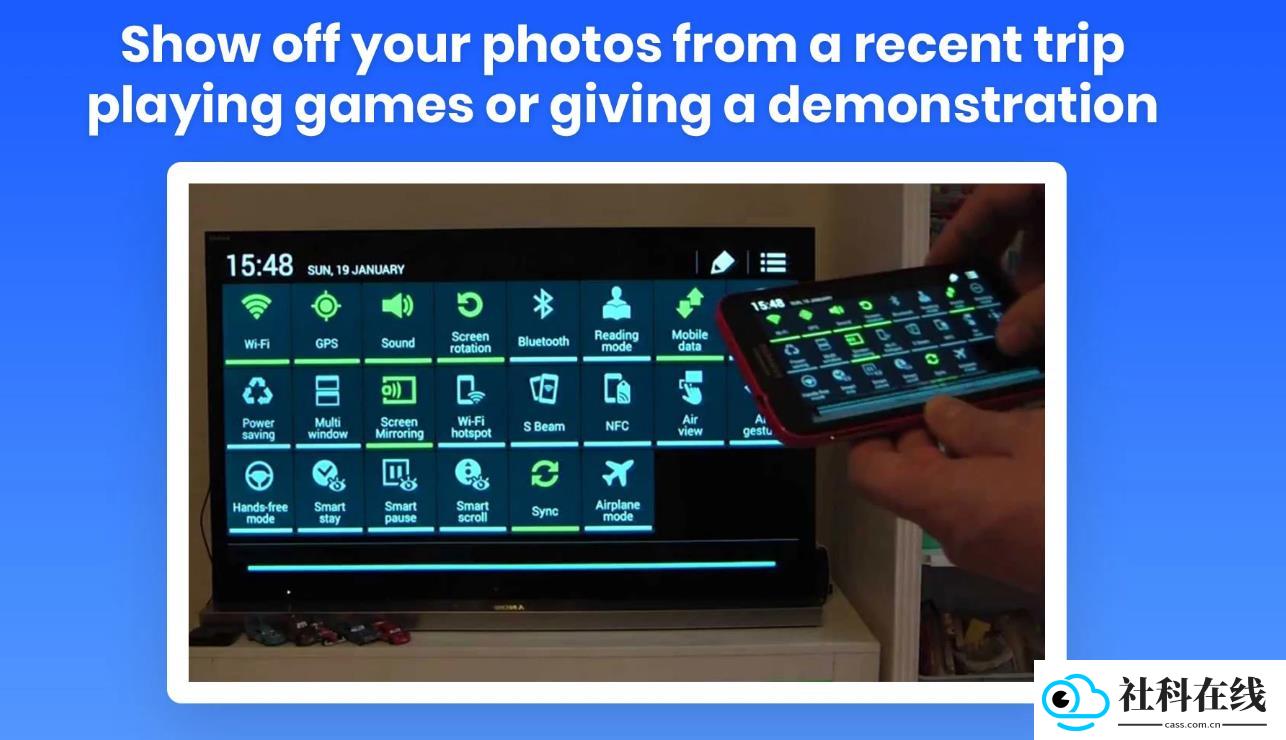
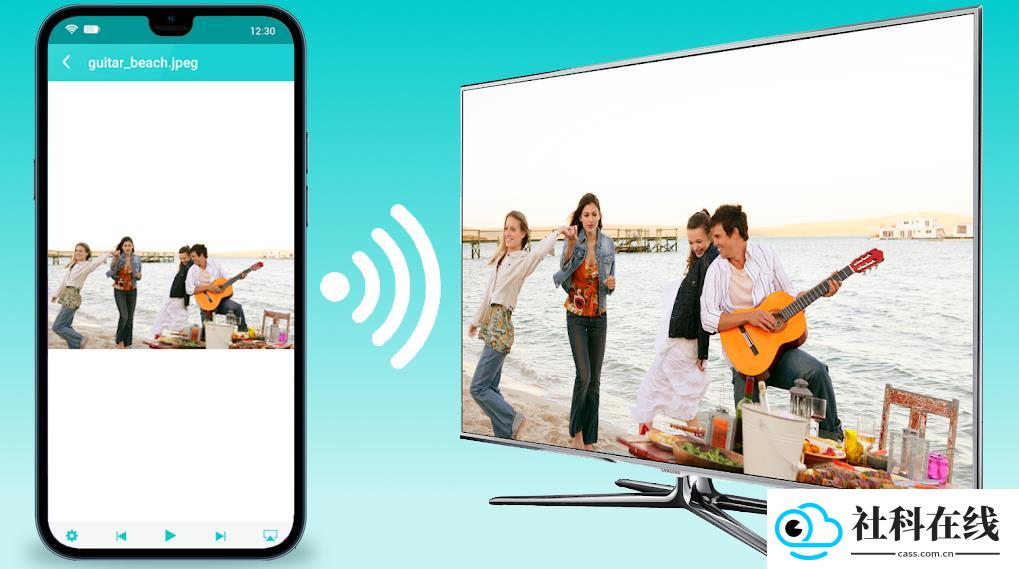
allsharecast安卓版是三星推出的无线投屏工具,主要用于把手机画面同步到电视或大屏设备。它适合观影、演示和日常分享,支持多款三星机型,并可通过同一WiFi完成连接,无需数据线,操作门槛较低。若电视支持AllShare协议,连接会更便捷。
1、先把手机与智能电视连接到同一无线网络。以F8000智能电视为例,保持二者处于同一WiFi下,后续搜索会更顺利。
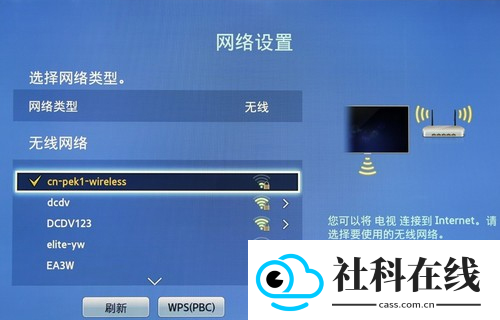
2、在电视端进入设置菜单,依次找到“项目—网络—Allshare设置—Screen Mirroring”,开启屏幕镜像接收功能。
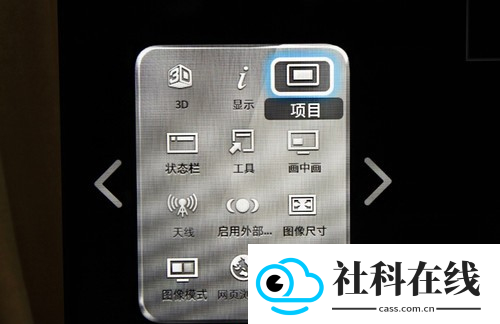
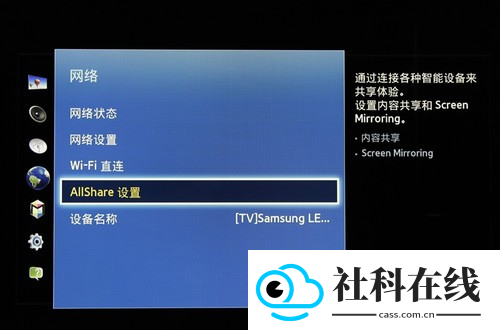
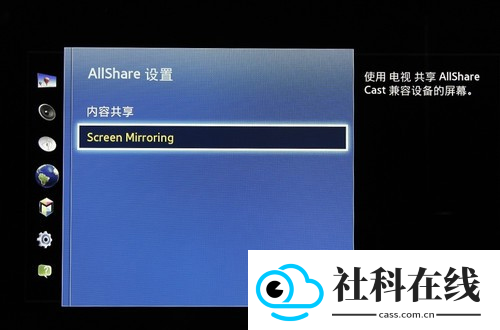
3、电视端开启后会出现“连接已准备好”的提示,此时等待设备搜索即可。
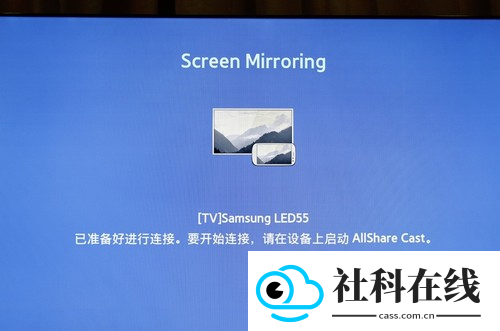
4、在手机上启动allsharecast安卓版,让应用开始查找附近的电视设备。
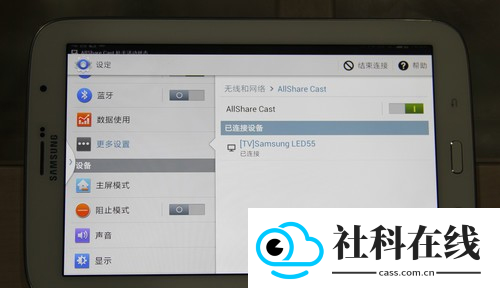
5、应用会自动搜索并列出可连接的设备,选择对应电视进行配对。
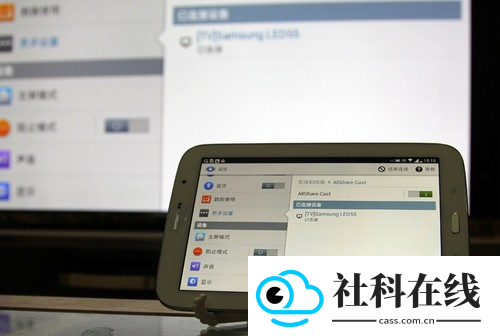
6、配对连接完成后,手机屏幕就能成功投射到电视上。
1、三星设备原生适配,部分机型无需额外下载应用也能完成投屏。
2、支持屏幕镜像,手机上的操作会实时显示在电视上。
3、照片、视频、网页以及PPT都能传输或演示,娱乐和办公场景都适用。
4、兼容GroupCast,多人可以轮流投屏,适合小组讨论或会议分享。
5、通过WiFi直连,省去数据线束缚,连接过程相对简单。
6、可搭配AllShareCastDongle使用,让老款电视也具备无线投屏能力。
- 提供WiFi直连和有线连接两种方式,可根据设备情况灵活选择,无需安装复杂插件。
- 支持高清乃至4K分辨率投屏,播放高清视频和图片时能保持较清晰的画面效果。
- 投屏过程中注重隐私保护,不传输用户敏感信息,使用更安心。
- 允许多台设备连接同一大屏,适合聚会共享内容或办公协同演示。
- 可投送视频、图片、音乐、办公文档等多种格式,覆盖娱乐与办公需求。
问:投屏过程中突然断开连接,怎么回事?
答:通常与网络波动或设备休眠有关。建议将手机和大屏设备设置为不自动休眠,切换到稳定WiFi后重新连接。
问:投屏时画面卡顿、声音不同步怎么解决?
答:先关闭手机后台多余应用,减少网络占用;关闭WLAN+和网络加速功能;若投屏内容清晰度较高,可适当降低投屏分辨率。
问:连接成功后,大屏没有画面或只有声音怎么办?
答:检查HDMI线是否连接牢固,大屏输入源是否切换到对应HDMI端口;确认手机已授予软件本地网络权限,重启手机和大屏设备后重新连接。
v3.9
修复了一些小错误,提升整体使用体验。
新增投射功能,可将本地视频投射到Chromecast设备。
 六音软件
3.39M
下载
六音软件
3.39M
下载
 天生绘画
198.97M
下载
天生绘画
198.97M
下载

 商务办公 / 30.6MB / 2026-10-10

 商务办公 / 24.12MB / 2026-10-10


 生活服务 / 40.21MB / 2026-10-10

 手机必备 / 73.29MB / 2026-10-10