
系统:Android 大小:3.90M
版本:10.5.1 更新:
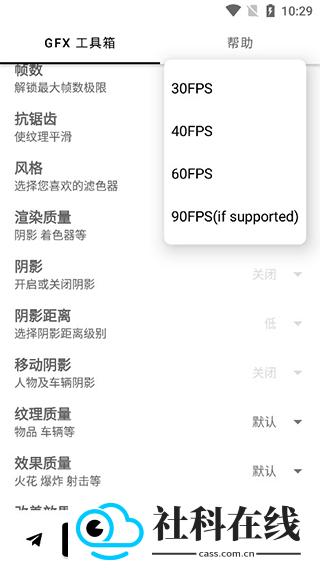
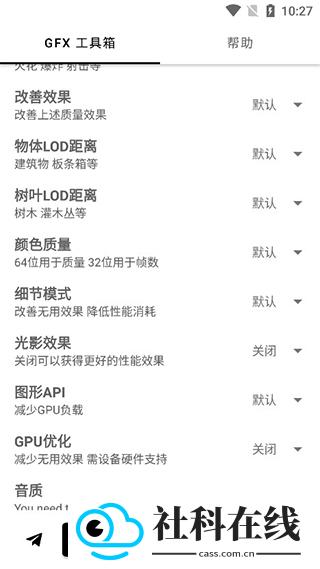
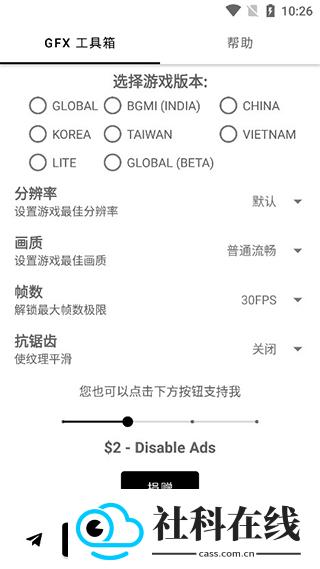
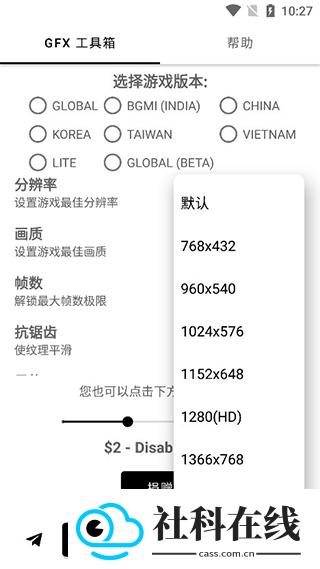
gfx工具箱老版本是一款体积小巧、操作直观的游戏画质辅助工具,常被称为GFX Tool。它支持多种热门手游的分辨率、帧率、画质、阴影和渲染等参数调整,能够帮助玩家根据设备性能匹配更合适的画面效果,让游戏观感更符合个人需求,因此受到不少玩家关注。
GFX工具箱旧版功能比较丰富,界面简洁,适配和平精英多个版本以及PUBG相关版本。进入软件后先选择对应的游戏版本,再挑选合适的画质模板,应用设置后返回游戏即可看到画面变化。除画质外,还提供分辨率、阴影、渲染等多项调节选项。
1、启动GFX工具箱,进入主界面后先确定需要调整的游戏版本,例如越南服。
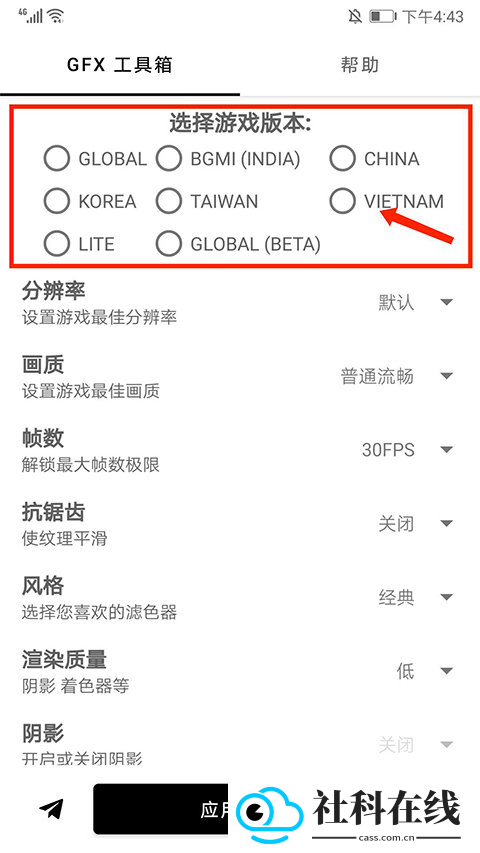
2、在屏幕中滑动并找到分辨率、画质、帧数等参数,按需求逐项修改。
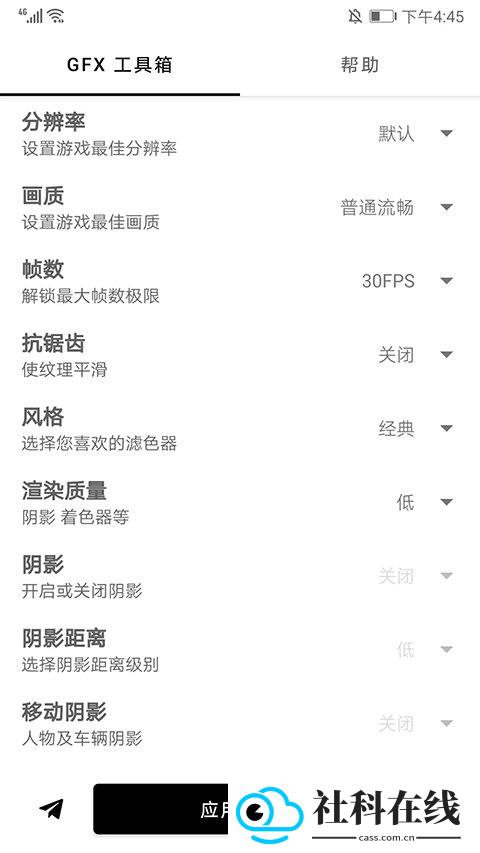
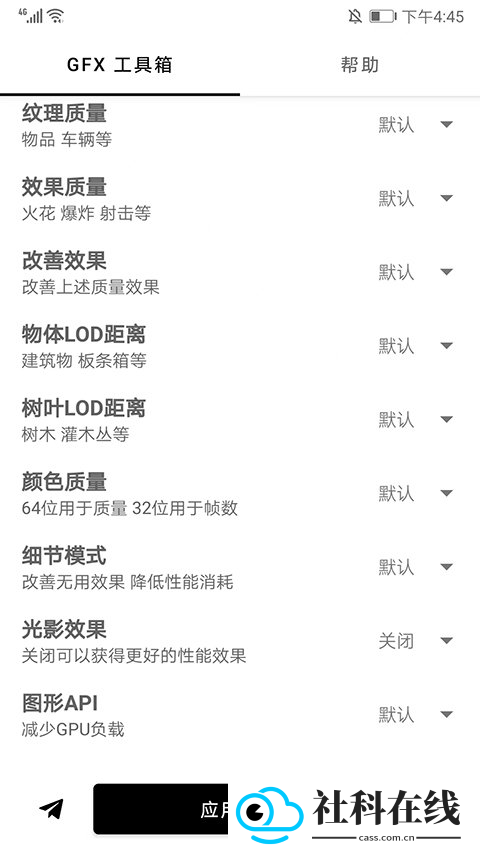
3、对画面观感影响较大的项目通常包括分辨率、画质、帧数和渲染质量,这里以画质设置为例。
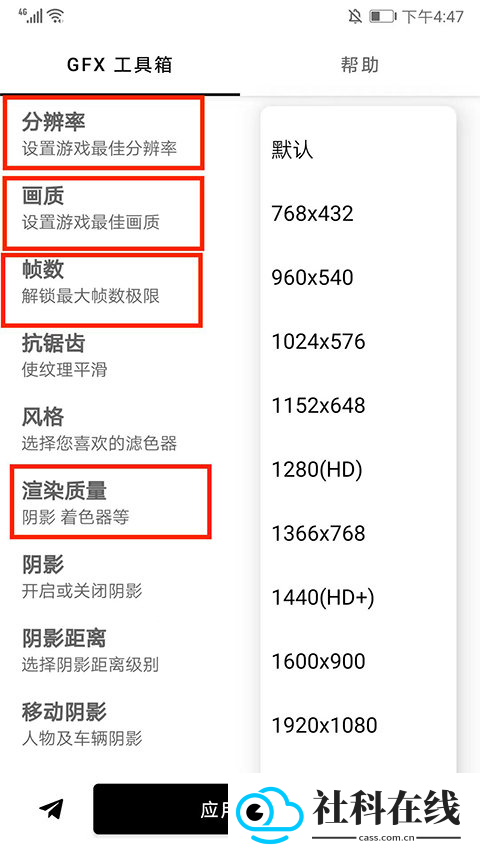
4、画质档位一般有普通流畅、均衡、HD高清、HDR全高清和超高清等,建议结合手机配置选择。
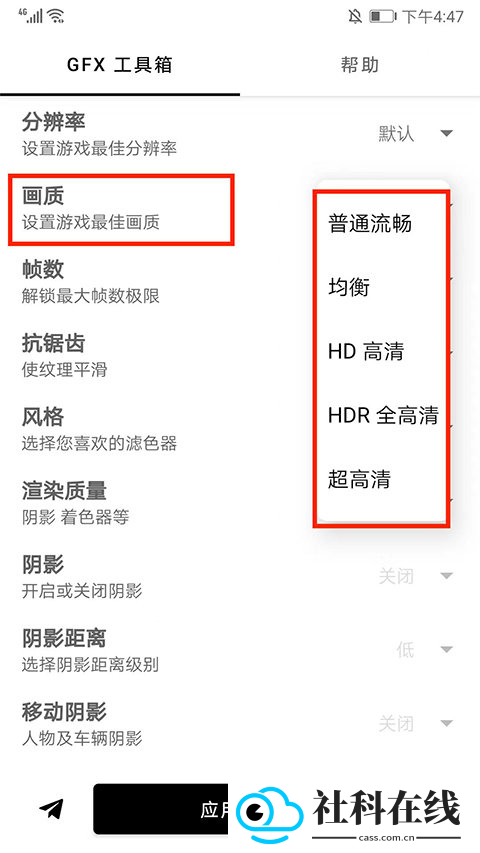
5、调整完成后,点击下方【应用设定】进行保存。
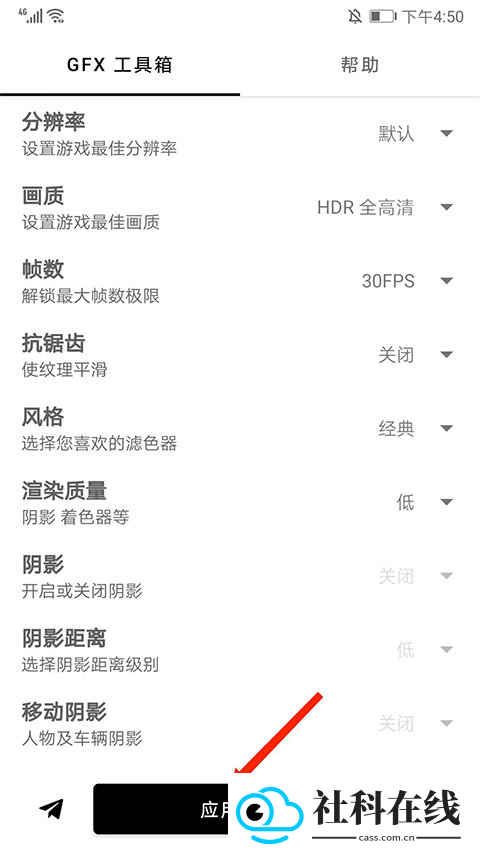
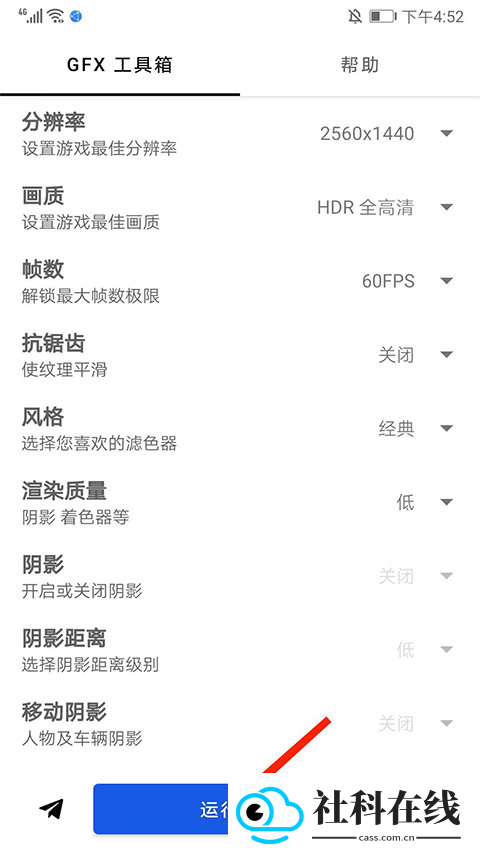
6、最后选择【运行游戏】,即可进入游戏体验新的画面效果。
1、修改画质后下次进入游戏会还原吗?
答:有些情况下需要每次进游戏前重新应用。已知纹理参数低于200时容易还原。曾用米MIX2测试,按相关方式修改后再次进入未出现还原;其他机型建议自行测试。
2、修改画质后会不会卡顿?
答:1-2GB运存的中低端手机不建议把所有项目拉到极限。此类设备可把分辨率控制在1600×900以下,画质选择均衡或更低,并可尝试60帧。4GB以上高端机可按自身需求调整。若想从根本改善卡顿,换用性能更强的设备会更直接。
3、修改画质失败或无效怎么办?
答:若之前用过其他画质工具,可先进入游戏重置一次画面,再彻底退出游戏,重新打开本工具箱修改。一次不成功可以多尝试几次。
4、低画质修改60帧失败如何处理?
答:先在GFX工具箱中按前面思路设置好参数,应用设定后进入游戏,再到游戏设置里手动调整工具箱未生效的项目,例如把高清画质改为最流畅。
5、敏感度设置被还原怎么办?
答:使用较新版本时,建议在最后一项“保存控件”中选择开启。若希望保留游戏设置,可在“保存控件”选项中选择“打开”。
- 可调整多款热门游戏的图形参数,包括分辨率、帧率和特效等级。
- 提供实时性能监控,可查看CPU、GPU和内存占用。
- 内置一键优化,能根据设备硬件自动匹配配置,改善流畅度。
- 支持自定义配置文件,并可导入导出,便于在不同设备间共享。
- 对电池管理进行优化,平衡性能与功耗,延长游戏续航。
1、分辨率:设定适合游戏的显示分辨率。
2、画面品质:根据设备选择合适画质。
3、帧数:尝试解除最高帧数限制。
4、抗锯齿:让纹理边缘更平滑。
5、画面风格:切换喜欢的视觉效果。
6、阴影:开启或关闭阴影效果。
7、GPU优化:减少不必要效果以降低负担。
v10.5.1版本(2026.5.22)
- 增加对Android 14/15的支持
- 修复小错误并优化体验
 西语助手
90.88M
下载
西语助手
90.88M
下载
 骑管家app
89.63M
下载
骑管家app
89.63M
下载

 策略卡牌 / 19.4MB / 2026-10-11


 生活服务 / 96.10MB / 2026-10-11

 手机必备 / 95.26MB / 2026-10-11

 手机必备 / 32.18MB / 2026-10-11