
系统:Android 大小:223.80M
版本:4.2.8 更新:
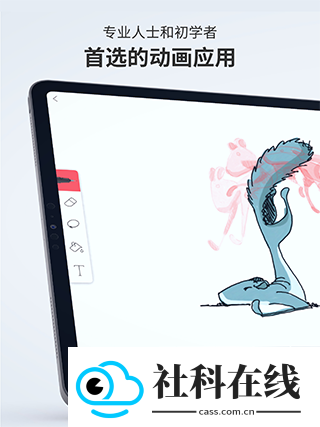
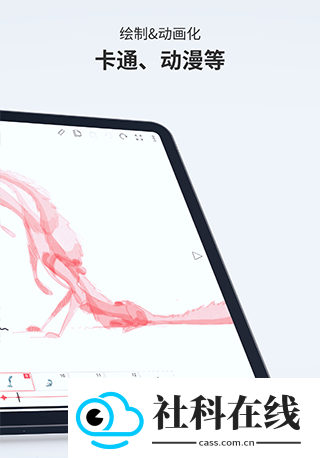
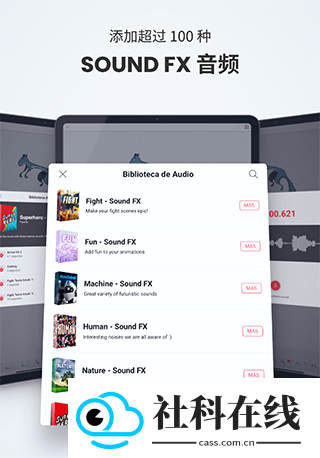
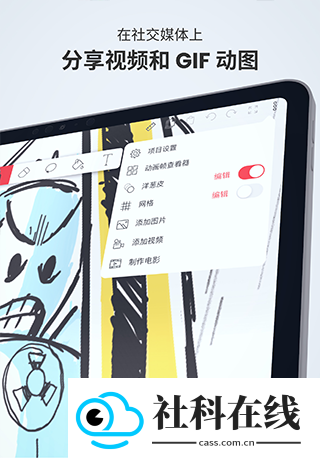
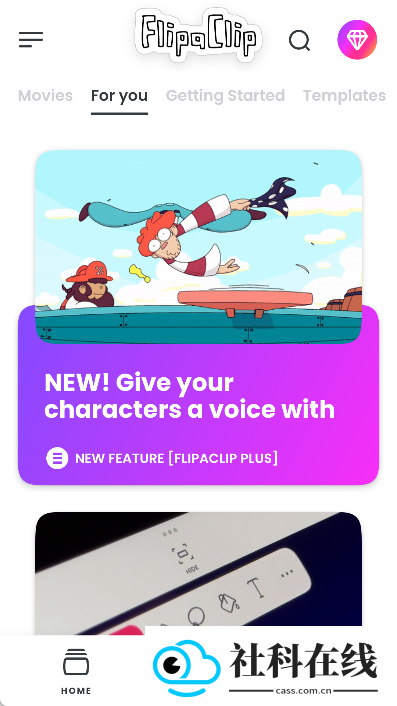
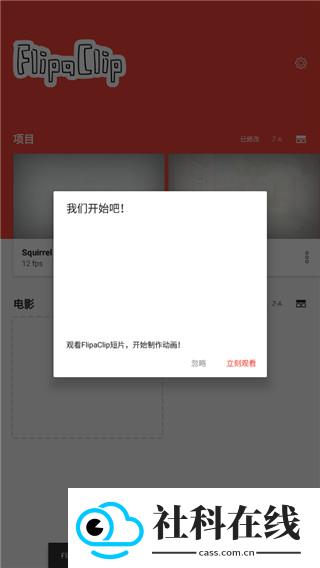
FlipaClip安卓版是一款面向逐帧动画创作的移动应用,界面直观,适合从简单涂鸦到多图层动画的制作。它提供笔刷、套索、橡皮、贴纸与音效等资源,并支持图层、时间轴、帧管理和洋葱皮辅助,让用户能够更灵活地绘制并导出动画作品。
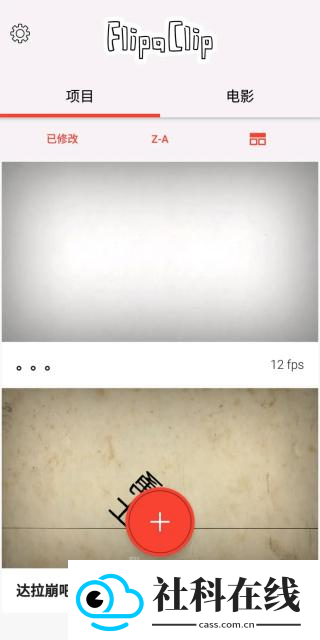
启动FlipaClip安卓版后,在主界面点击中央的“+”即可新建动画项目。
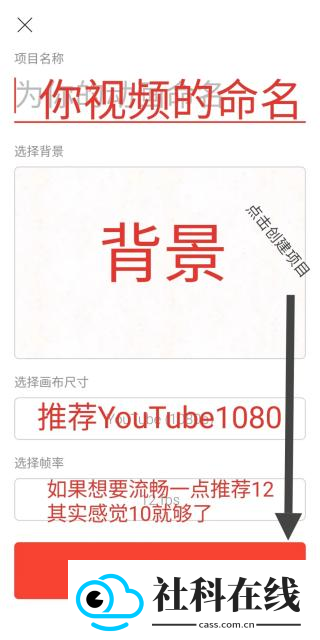
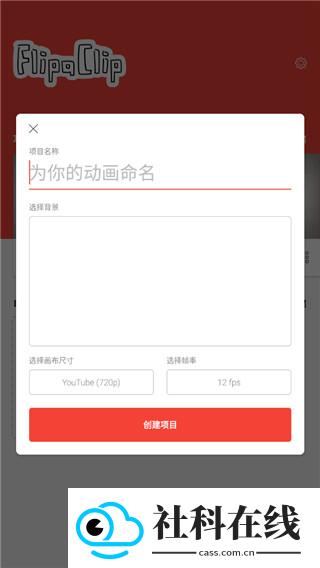
随后进入项目创建页,按提示填写名称、尺寸等必要信息,并完成相关选项设置。
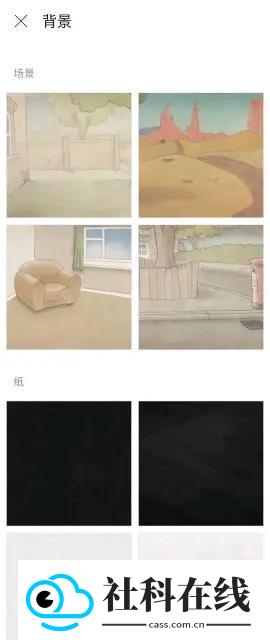
背景部分提供多种选择,纯色、相册图片或即时拍摄均可使用,若默认素材不合适,也能进一步自定义。
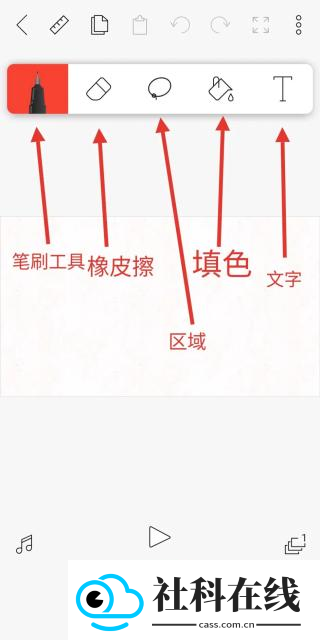
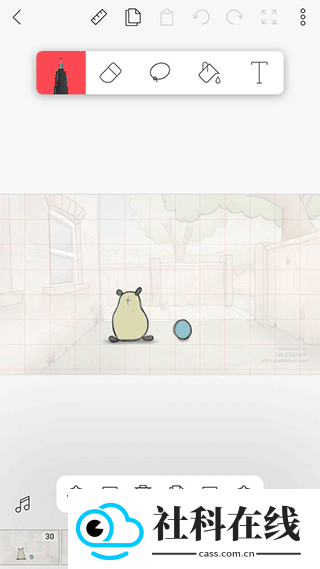
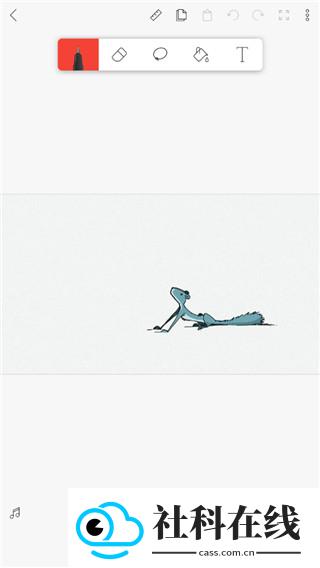
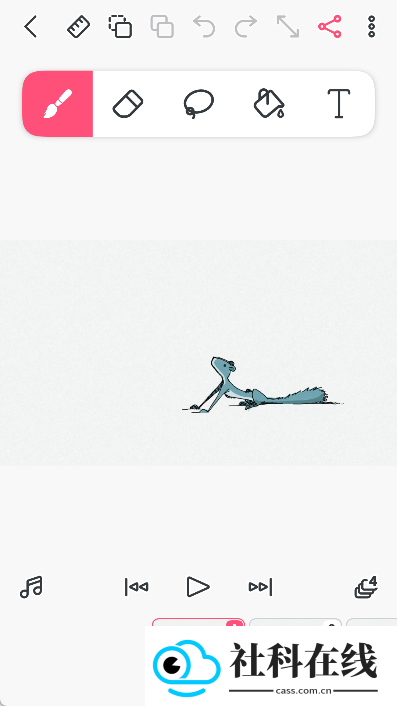
进入编辑界面后,可以借助笔刷、橡皮擦等工具开始逐帧绘制。
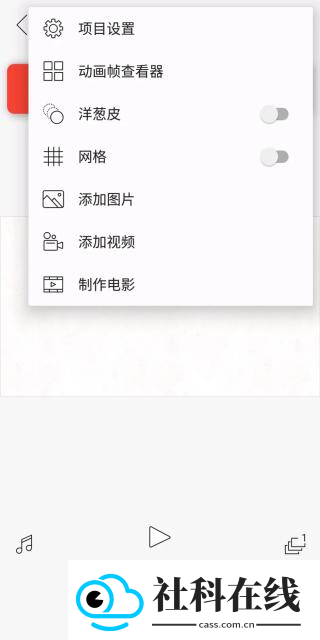
右上角的“…”属于更多功能入口,点开后可以调用其他编辑选项。
在时间轴上长按需要复制的图层,出现操作菜单后选择复制图标,再选择向右复制,即可完成单帧复制。
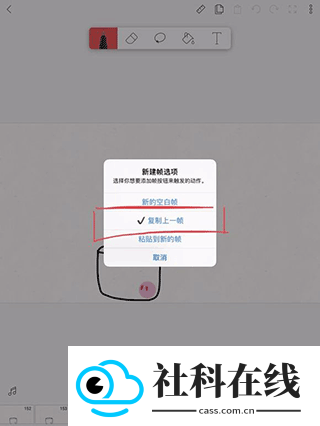
另一种方式是在长按“+”号后选择复制上一帧,之后继续点击“+”号时,默认也会沿用复制上一帧的操作。
1. 支持多图层绘制,便于细化复杂画面。
2. 动画时间轴可帮助精准控制每一帧。
3. 帧管理器让动画序列整理更高效。
4. 绘画工具齐全,可满足不同绘制需求。
5. 能制作动画视频,并快速生成完整作品。
6. 可将动画作品分享至多个社交平台。
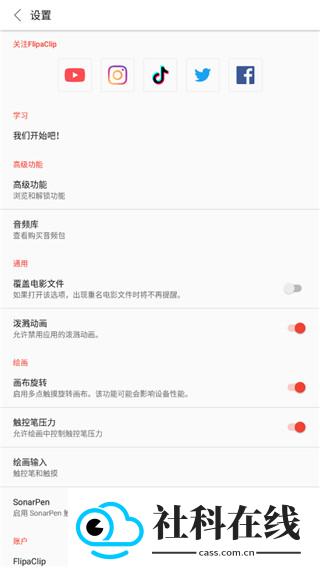
7. 支持压力感应笔,笔触表现更细腻。
8. 兼容三星S Pen手写笔,书写体验自然流畅。
9. 洋葱图层可将前后帧显示为重影,便于对齐线条。
如何导入音乐?
在绘画界面左下角找到音符图标并点击,进入音乐管理界面后,点击右下角的“+”。在添加窗口中,选择第二个音乐库即可导入已有音乐,第三个选项为录音,可自行录制音频。
如何导入图片?
点击右上方的“…”进入更多功能,选择“添加图片”,然后从相册中挑选需要的图片即可导入到项目中。
如何复制上一帧?
点选目标帧后会出现操作选项,选择中间的复制功能。复制完成后,左侧选项表示在当前帧前插入相同帧,右侧选项表示在当前帧后插入相同帧。
如何导出作品?
打开更多菜单并选择“制作电影”,进入导出设置界面后可调整文件名、格式、大小、背景与水印。点击“MP4”可切换为MP4、GIF或PNG,确认后点击下方“制作电影”完成导出。
1. 动画工具:包含动画时间线与洋葱皮,便于制作逐帧动画。
2. 图层:免费版可使用3个图层,专业版最多支持10个图层;图层数量超过6个时,性能可能会受到影响。
3. 插入图片或视频:能够在图片和视频上继续绘制,从而制作转描效果;该功能在部分设备上需iOS 11及以上版本的iPad支持。
4. 绘画工具:画笔、套索、填充等工具可免费使用,支持Apple Pencil,并可自定义画布尺寸。
5. 音频:支持6个音频轨道,可录音并添加音乐片段;付费后可添加自定义音频文件,同时提供FX音乐包。
v4.2.8
修复已知问题。
增加新的视频格式支持。
v4.2.25版本
- 导入视频时新增对H265视频的支持,部分设备摄像头录制的视频也可导入。
- 使用键盘快捷键删除时增加确认提示。
- 其他修复与改进。
v4.2.1版本
- 关闭应用时使用常规版本,以减少许可证错误。
- 面向Android 12的变体无需强制关闭。
- 若以上两种方式仍未生效,可尝试第三种处理方案。
 唐麦耳机
159.08M
下载
唐麦耳机
159.08M
下载
 创建快捷方式正式版
1.27M
下载
创建快捷方式正式版
1.27M
下载

 手机必备 / 17.21MB / 2026-10-12


 资讯阅读 / 69.26MB / 2026-10-12

 图片摄影 / 58.15MB / 2026-10-12