
系统:Android 大小:17.27M
版本:2.9.66 更新:
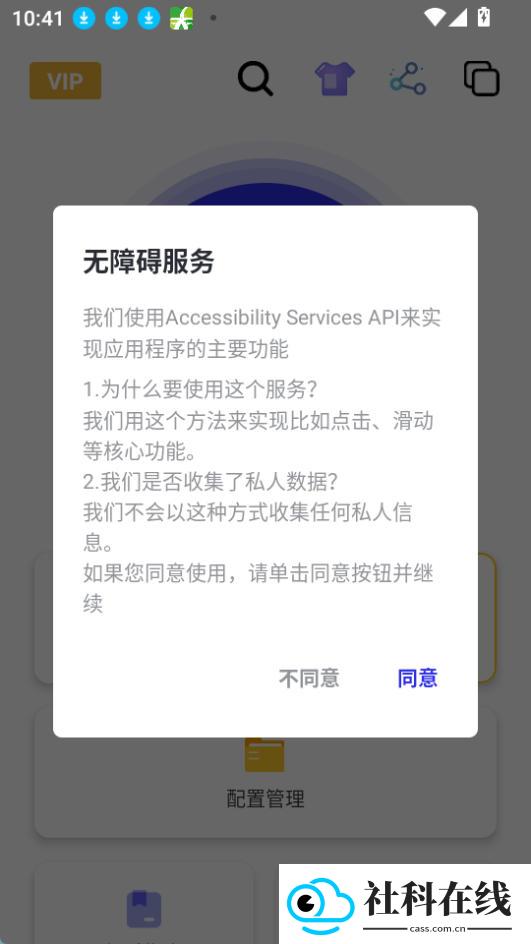
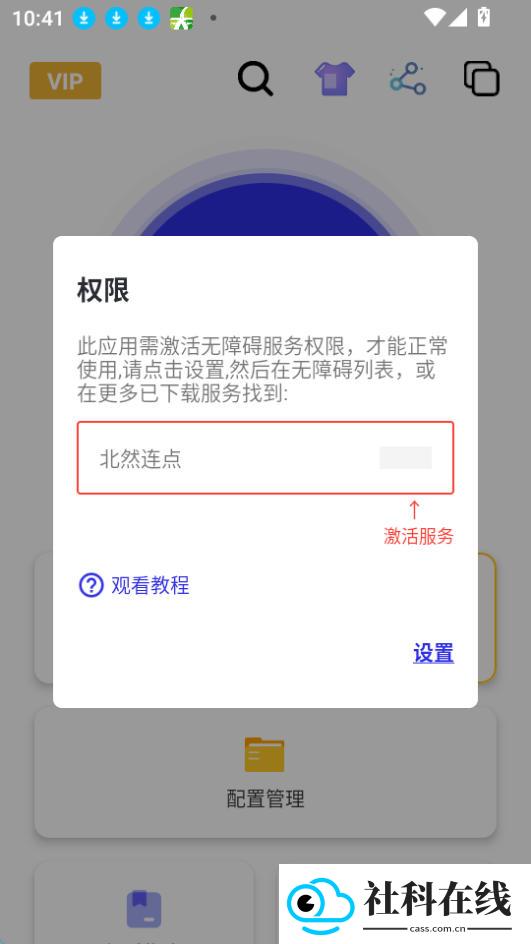
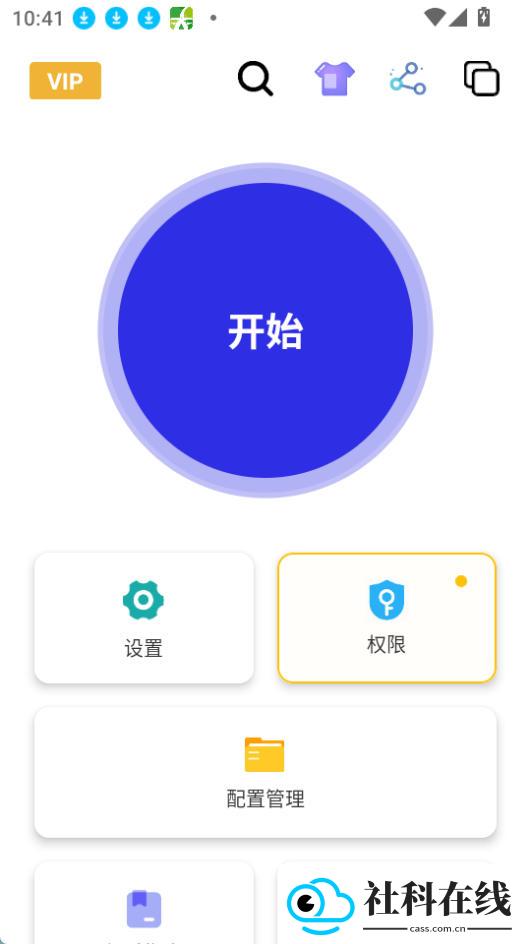
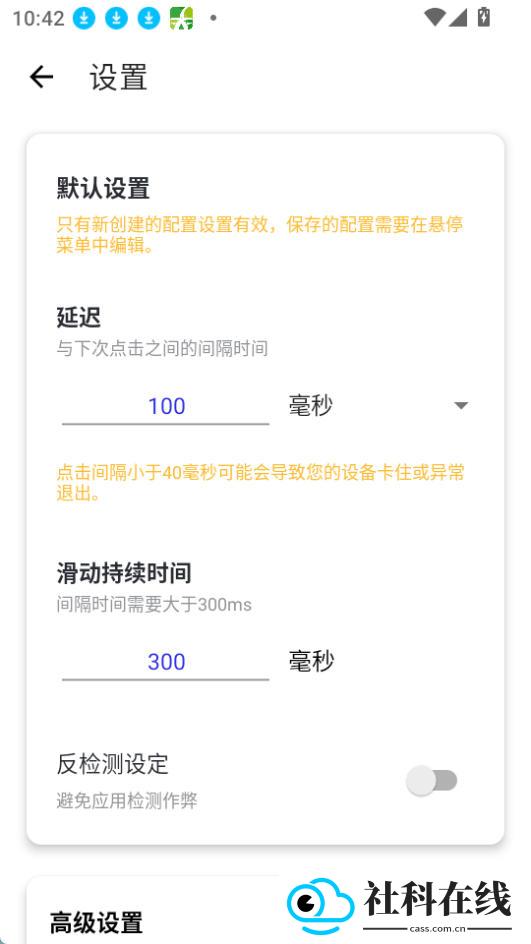
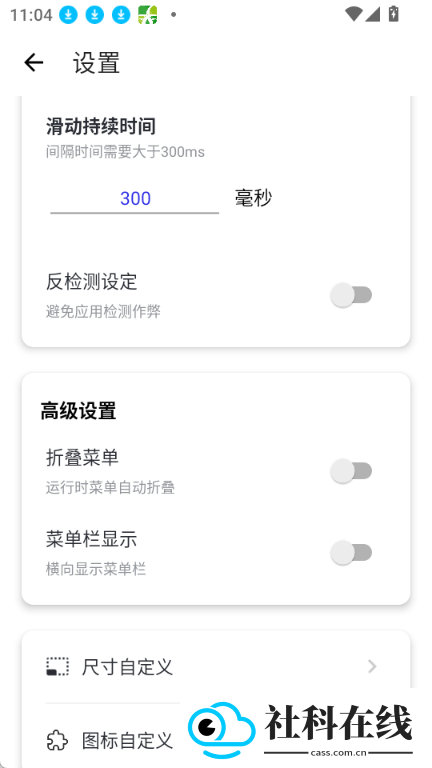
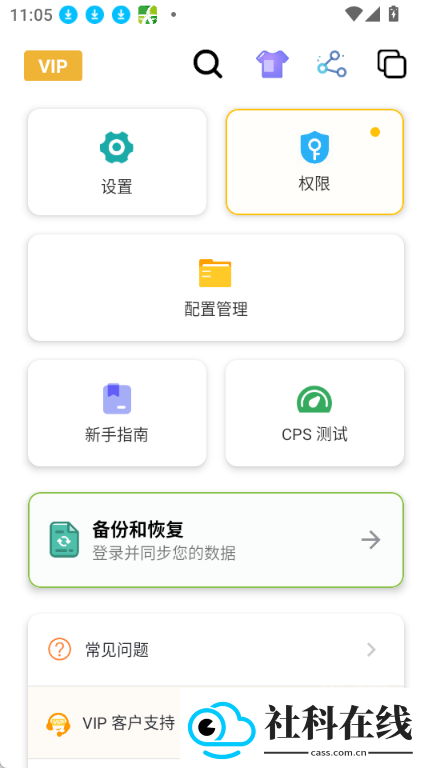
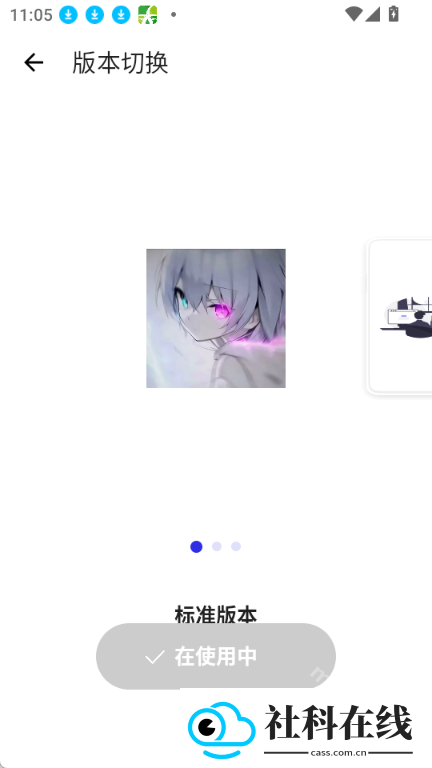
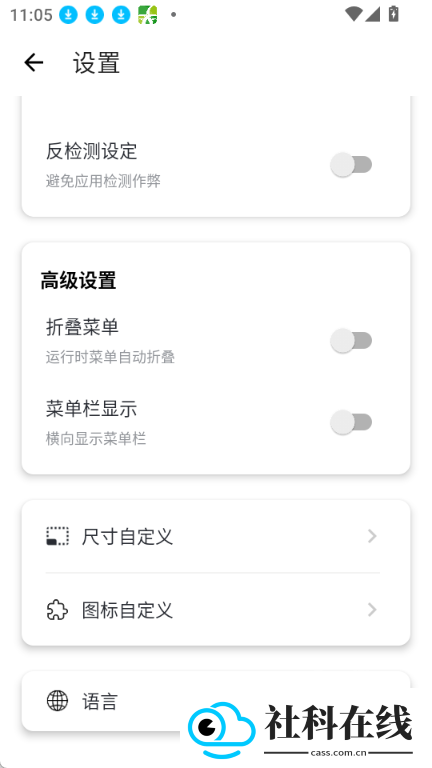
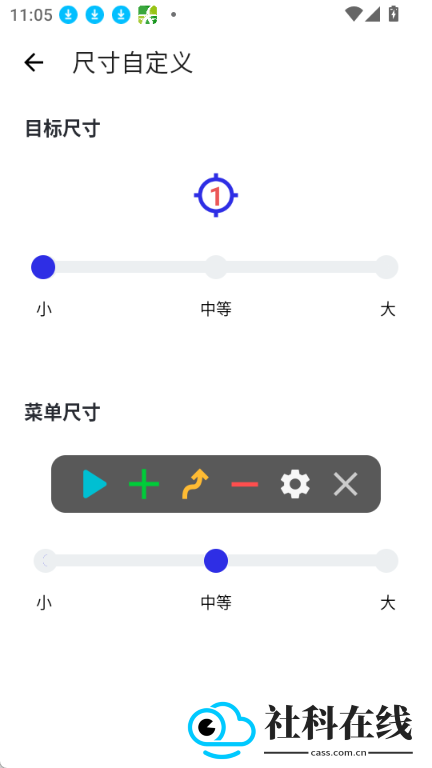
北然连点器是一款面向手机端的自动化点击工具,安装后可完成参数配置与任务管理,支持单点、多点、滑动、长按等操作,并提供新手指南、备份恢复和 CPS 测试等功能。使用前需要开启无障碍服务、电池优化和自启动权限,延迟时间等参数可在设置中调整,适合需要重复点击的用户。
该工具主要面向频繁点击屏幕的场景,可模拟点击、滑动、长按等手势,帮助用户减少重复操作。界面布局简洁,参数入口清晰,新手可借助内置指南完成基础设置;录制好的操作可保存为脚本,后续直接运行。
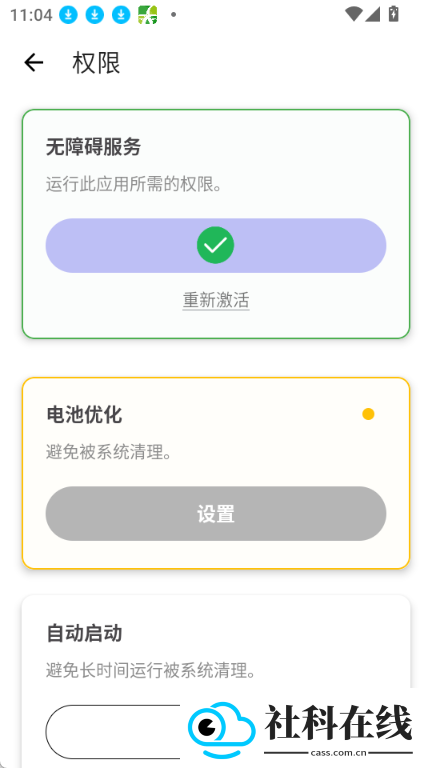
1. 打开北然连点器,在首页点击“权限”。
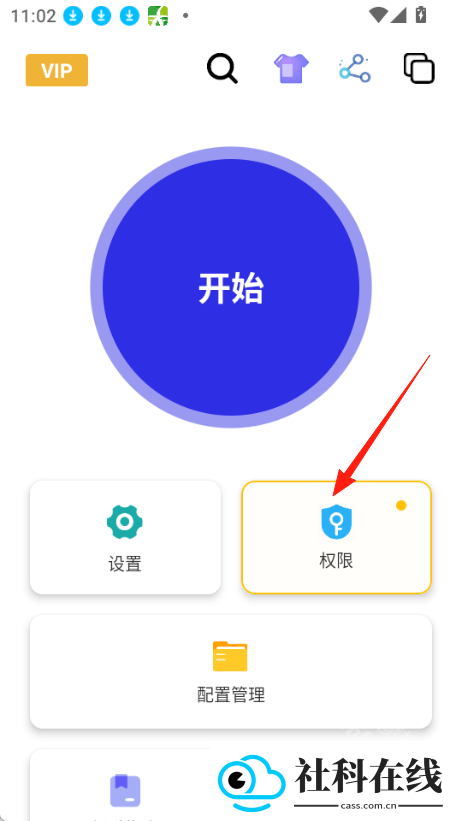
2. 进入手机系统设置,找到“无障碍”选项。
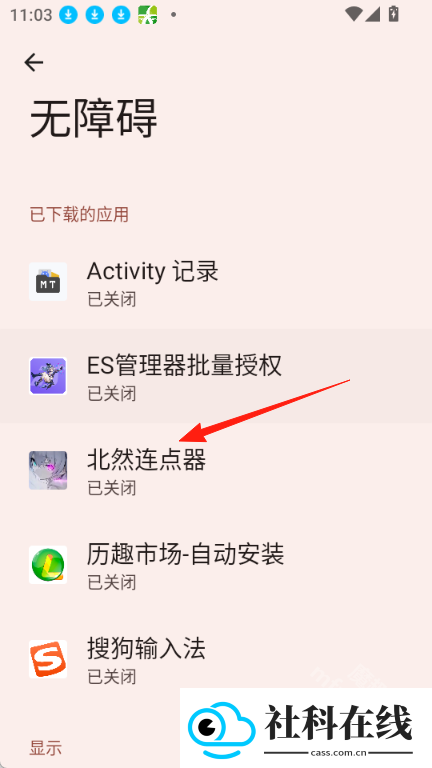
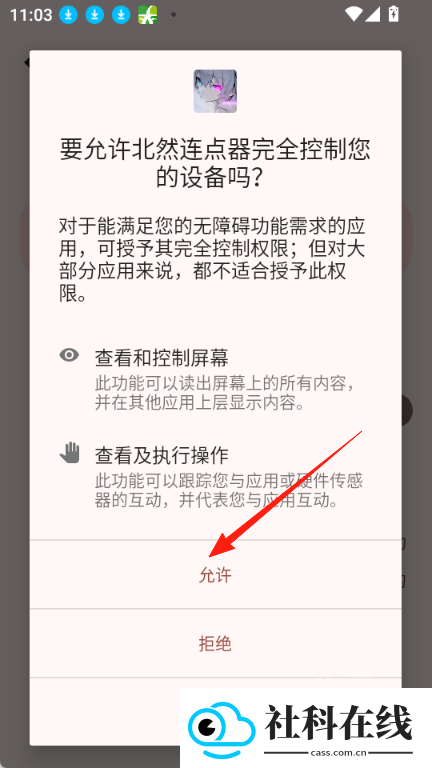
3. 在无障碍页面中添加并启用北然连点器。
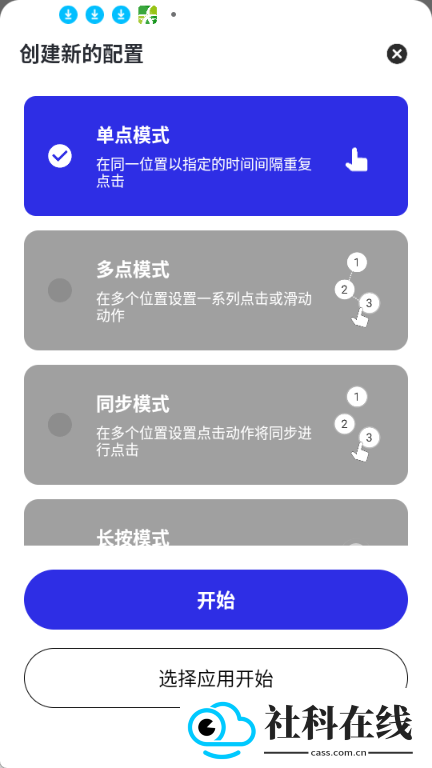
1. 进入软件后点击“开始”按钮。
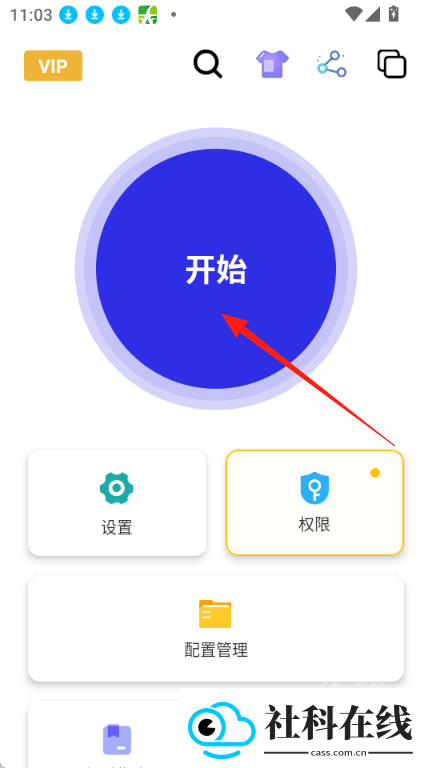
2. 选择单点、多点等模式,设定点击频率、间隔时间和执行次数,确认后点击“开始”启动连点。
连点异常退出或长时间无法自动点击
间隔设置低于 40 毫秒时,应用可能出现崩溃,建议避免过短的点击间隔。耗电量快速上升时,系统可能强制关闭应用,可通过开启自启动和电池优化权限改善。若问题仍存在,可尝试重启应用;部分异常与设备或系统环境有关。
自动退出或点击不起作用
通常与无障碍服务未生效有关。可先关闭无障碍服务再重新开启,或关闭并重启应用,必要时重启设备。
每次进入应用都要重置无障碍服务
Android 系统对权限管理较严格,应用重启后可能需要重新启用无障碍服务,可通过设置自启动权限减少重复操作。
在部分应用中无法移动屏幕
快速连点时系统可能无法识别人工点击,甚至出现操作异常。建议先停止连点任务,再进行屏幕操作。
卡屏且无法关闭
当连点无法关闭且手机操作受限时,可按电源键让屏幕静止,自动点击器会在屏幕静止后暂停点击。
版本号:v2.9.66
修复已知问题,优化软件性能与稳定性,并提升界面友好度。
 抖店app(抖音电商商家版)
98.35M
下载
抖店app(抖音电商商家版)
98.35M
下载
 悠长漫影app下载
80.92M
下载
悠长漫影app下载
80.92M
下载
 休闲益智 / 63.3MB / 2026-10-19

 商务办公 / 24.11MB / 2026-10-19

 游戏工具 / 39.20MB / 2026-10-19