

系统:Android 大小:20.65M
版本:1.3.8 更新:
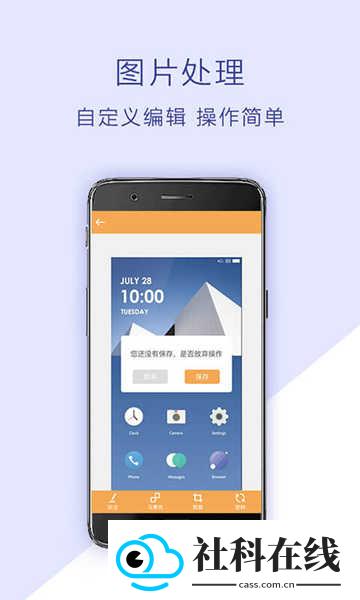
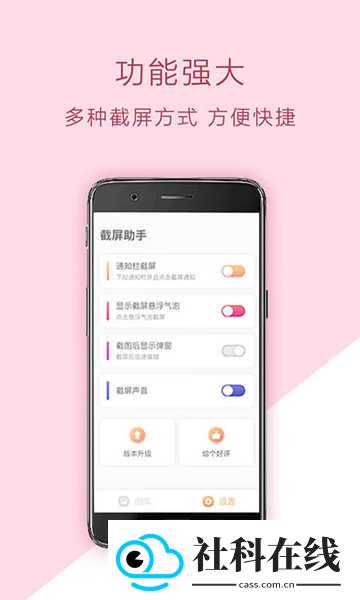

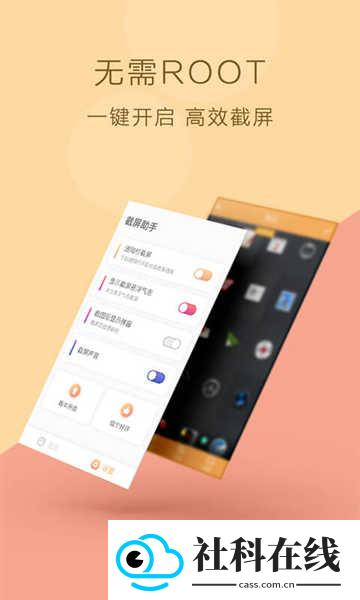
截屏助手是一款面向安卓用户的截屏与录屏工具,无需Root权限即可通过悬浮球、摇一摇等方式快速捕捉屏幕内容。它提供滚动长截图、截图即时编辑、文件管理和屏幕录制等功能,并可将截图保存到专属相册或系统相册,便于日常保存资料、聊天记录与教程画面,操作直观,适合不同使用习惯的用户。
这款软件也常被称为ScreenshotHelper,主要思路是通过悬浮入口降低截屏操作门槛。用户点击悬浮气泡即可完成截图,随后可对图片进行裁剪、标注、添加文字或马赛克处理,并快速分享、保存或删除。遇到长网页、聊天记录等内容时,还可以使用滚动截屏一次性获取较完整的画面。
1、启动截屏助手,进入应用主界面。
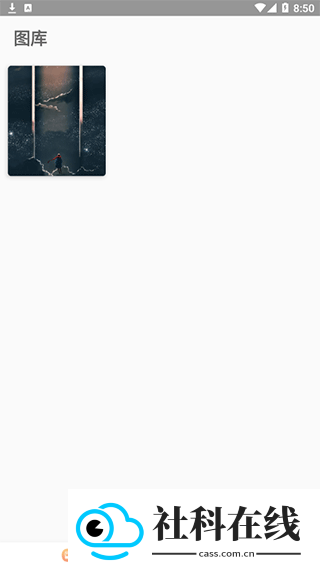
2、选择需要处理的图片,点击下方“编辑”入口,可根据需要裁剪画面、添加文字或进行马赛克处理,完成后保存修改。
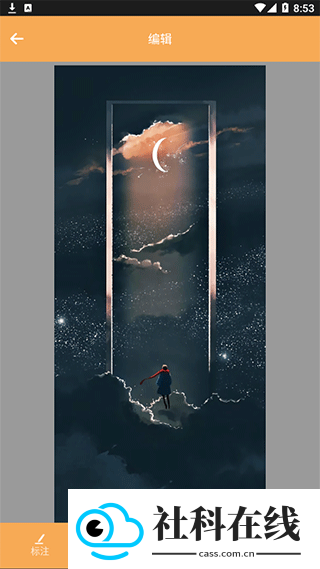
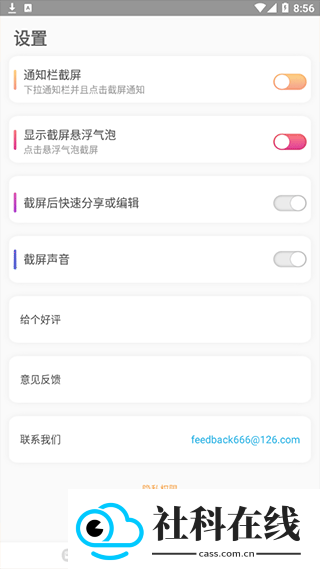
3、返回首页后,点开右上角“设置”,在设置页按需开启相关功能。
截图保存在哪里
截图会进入软件专属相册,同时同步到手机系统相册,便于在应用内或系统图库中查找。
可以滚动截取长页面吗
开启滚动截屏后,页面可自动向下延伸截取,长文章、长网页等内容能够较完整地保存下来。
截图后能直接编辑吗
截图完成后可直接进入编辑页面,打码、标注、裁剪等操作都能当场完成。
悬浮球可以关闭吗
悬浮球可在设置中自由开关,不需要时关闭即可,不会影响手机正常使用。
1、点击悬浮球或摇动手机都能触发截图,操作方式可自由选择。
2、滚动截屏支持自动拼接长图,聊天记录、阅读页面和网页内容都能较完整地保存。
3、截图后可直接编辑,支持隐私打码、画标注、加文字和裁剪多余区域。
4、提供截图文件管理能力,可批量删除、分享或重命名,整理更高效。
5、支持手机屏幕录制,并可选择是否录制声音,便于保存操作过程或教程内容。
1、截图触发方式较丰富,无需记忆复杂按键组合,新手和长辈也容易上手。
2、滚动截屏可识别页面长度,也支持手动停止,尽量减少多截或漏截。
3、编辑工具分类清楚,打码、画笔、文字等功能查找直接,点开即可使用。
4、截图与录屏文件独立归类,不容易与手机其他照片混在一起,后续查找更方便。
1、悬浮球位置可拖动,放在屏幕角落时既方便点击,也较少遮挡页面内容。
2、录屏声音可自行开关,游戏记录、教程演示等场景可按需调整。
3、支持多选截图批量分享或删除,减少逐张处理的重复操作。
4、编辑完成后可覆盖原图或另存新文件,原始截图可按需保留。
v1.3.8
1、优化滚动截屏的长图拼接效果,使画面衔接更整齐。
2、增加截图快速分享入口,发送图片更便捷。
3、修复录屏无声相关问题,提升声音录制的稳定性。
 三角洲数据帝地图工具
1.12M
下载
三角洲数据帝地图工具
1.12M
下载
 武林
237.20M
下载
武林
237.20M
下载

 手机必备 / 36.12MB / 2026-10-24

 手机必备 / 99.1MB / 2026-10-24
 角色扮演 / 93.25MB / 2026-10-24




 商务办公 / 15.13MB / 2026-10-24