

系统:Android 大小:22.96M
版本:5.4.923.0 更新:
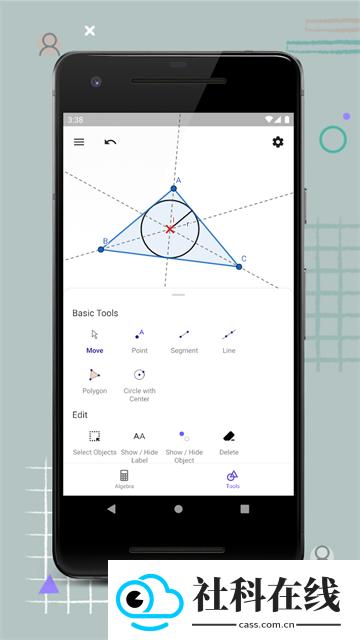
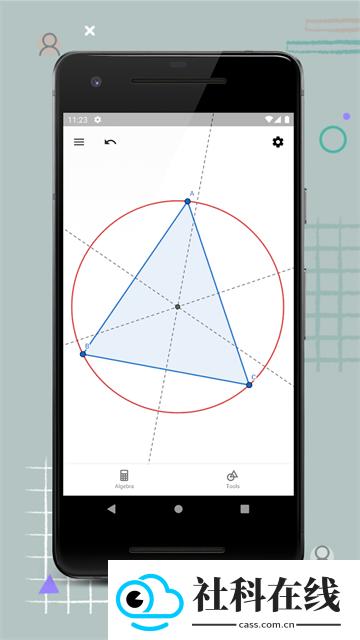
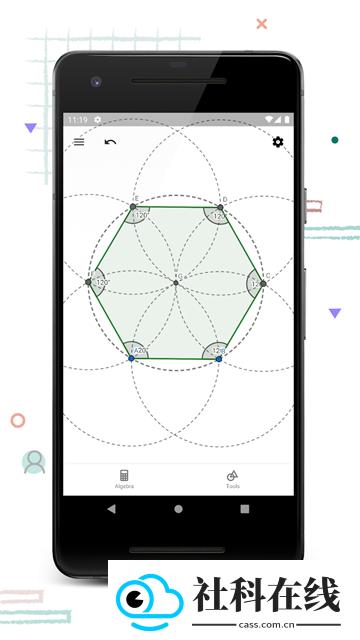
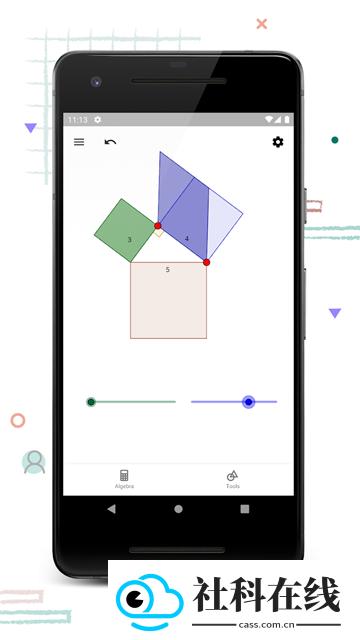
GeoGebra几何画板是一款面向教学与学习的动态数学工具,集几何作图、函数图像、代数计算与交互演示于一体,适合数学、物理等理工学科使用。软件界面简洁,操作直观,既能辅助教师课堂讲解,也便于学生自主探究,还能为科研人员绘制图形和验证思路提供支持。
GeoGebra几何画板功能较为完整,操作门槛不高,教师、学生、科研人员以及其他有绘图需求的用户都可以使用。它最基础的使用方式是建立图纸,在图纸上绘图并观察图形的动态变化。软件尤其适合数学、物理等需要画图与计算的理工学科,页面风格简洁明亮,没有多余广告和弹窗干扰,整体更贴近教育场景与数学学习需求。
用户可以借助GeoGebra几何画板进行几何图形建构、三维变换和动态演示,较直观地观察算式与图形之间的关系。软件内还提供绘图工具、编辑选项和计算命令,便于在教学、学习和研究中完成作图、计算与展示。
使用GeoGebra几何画板绘制几何图形时,通常需要分步骤完成。下面以长方体为例,说明具体的操作方法。
1、打开GeoGebra软件,点击【多边形】工具,然后在操作页面中开始绘制。
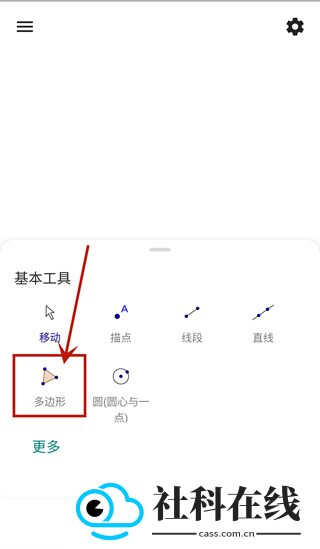
2、以长方体为例,先从A点开始绘制一个平行四边形,依次经过A、B、C、D,最后再点击A点闭合,顺序为【A-B-C-D-A】。
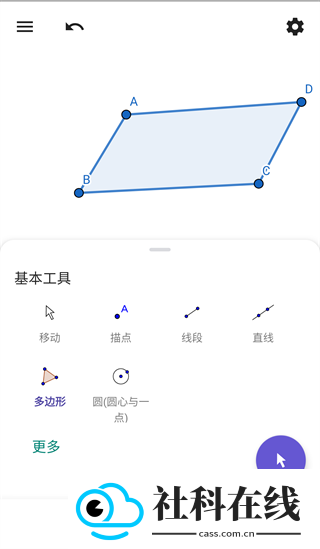
3、接着从B点开始绘制长方形,依次经过B、E、F、C,最后回到B点结束,顺序为【B-E-F-C-B】,即可完成一个长方形。
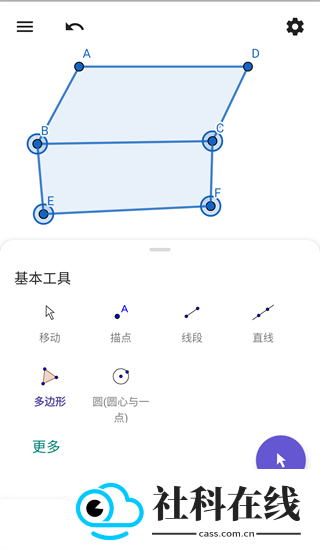
4、随后从F点开始描点绘制平行四边形,顺序为【F-G-D-C-F】,完成后可得到长方体右侧的平行四边形面。
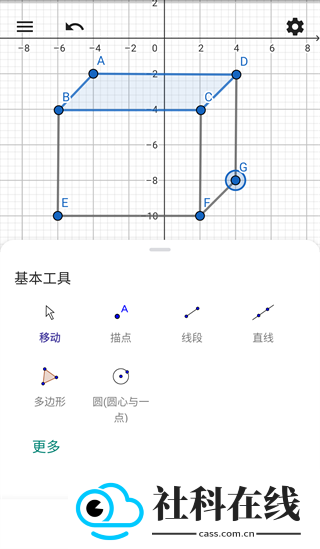
5、继续在左侧绘制平行四边形,绘制顺序为【F-H-A-B-F】。
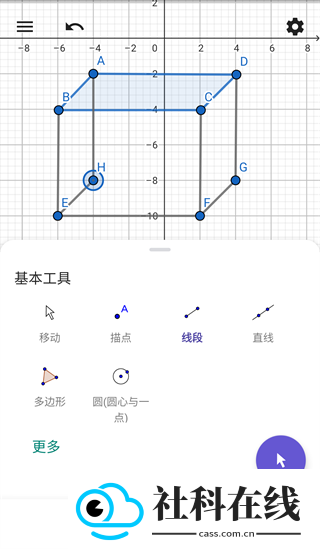
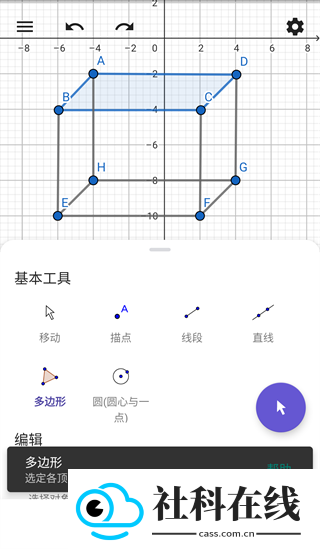
6、最后按照【H-G-D-A-H】的顺序绘制长方形,长方体的几何图形即可完成。
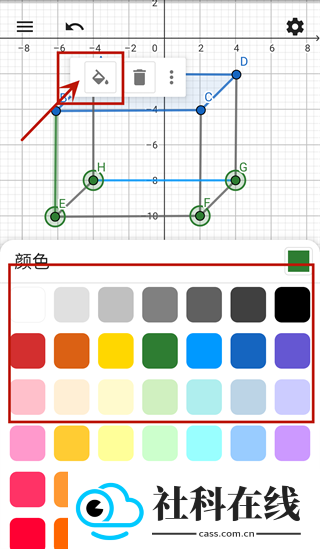
7、选中任意点或面,在【颜色】选项卡中选择合适的颜色,所选对象的颜色就会改变。其他面也可以用同样的方式进行颜色调整。
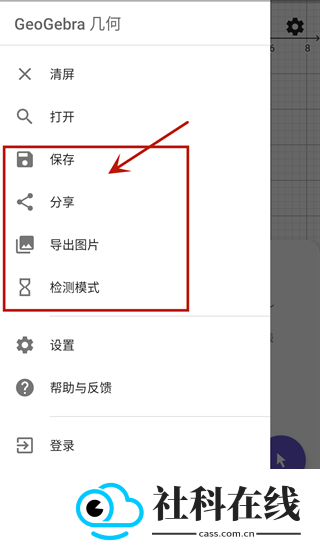
8、图形设置完成后,点击左上角的三横线图标,再选择【保存】按钮,即可保存当前作品。
1、安装完成后打开软件,进入主界面。
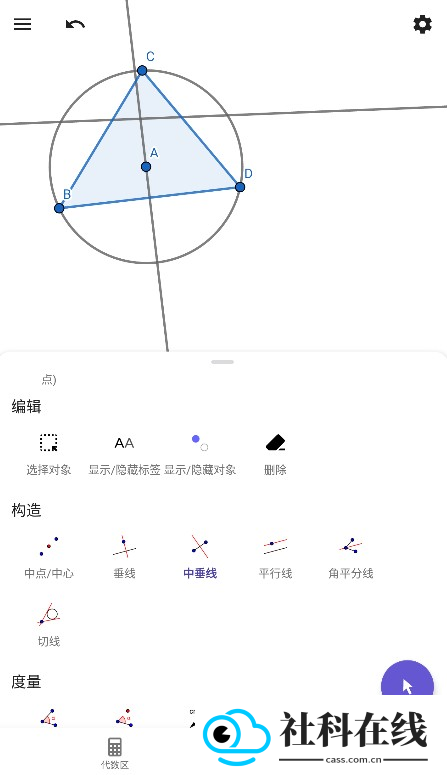
2、了解界面与工具
作图区域:上方为绘图区,用于展示几何图形或函数图像。
作图工具:下方提供多种工具,包括基本工具(点、线、圆)、构造工具(中点、切线)、度量工具(长度、角度)、变换工具(平移、旋转)等,便于快速完成作图。
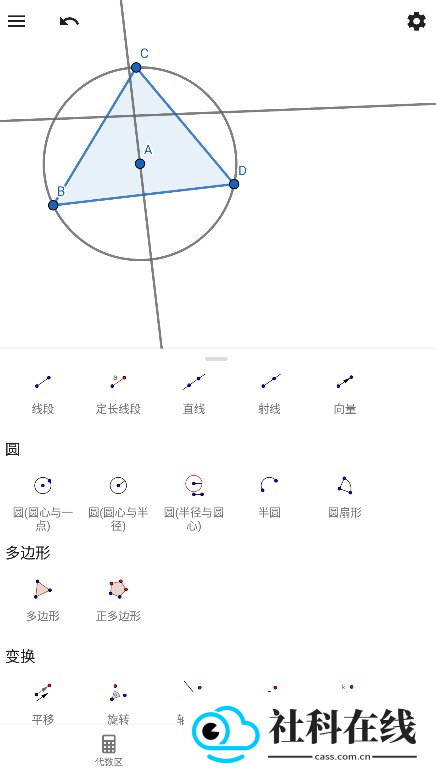
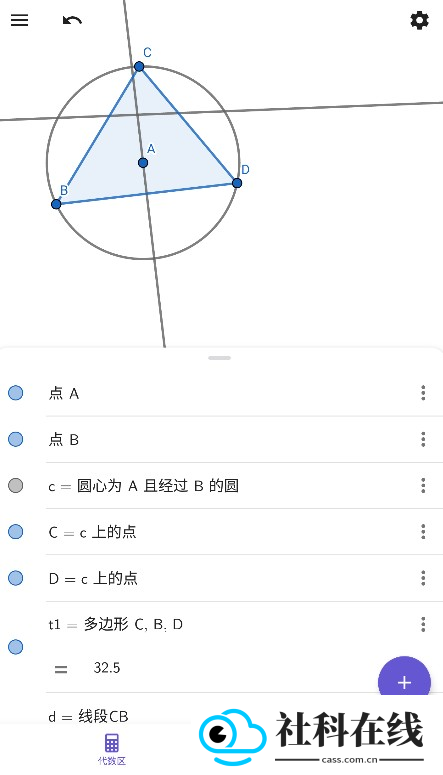
3、代数区与文字说明
在代数区中可以查看图形的详细文字说明,例如点的坐标、线的方程等,有助于进一步理解图形属性。
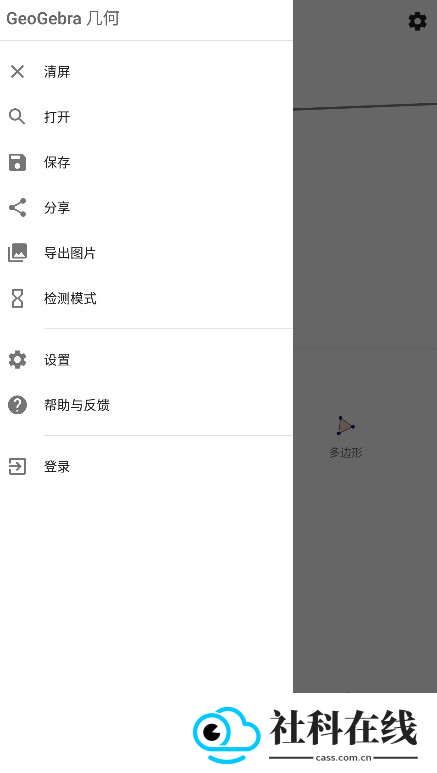
4、保存与分享
作品完成后,点击左上角的三横图标,选择“保存”可存储到本地或云端;也可以选择“分享”,将作品导出为图片或动态GIF,便于与他人交流。
几何绘图:支持绘制点、线、圆、多边形、圆锥曲线等多种几何图形。
函数图像绘制:能够绘制函数图像,并支持动态调整参数。
计算功能:提供微分、积分、长度度量、面积计算等数学计算功能。
交互式操作:通过拖动点、线等元素,用户可以直观地探索几何图形的性质。
多平台支持:可在Windows、macOS、Linux、Android和iOS等平台上运行。
1、使用点、线、圆、多边形和角进行作图。
2、拖动点以探索交互式几何关系。
3、度量长度和面积。
4、通过对称、旋转、位似等方式变换图形。
5、使用圆锥曲线和轨迹线尝试高级作图。
6、研究作图步骤,加深对图形与关系的理解。
7、在应用内搜索免费的学习活动。
8、保存并与他人分享作图结果。
v5.4.923.0版本(2026.5.21)
修复了小错误并进行了细节改进。
 小盒素养
178.46M
下载
 女生记账app
33.36M
下载

 手机必备 / 40.2MB / 2026-10-28



 图片摄影 / 93.27MB / 2026-10-28

 角色扮演 / 69.3MB / 2026-10-28