

系统:Android 大小:82.25M
版本:346.0.0.22.105 更新:
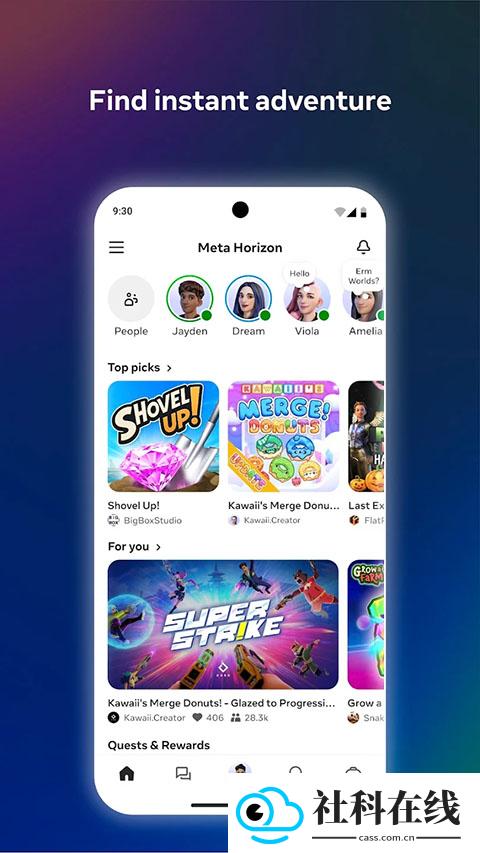
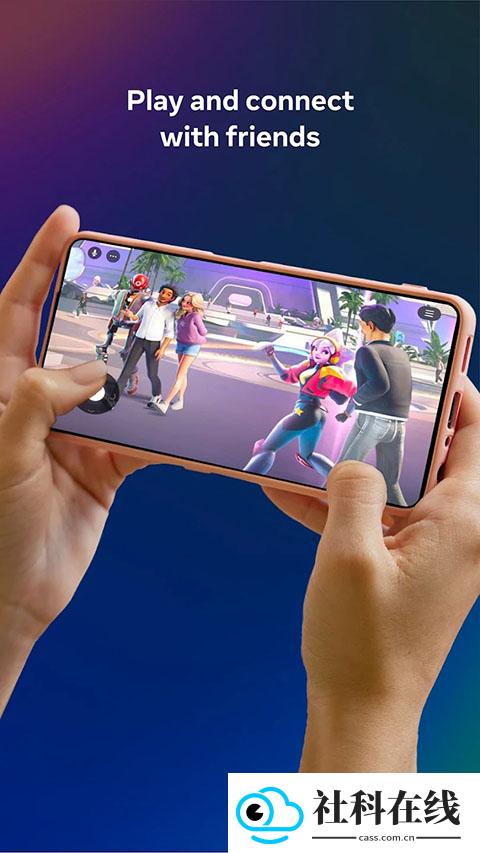
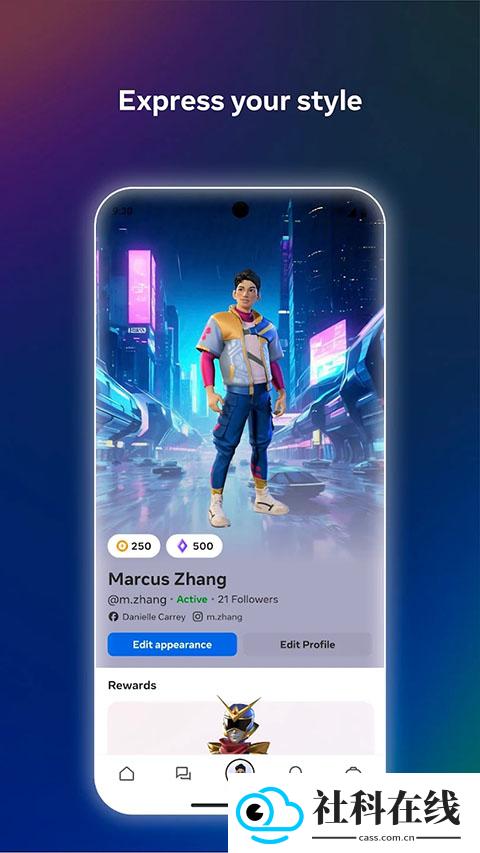
Oculus助手官方版是一款配合VR头显使用的管理工具,支持设备配对、应用远程安装、VR库整理、投屏直播和好友互动。新版还提供设备设置自定义、VR直播赛事与活动查看等功能,让头显管理和沉浸式内容体验更集中便捷,用户可借此更高效地完成日常VR操作。
先在电视端安装好 Castereceive 软件,作为后续接收投屏画面的设备端。
接着在手机上打开 Oculus app,完成与VR头显的连接。连接成功后,从右上角进入投屏入口。
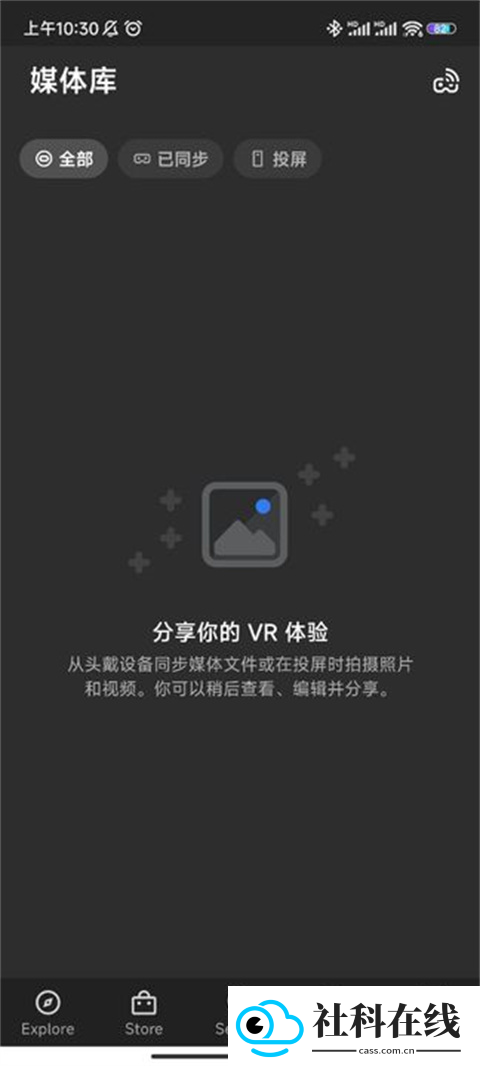
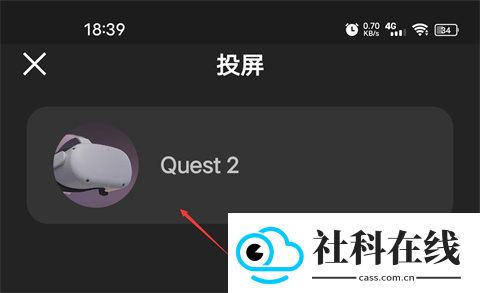
进入投屏界面后,选中需要投屏的VR头显图标。
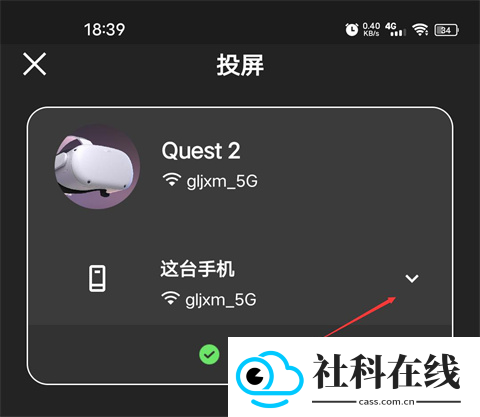
随后点击当前手机设备旁边的箭头,继续选择接收设备。
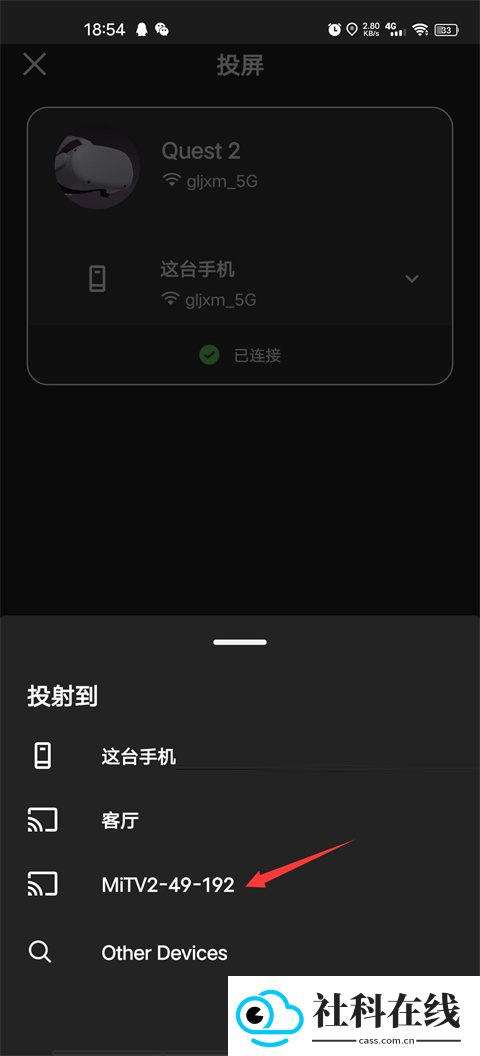
在设备列表中选择已经安装 Castereceive 的电视设备。
确认目标设备后,点击开始投屏。
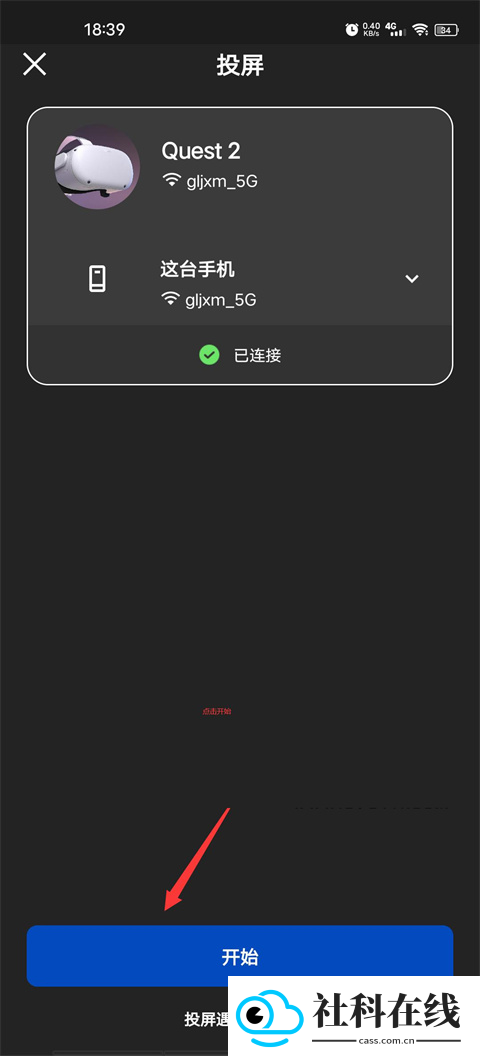
等待设备自动连接,戴上头显并打开应用后一般就能看到投屏画面。若过程中出现短暂黑屏,可以多尝试几次。
运行VR游戏时卡顿明显怎么办?
可以切换到 Oculus SDK 模式运行,同时关闭电脑后台无关程序,并检查网络连接是否稳定。
AirLink 投屏延迟较高如何处理?
可将头显直接连接电脑的 Wi-Fi,避开路由器转发,优先选择 5GHz 或 Wi-Fi 6 频段,以减少网络干扰。
购买的VR游戏无法跨设备使用是什么原因?
先确认该游戏是否支持 Oculus 跨平台购买;如果不支持跨平台,通常只能在购买时绑定的设备上游玩。
头显与软件配对失败怎么办?
检查蓝牙和 Wi-Fi 是否已开启,重启头显和软件,并确认两者连接在同一个网络环境下。
一站式VR设备管理
将设备配对、设置自定义和应用管理集中在一起,无需额外第三方工具即可完成头显的主要操作流程。
海量VR内容库
内置专属 Oculus 商店,提供超过千款VR游戏和应用,覆盖娱乐、办公、社交等多种使用场景。
远程安装应用
可直接在软件中为头显远程安装或更新VR应用,减少在头显端手动操作的不便。
多端投屏分享
支持将VR体验投屏到电脑、手机等设备,也可一键开启直播,方便分享沉浸式体验。
通过 Link 或 AirLink 功能,可将PC端VR游戏串流到头显,进一步拓展可游玩的内容范围。
支持添加好友组队游玩VR多人游戏,也能参与线上虚拟直播活动,实现跨地域互动。
支持手势追踪、眼球追踪等交互方式,并可优化虚拟形象的表情和动作表现。
可添加多个用户账户,分别保存个人游玩数据,适合家庭多人共用同一设备。
Oculus助手官方版在头显管理方面较为便捷,远程安装应用、投屏分享等功能实用性较强,加上超千款VR内容,可满足不同用户的游玩需求。
探索频道界面改版。
优化眼球追踪和手势交互体验。
解锁头显 CPU 和 GPU 频率限制。
 AI豆仓
108.55M
下载
 美味星球鲨鱼版
21.36M
下载

 游戏工具 / 53.9MB / 2026-11-05

 角色扮演 / 13.5MB / 2026-11-05


 生活服务 / 28.16MB / 2026-11-05