

系统:Android 大小:20.06MB
版本:v9.0.2 更新:
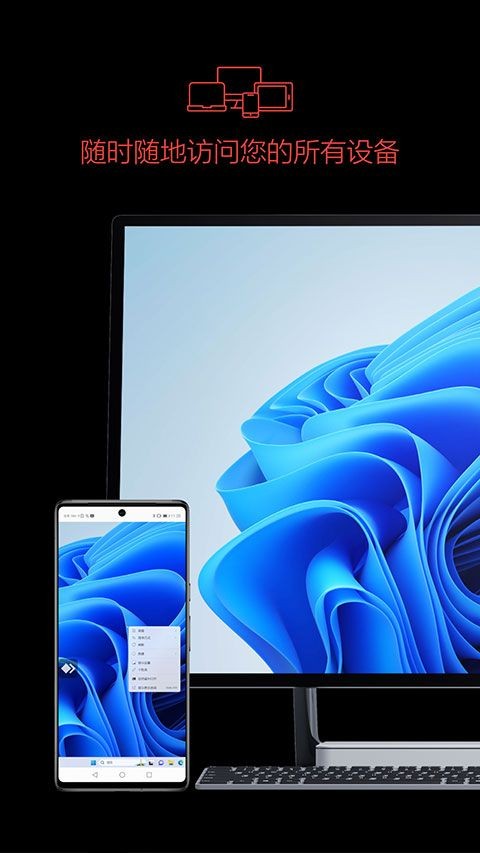
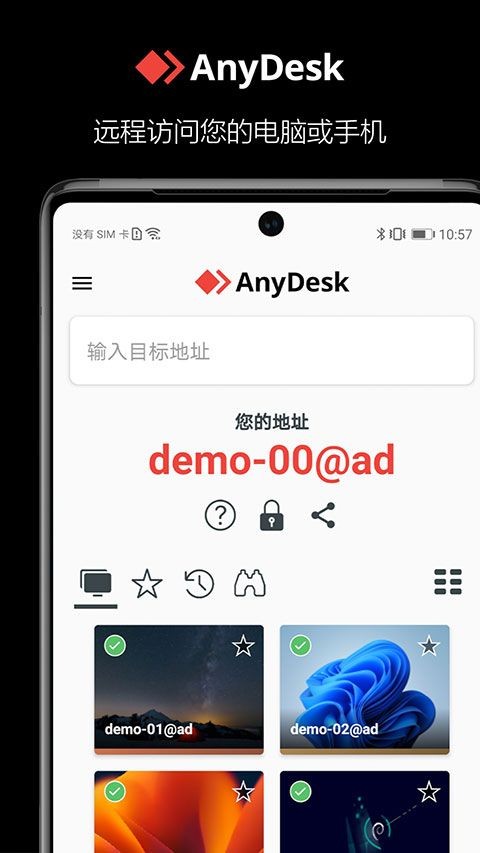
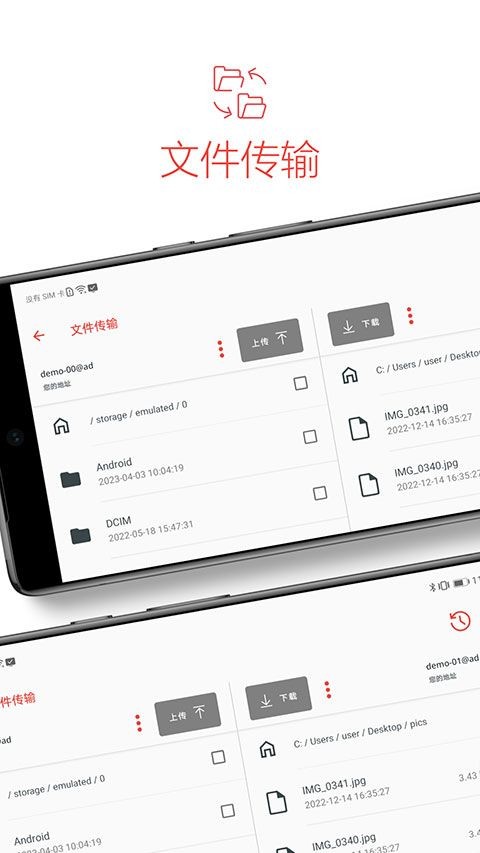
AnyDesk远程控制是一款强调轻量、稳定与连接效率的远程桌面应用。安装包体积较小,配置步骤不复杂,输入设备地址即可让电脑、手机或平板建立会话。它通过专用编解码技术压缩画面,并以加密通道保护传输,在带宽有限时仍尽量维持画面与操作同步。个人用户可长期使用基础功能,企业场景另有付费方案可选。
轻量安装:客户端占用空间不大,安装后无需繁琐设置即可发起连接,配置较低的旧设备也能较顺畅地运行。
画面传输:采用针对远程桌面优化的编解码方案,在高分辨率场景下尽量压低延迟,网络条件一般时也能保持可用的画面清晰度。
安全连接:会话传输经过加密处理,并结合密钥验证连接身份,减少设备被越权访问的风险。
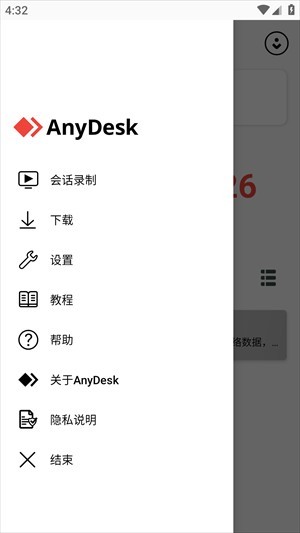
弱网环境下仍注重画面与操作的同步表现。编解码方案围绕远程桌面场景设计,帧率最高可达每秒六十帧,网络不理想时也会尽量保障画面稳定。
连接过程配备加密通道和身份验证机制,服务端通信注重可靠性,以降低会话意外中断的概率。
自主访问功能可用于无人值守维护。在安全设置中开启自主访问并设置密码后,凭设备地址与密码即可连入受控设备,无需现场有人操作。
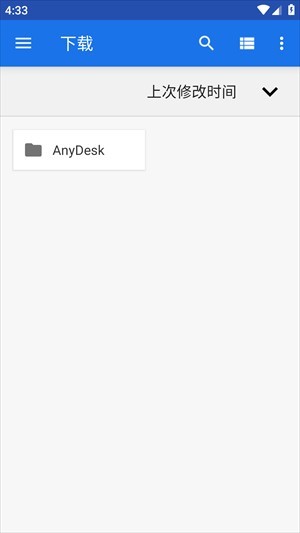
跨平台互通:可覆盖电脑、手机、平板等多类设备,不同系统之间也能建立连接,跨设备协作更加方便。
连接更稳定:会话启动和画面传输经过专门优化,弱网环境下延迟相对可控,日常使用中不易出现明显卡顿。
个人基础功能免费:私人用户可长期使用基础功能,居家办公、远程学习等场景均可胜任;企业用途可按实际需求升级付费方案。
1、首次打开AnyDesk远程控制后,先停留在首页,点击右上角类似对勾的按钮,看到准备就绪一类提示,说明基础设置已完成。
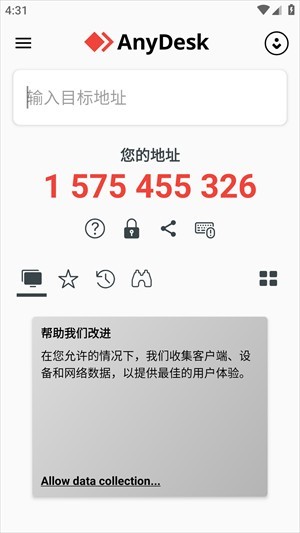
2、返回主界面后查看地址栏,其中显示的数字串就是设备地址ID,可作为设备身份凭证,主动连接前可先记录备用。
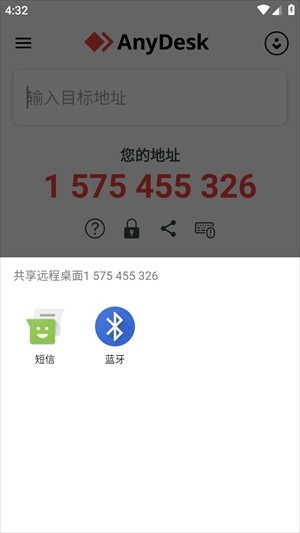
3、需要主动连接时,将对方提供的地址号码填入远程设备地址栏。号码通常较长,录入后应逐位核对,避免因填错导致连接失败。
4、确认号码无误后,点击箭头图标发送连接请求,待双方会话建立,即可对目标设备进行远程操作。
AnyDesk远程控制在使用轻量性和连接稳定性之间取得了较好的平衡,安装包不大,连接流程较为顺畅,弱网条件下画面依然具备可用性。对于偶尔远程取文件、协助处理问题的人来说,免费的基础功能已经能够满足需求;如果涉及较高频的商业使用,则需要留意免费版的设备数量限制,并结合实际选择付费方案。
 朋友圈转发截图生成工具软件
1.14M
下载
 微信老版本(可登录)
246.19M
下载

 手机必备 / 79.20MB / 2026-11-07

 休闲益智 / 18.14MB / 2026-11-07

 手机必备 / 39.15MB / 2026-11-07



 其他游戏 / 10.6MB / 2026-11-07