

系统:Android 大小:19.82M
版本:4.02 更新:
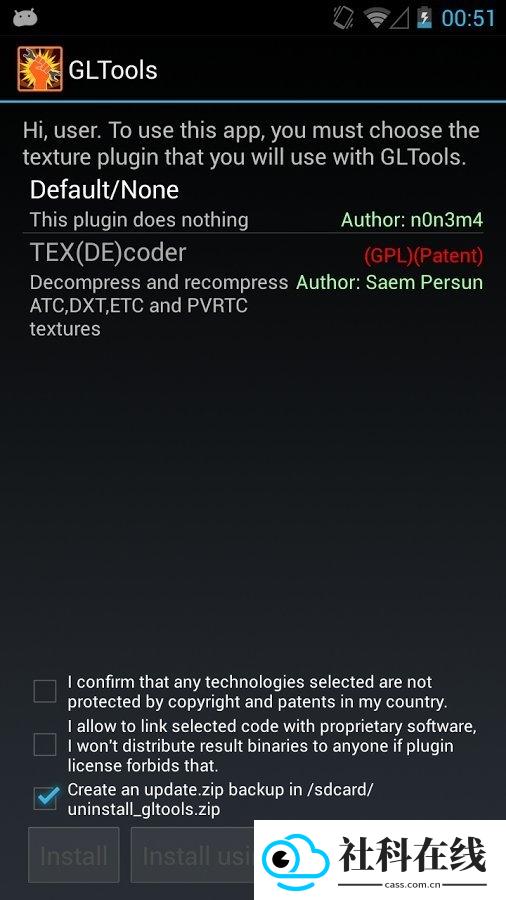
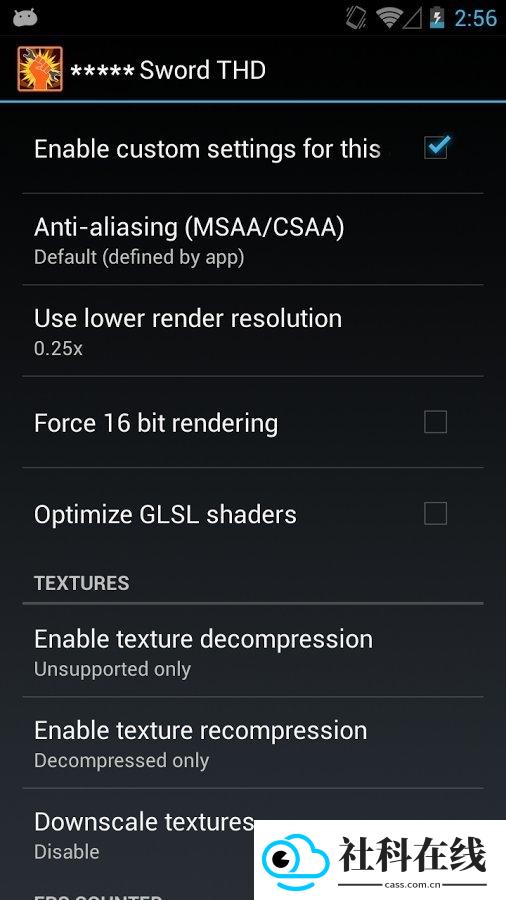
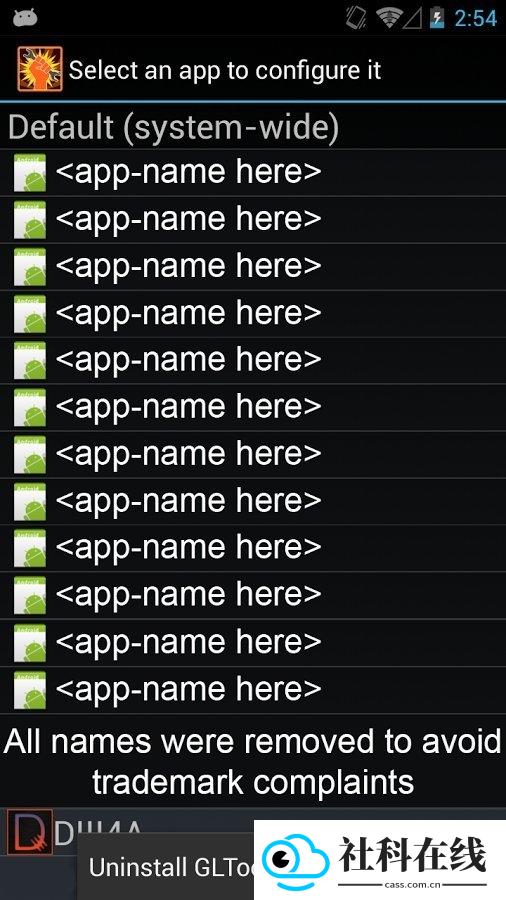
GLTools中文名为画质修改器,是一款面向手游画质与性能调整的工具。它可修改OpenGL渲染参数、模拟GPU型号、调整纹理与渲染分辨率,并附带部分网络参数调节选项,帮助中低端设备在部分游戏中获得更稳定的画面表现,也能让老游戏在新手机上运行得更顺畅。使用前建议了解相关设置并备份配置。
GLTools主要用于调整游戏的图形渲染方式。用户可以通过伪装GPU型号、改变纹理质量、设置抗锯齿、控制渲染分辨率等方式,为不同游戏尝试更合适的画面参数。它支持全局配置,也能为单个应用单独保存设置,方便在不同游戏之间切换。使用前应从可靠来源获取安装包,账号与设备安全需自行评估。
1. 打开GLTools后,先将屏幕下方的三个选项全部勾选。
2. 下方红色框选区域是进入系统功能的入口,不同按钮对应不同功能,这里以【install】为例。
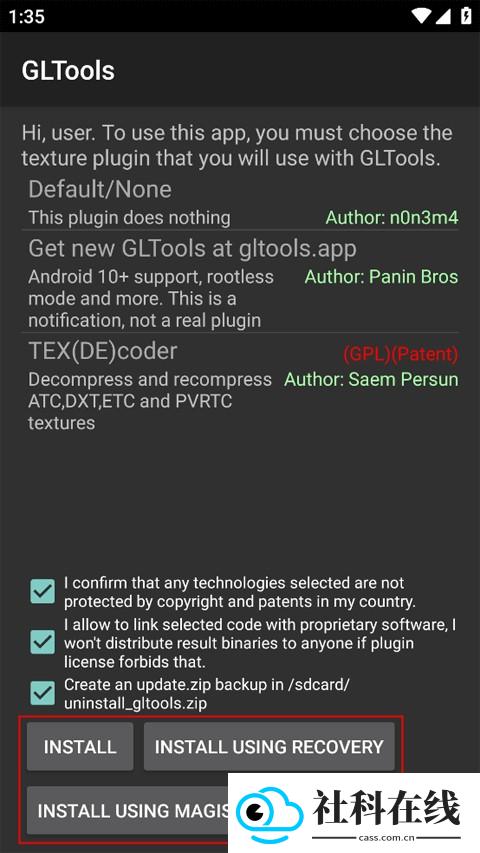
3. 进入系统后会弹出超级用户权限请求,按实际需要选择授权方式,并点击【允许】。
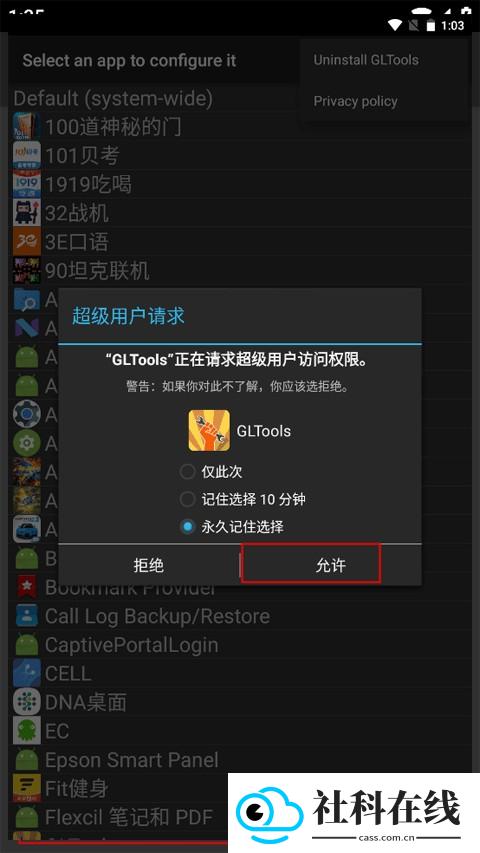
4. 稍等片刻,待手机桌面恢复到原来的状态。
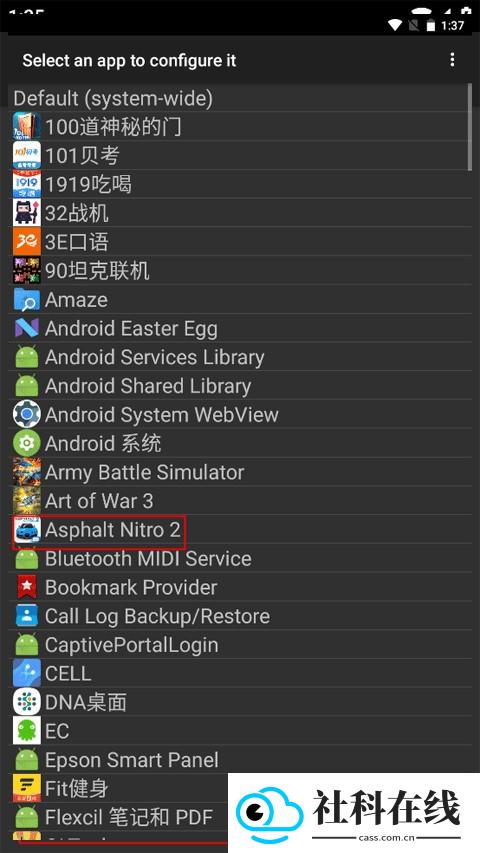
5. 再次打开GLTools,选择需要调整的游戏或应用,进入配置与参数设置。
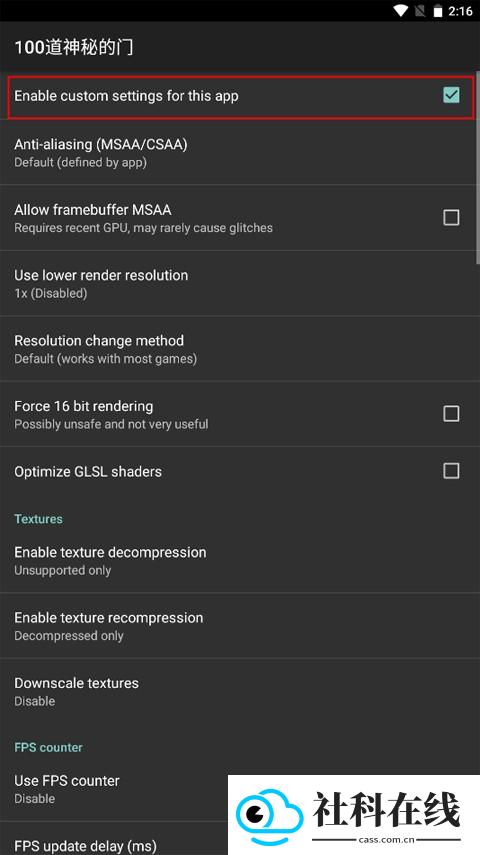
6. 在自订设置中勾选“使用假的GPU信息”。
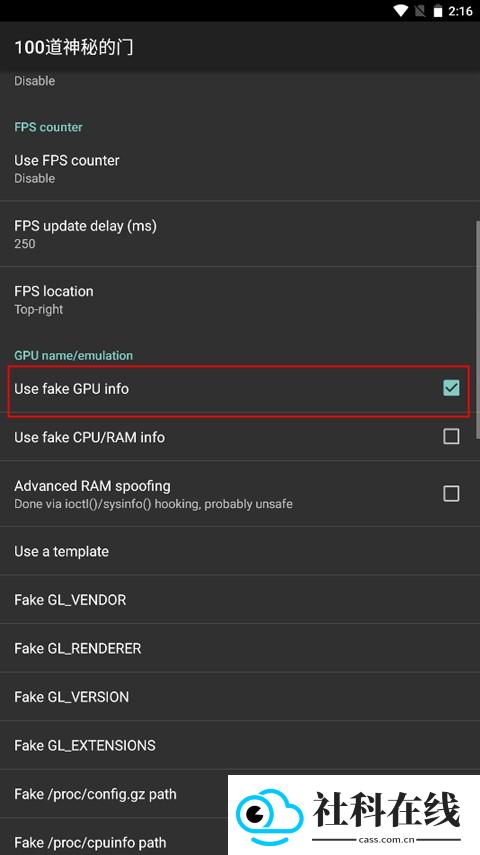
7. 点击选择要模拟的GPU型号,并结合游戏需求和设备性能进行选择。
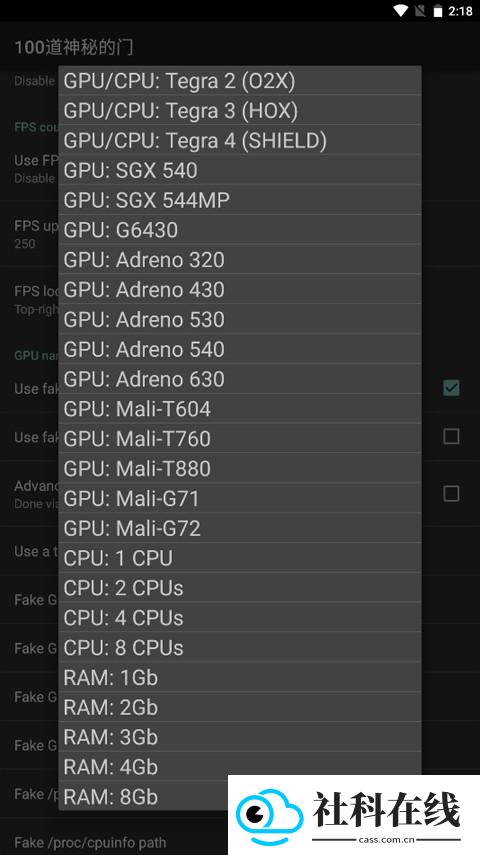
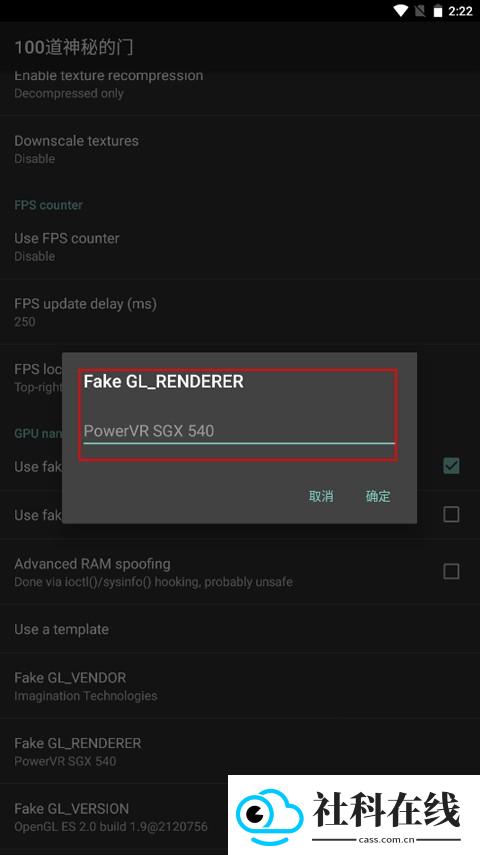
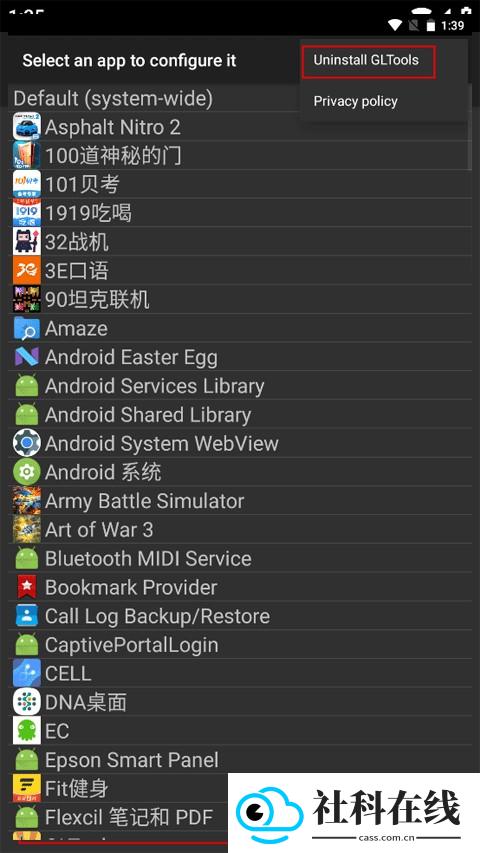
8. 若使用过程中遇到问题,可点击右上角三点图标。
9. 选择【Uninstall GLTools】卸载并重新安装,通常可解决部分异常。
- 在《原神》这类大型游戏中,可先将“纹理质量”调低,再把“渲染分辨率”设为0.8x,以换取更流畅的帧率。
- 需要截取风景画面时,可临时把“MSAA抗锯齿”开到16x,并开启“强制EGL 16位深度”,让边缘更顺滑。
- 若游戏出现闪退,可把“GPU型号伪装”改回手机原始型号,不建议随意仿成较新的型号。
- 修改某个游戏前,先使用“备份配置”功能保存当前设置,调整失败时可快速恢复。
- 如果游戏字体或图标显示异常,可关闭“强制纹理压缩”或“解压纹理格式”选项。
是否必须获取Root权限?
核心功能通常需要Root权限来安装相关驱动库;免Root版本可调整的参数较少。
会不会损伤手机硬件?
它主要修改渲染参数,一般不会超频或加电压,但可能带来发热增加或游戏卡顿等情况。
调整后游戏反而变卡怎么办?
可能是特效设置超出了设备GPU的承受范围,可恢复默认设置,或适当降低纹理与渲染分辨率。
可以用于《和平精英》吗?
该类竞技游戏对第三方修改较敏感,不建议使用,账号风险需自行评估。
能否提升帧率?
可以通过降低画质、关闭阴影、减少渲染分辨率等方式,换取更高的帧率表现。
1. GPU型号模拟
可将设备信息模拟为高通骁龙8系列或Adreno 6xx系列等,让部分游戏识别到不同的图形设备信息。
2. 抗锯齿强制开启
系统默认抗锯齿倍数有限时,可尝试提高MSAA倍数,改善树木、角色边缘的锯齿感。
3. 纹理参数调节
可单独调整纹理过滤方式、压缩格式和解压大小,对小显存设备有一定帮助。
4. 全局与单应用配置
可为每个游戏保存独立的GL设置,例如不同游戏分别使用高画质或保帧数配置。
1. 渲染分辨率自定义
支持按0.5x、0.75x、1.5x等数值精细调整,而不是只提供高、中、低档位。
2. 缓存大小优化
可调整OpenGL缓存池大小,减少贴图频繁加载带来的卡顿。
3. 特效单独禁用
可关闭动态阴影、景深、光晕、高光溢出等较吃性能的特效,保留基础模型与贴图。
4. 纹理加载控制
可调整纹理加载优先级与方式,让远处物体先使用低模,近处再显示更高清细节,以减轻渲染压力。
5. HD模式切换
可强制系统使用高分辨率纹理集,在游戏未提供高清包时尝试提升画面细节。
GLTools属于较早出现的画质修改工具。有用户曾在《真实赛车3》中调整反射和粒子效果,也在《幻塔》中通过降低渲染分辨率、关闭阴影等方式改善帧率。此类调整往往需要在画质与流畅度之间取舍,适合愿意花时间调试的用户。
v4.02版本
1. 添加分辨率自定义功能
2. 修改目标SDK为23
3. 代码重构并修复BUG
4. 修复OpenGL ES 3下的FPS显示问题
5. 添加临时方案,用于处理反编译程序时出现的错误
6. 紧急修复版本发布:将不完全Root的管理应用列入黑名单
 未知伤亡官网
780.51M
下载
 mifareclassictool汉化版
3.85M
下载

 手机必备 / 84.12MB / 2026-10-31


 休闲益智 / 24.1MB / 2026-10-31


 手机必备 / 64.25MB / 2026-10-31